Pulsante flottante "Prenota ora"
Il pulsante flottante è un invito all'azione permanente, posizionato in un angolo di tutte le pagine del suo sito web vetrina. I clienti possono cliccarlo dalla home page, dal blog, dalle FAQ, da qualsiasi punto, e il widget di prenotazione di EquipDash si apre in una finestra modale sopra il suo sito. Non lasciano mai il suo dominio.
Uno snippet, incollato nel footer globale del suo sito, funziona ovunque.
Attivazione
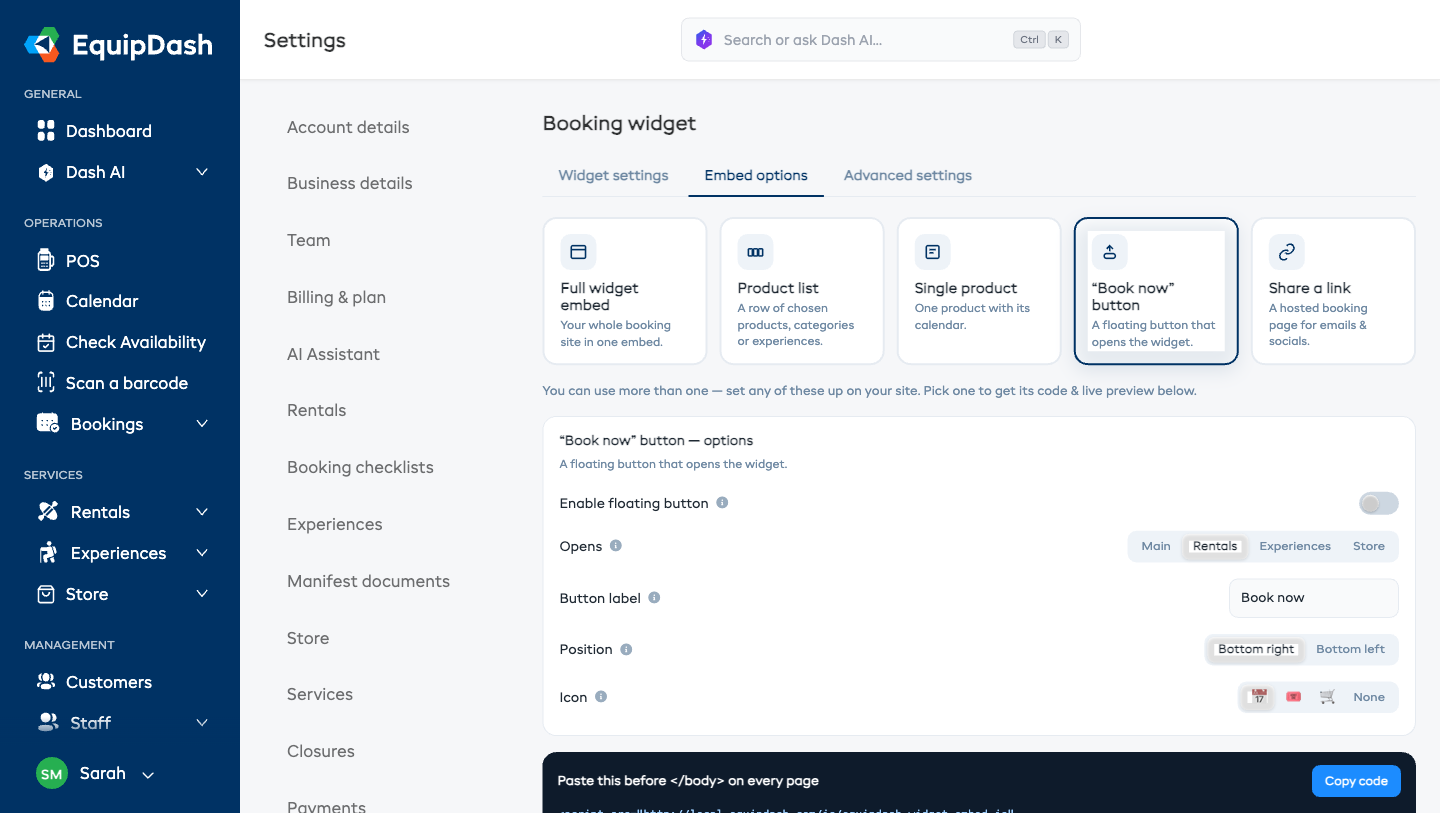
- Vada su Impostazioni → Widget di prenotazione → scheda Opzioni di incorporamento.
- Clicchi sul tipo di incorporamento Pulsante "Prenota ora".
- Attivi Abilita pulsante flottante.
- Configuri:
- Apre — la pagina che si apre nella finestra modale: Principale (l'intero sito di prenotazione), Noleggi, Esperienze o Negozio.
- Etichetta pulsante — il testo sul pulsante (predefinito: "Prenota ora").
- Posizione — In basso a destra o In basso a sinistra.
- Icona — Calendario, Biglietto, Carrello o Nessuna icona.
- Tutto viene salvato automaticamente: non c'è un pulsante Salva.
Copia dello snippet
Sotto le opzioni, compare uno snippet pronto da incollare con un pulsante Copia codice. È un unico tag <script> con le sue impostazioni integrate come attributi dati:
<script src="https://app.equipdash.com/js/equipdash-widget-embed.js"
        data-supplier="your-slug"
        data-mode="floating-button"
        data-position="bottom-right"
        data-label="Book now"
        data-icon="calendar"
        data-target="experiences"
        data-primary-color="#0d3b66"
        defer></script>
Lo incolli subito prima del tag di chiusura </body> su tutte le pagine del suo sito web. La maggior parte dei CMS dispone di un campo "footer globale" o "codice personalizzato" in cui può inserirlo una sola volta e farlo funzionare su tutto il sito.
Dove incollarlo nei CMS più diffusi
Le guide passo passo per ogni piattaforma si trovano in Aggiungere le prenotazioni al suo sito web. Su WordPress, il nostro plugin aggiunge il pulsante con un solo interruttore.
| CMS | Dove |
|---|---|
| Squarespace | Impostazioni → Avanzate → Code Injection → Footer |
| Wix | Impostazioni → Codice personalizzato → Aggiungi codice personalizzato → Body (fine) |
| WordPress | Usi un plugin come Insert Headers and Footers, poi incolli in Footer Scripts |
| Webflow | Impostazioni progetto → Codice personalizzato → Prima del tag </body> |
| Shopify | Online Store → Temi → Modifica codice → theme.liquid, prima di </body> |
Usare più pulsanti sulla stessa pagina
Se ha un sito combinato — noleggi e esperienze e un negozio — può inserire più snippet sulla stessa pagina. Ogni pulsante apre un listing diverso.
Incolli lo snippet una volta per ogni destinazione (impostando un valore diverso di Apre per ciascuno) e ogni pulsante comparirà nella propria posizione. I clienti ottengono così accesso con un solo clic al listing giusto.
Come appare ai clienti
Cliccando sul pulsante, il widget si apre in una finestra modale al 95% × 95% sopra il suo sito. Un pulsante di chiusura nell'angolo lo chiude. Il suo sito resta visibile sotto: il cliente non perde mai il contesto.
Risoluzione dei problemi
Il pulsante non compare.
Verifichi che lo <script> venga caricato: apra gli Strumenti per sviluppatori del browser → scheda Rete, ricarichi il suo sito e cerchi equipdash-widget-embed.js. Se manca, probabilmente lo snippet è nel posto sbagliato o il suo CMS sta rimuovendo i tag <script>.
La finestra modale si apre ma è vuota.
Lo slug del fornitore potrebbe essere errato. Controlli che il valore data-supplier nello snippet corrisponda al suo effettivo slug URL del widget.
Il pulsante è coperto dal mio widget di chat.
Cambi la posizione del pulsante nell'angolo opposto (In basso a sinistra invece di In basso a destra) in modo che i due non si sovrappongano.