Ajouter les réservations à Shopify
Collez votre code EquipDash dans votre thème Shopify. Vos clients réservent et paient dans EquipDash. Vous n'avez donc rien à configurer dans les produits ou le paiement de Shopify.
Récupérer votre code
- Dans EquipDash, allez dans Paramètres > Widget de réservation > Options d'intégration.
- Choisissez ce que vous voulez afficher : Widget complet (toute votre page de réservation), Produit unique, un bouton « Réserver » ou une Collection.
- Cliquez sur Copier le code.
Pour intégrer un seul article, vous pouvez aussi l'ouvrir dans EquipDash et utiliser son onglet Intégrer. Consultez Intégrer sur votre site web pour découvrir toutes les options.
Le coller dans Shopify
- Dans l'administration Shopify, allez dans Boutique en ligne et cliquez sur Personnaliser le thème (sur les anciens thèmes, Personnaliser).
- Dans le menu en haut, ouvrez le modèle de page utilisé par votre page de réservation. Une section ajoutée à Page par défaut s'affiche sur toutes les pages qui utilisent ce modèle. Pour n'en modifier qu'une seule, cliquez sur Créer un modèle et attribuez ce modèle à votre page de réservation.
- Cliquez sur Ajouter une section et choisissez Custom Liquid.
- Collez votre code dans la zone Code Liquid.
- Cliquez sur Enregistrer. Votre page est alors en ligne.
Tant que vous n'avez pas choisi d'abonnement, une boutique Shopify en période d'essai affiche une page de mot de passe aux visiteurs.
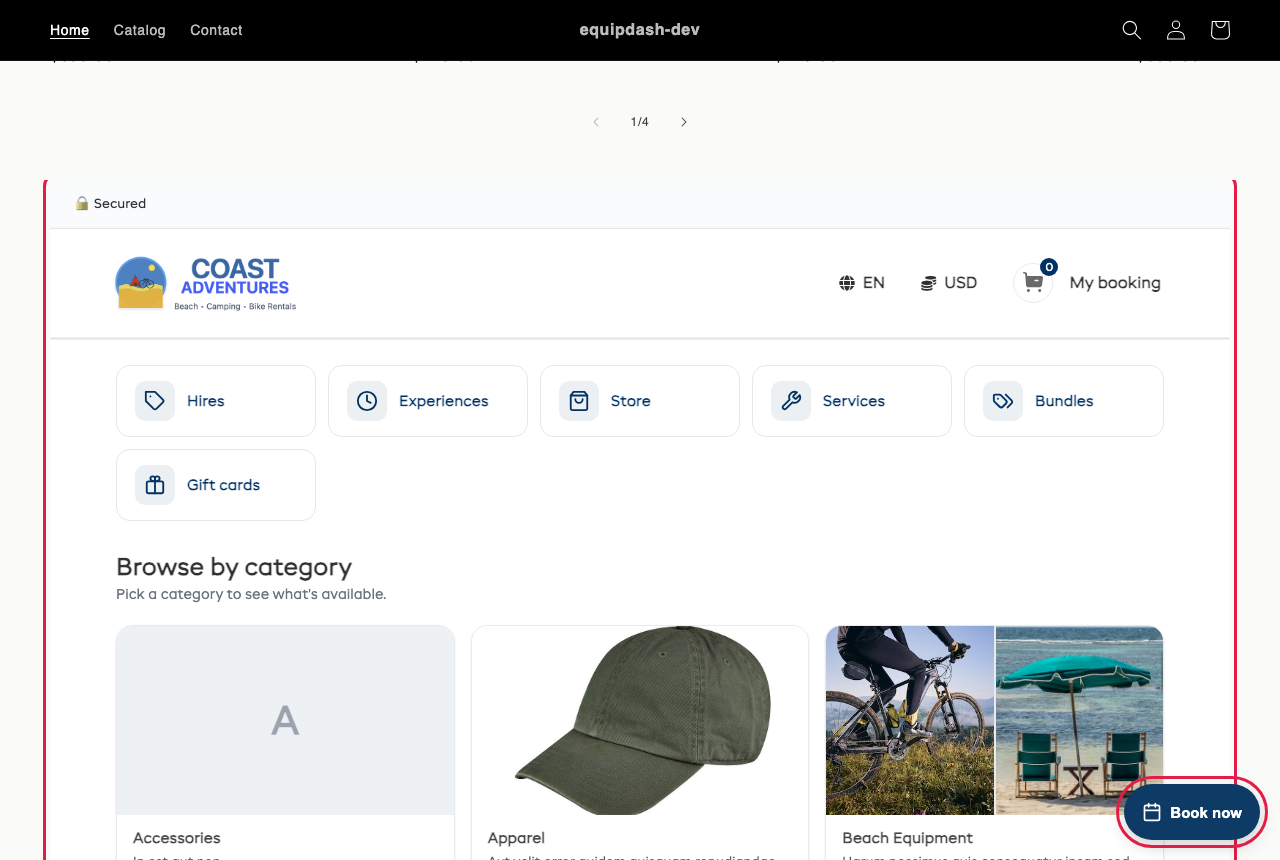
Un bouton Réserver sur toutes les pages
- Copiez plutôt le code du bouton « Réserver ».
- Dans l'administration Shopify, allez dans Boutique en ligne > Thèmes, cliquez sur ... à côté de Personnaliser et choisissez Modifier le code.
- Ouvrez layout > theme.liquid, collez le code juste avant
</body>et cliquez sur Enregistrer.
Le bouton s'affiche dans un coin de chaque page et ouvre vos réservations dans une fenêtre contextuelle. Consultez Bouton Réserver flottant.
Un Widget complet défile à l'intérieur de son cadre. Le calendrier d'un Produit unique s'adapte automatiquement à l'espace disponible.