Publier des actualités sur votre site web ProThis feature requires the Pro plan
Fermeture pour cause de météo, horaires d'hiver, nouvelle saison, offre : publiez-le une seule fois et l'information apparaît aussitôt sur votre site.
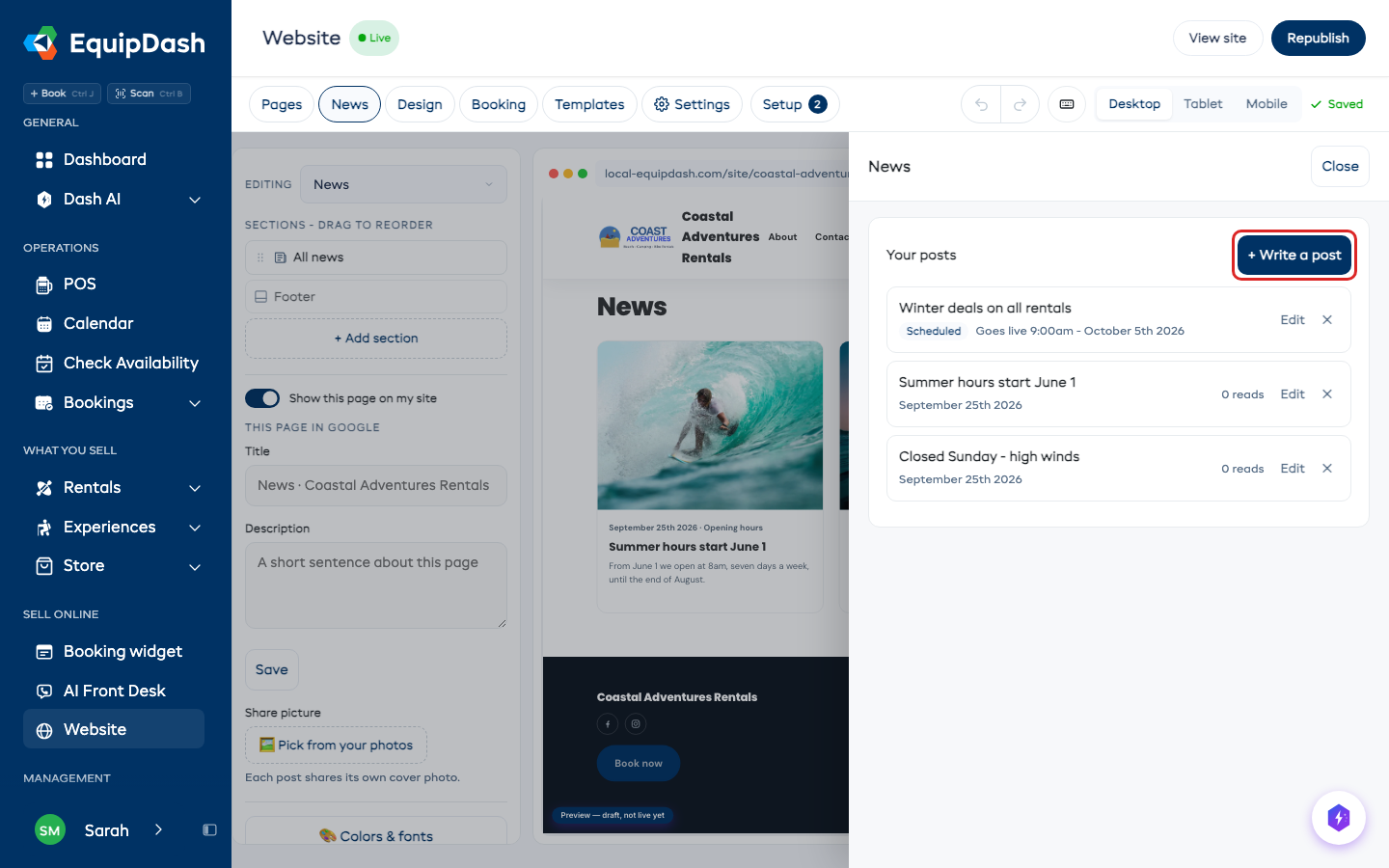
Rédiger un article
- Ouvrez Site web et cliquez sur Actualités dans la barre d'outils.
- Cliquez sur + Rédiger un article.
- Ajoutez un titre, une photo de couverture si vous en avez une, puis votre texte. Utilisez les boutons au-dessus du texte pour le gras, l'italique, les liens, les listes, les titres, les photos, les tableaux et les séparateurs.
- Ajoutez une Rubrique si vous le souhaitez, par exemple « Offres » ou « Horaires d'ouverture ». Vos clients pourront alors n'afficher que cette rubrique.
- Cliquez sur Publier.
La première fois que vous publiez, une page Actualités est ajoutée à votre site et à votre menu. Chaque article publié ensuite s'y affiche, du plus récent au plus ancien, et chaque article a sa propre page.
Utilisez Titre pour la recherche et Description pour la recherche pour choisir ce qu'affichent les résultats de recherche. La photo de couverture est aussi l'image utilisée quand l'article est partagé.
Pour mettre en forme toutes les pages d'articles, choisissez Mise en page des articles d'actualité dans Page à modifier ; publiez la mise en page du site web quand elle est prête.
Publier plus tard
Sous Date de mise en ligne, choisissez Plus tard, sélectionnez le jour et l'heure, puis cliquez sur Programmer. L'article reste hors de votre site jusqu'à ce moment-là, puis il est mis en ligne automatiquement.
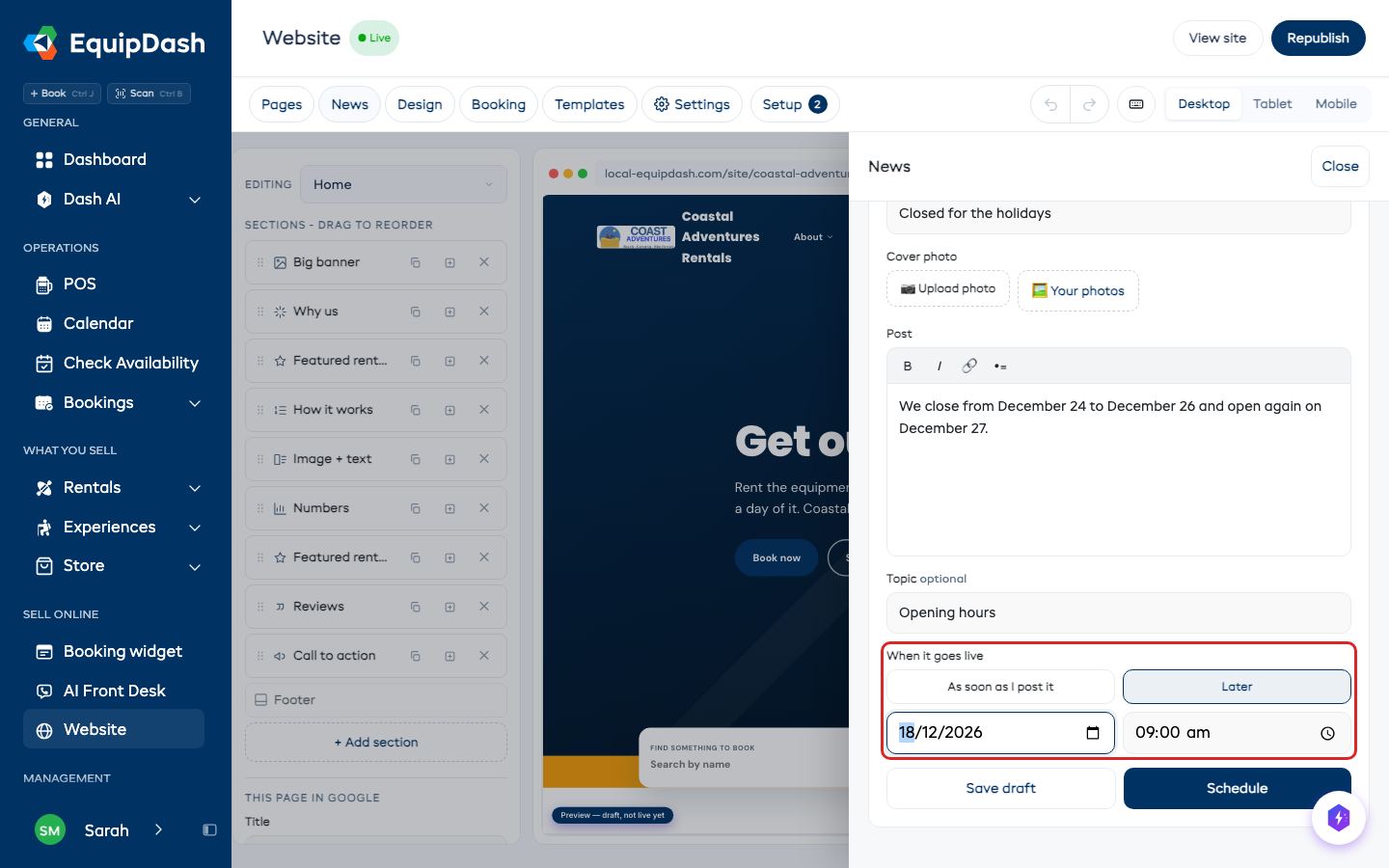
Enregistrer le brouillon conserve un article sans le mettre sur votre site.
Ce que voient vos clients
Votre page Actualités liste tous vos articles avec leur date et leur rubrique. Il suffit de cliquer sur un article pour le lire.
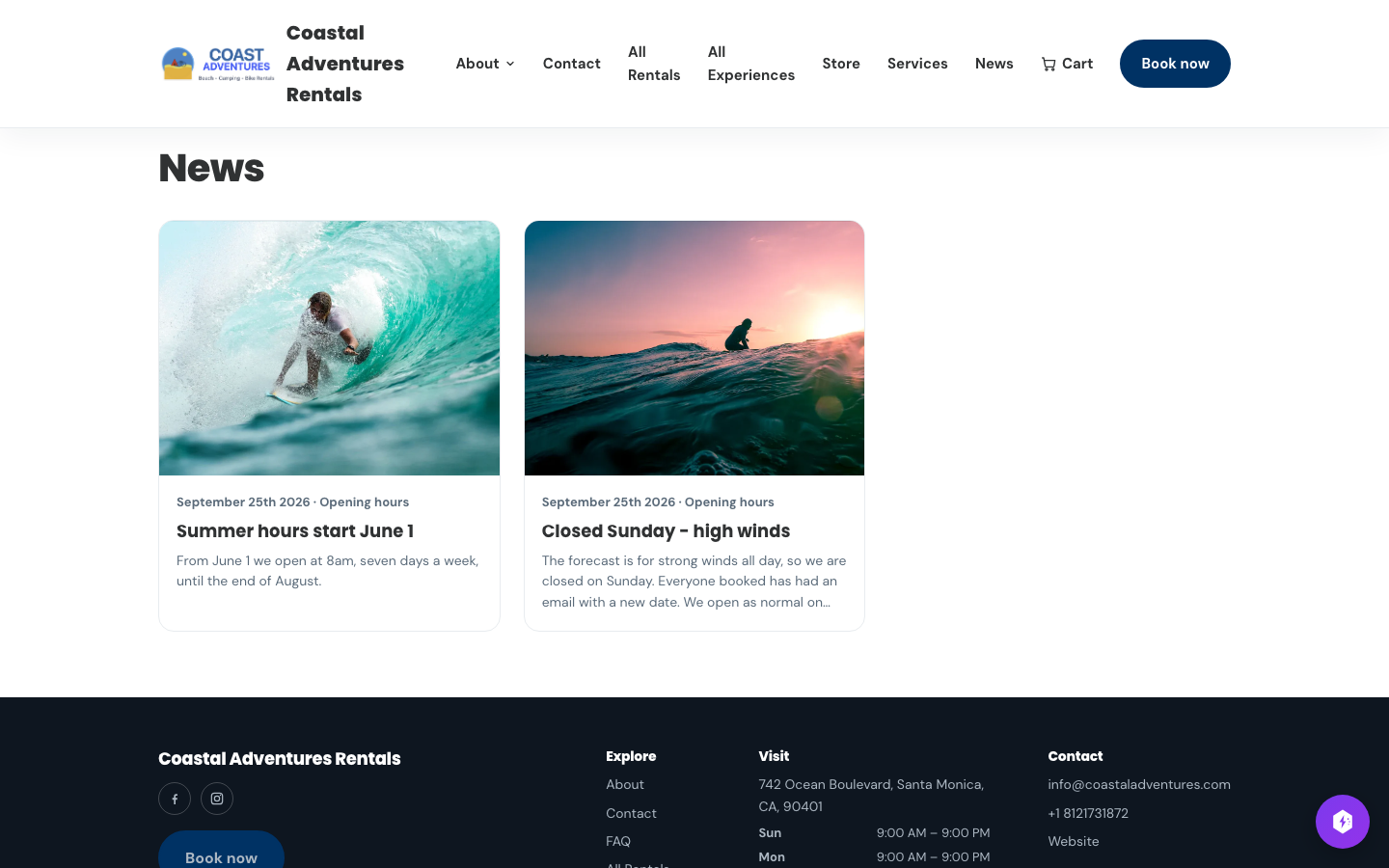
Pour afficher vos derniers articles ailleurs, par exemple sur votre page d'accueil, cliquez sur + Ajouter une section et choisissez Dernières actualités. Cette section affiche vos trois articles les plus récents, avec un lien vers les autres, et elle se masque toute seule s'il n'y en a aucun.
Modifier ou supprimer un article
- Cliquez sur Modifier sur un article pour le changer, puis sur Enregistrer les modifications. Vous pouvez changer son adresse ; les liens existants redirigent vers la nouvelle adresse.
- Un article déjà en ligne garde sa date. Pour lui en donner une nouvelle, choisissez Changer la date.
- Pour retirer un article de votre site tout en le conservant, ouvrez-le et cliquez sur Retirer du site.
- Pour le supprimer définitivement, cliquez sur ✕ sur l'article, puis sur Supprimer.
Le nombre affiché à côté de chaque article indique combien de personnes l'ont lu, à raison d'une lecture par personne et par jour.
Demandez à Dash
Vous pouvez aussi le dire à Dash, par exemple : « Publie sur notre site que nous sommes fermés dimanche à cause du vent fort ». Dash rédige l'article et vous le présente pour validation avant sa mise en ligne.
Petits guides
Ces guides sans son vous montrent les commandes de l'éditeur de site web.
Rédiger et mettre en forme un article d'actualité