Publique novedades en su sitio web ProThis feature requires the Pro plan
Cerrado por el clima, horario de invierno, una nueva temporada, una oferta: publíquelo una vez y aparecerá enseguida en su sitio.
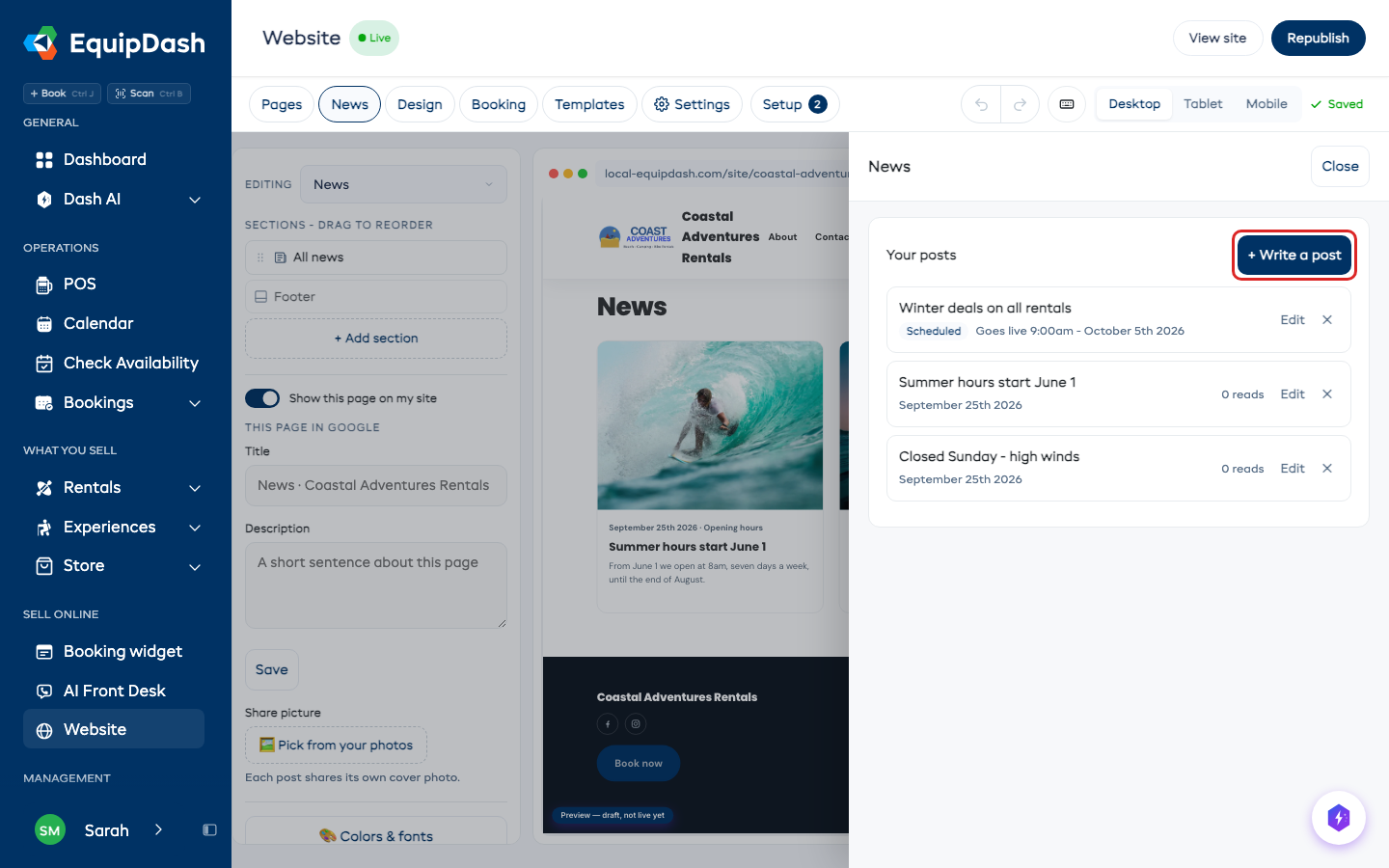
Escribir una publicación
- Abra Sitio web y haga clic en Novedades en la barra de herramientas.
- Haga clic en + Escribir una publicación.
- Póngale un título, una foto de portada si tiene una, y el texto. Use los botones de encima del texto para negrita, cursiva, enlaces, listas, encabezados, fotos, tablas y separadores.
- Añada un Tema si lo desea, como "Ofertas" u "Horario de apertura". Así los clientes pueden mostrar solo ese tema.
- Haga clic en Publicar.
La primera vez que publique, se añade una página de Novedades a su sitio y a su menú. Cada publicación siguiente se añade a ella, de la más reciente a la más antigua, y cada una tiene su propia página.
Use Título de búsqueda y Descripción de búsqueda para definir lo que muestran los resultados de búsqueda. La foto de portada es también la imagen que se usa al compartir la publicación.
Para organizar todas las páginas de publicaciones, elija Diseño de publicaciones de Novedades en Página para editar; publique el diseño del sitio web cuando esté listo.
Publicarlo más tarde
En Cuándo se publica, elija Más tarde, indique el día y la hora, y haga clic en Programar. La publicación no aparecerá en su sitio hasta entonces y se publicará sola.
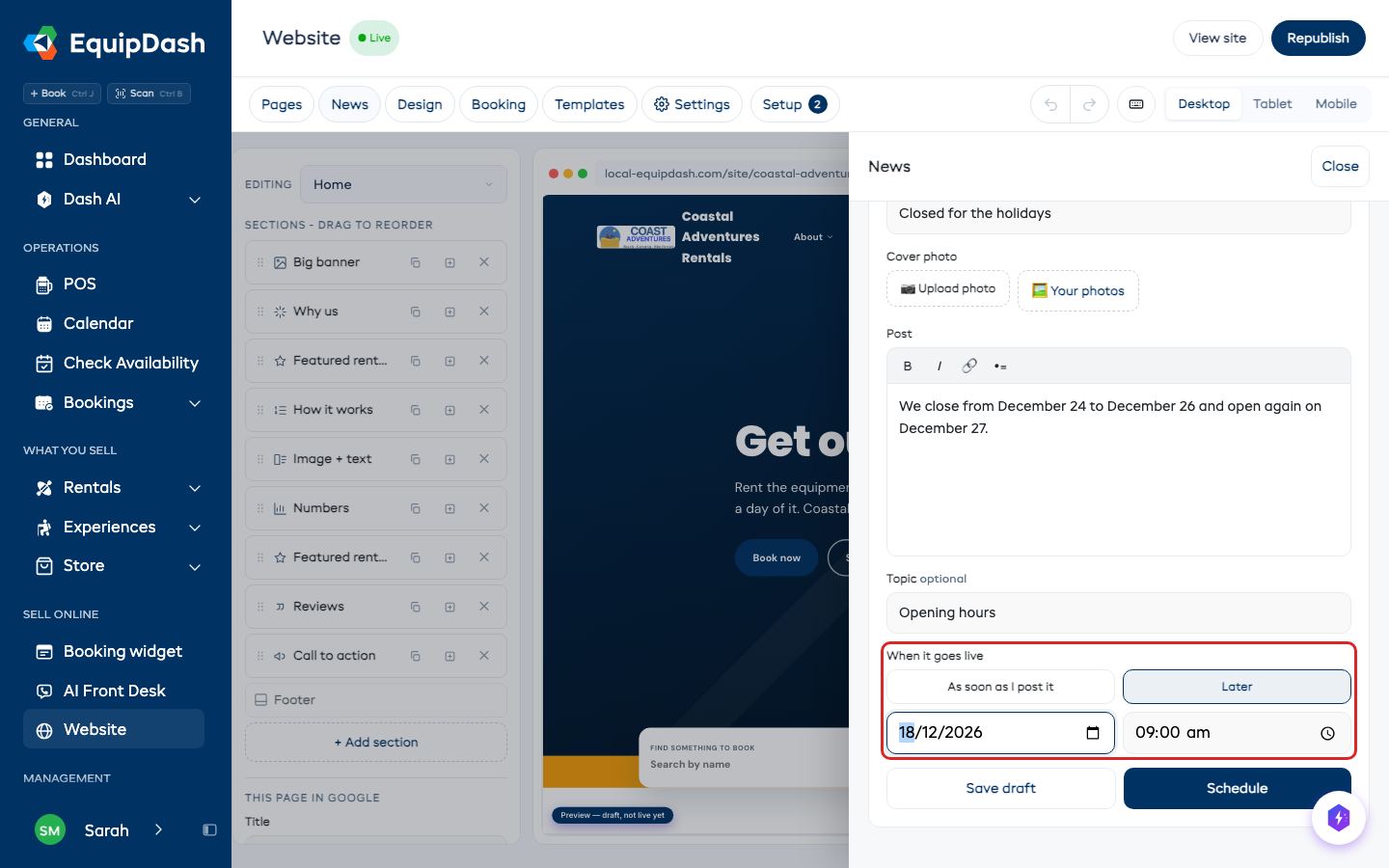
Guardar borrador conserva una publicación sin ponerla en su sitio.
Lo que ven los clientes
Su página de Novedades muestra todas las publicaciones con su fecha y tema. Haga clic en una para leerla.
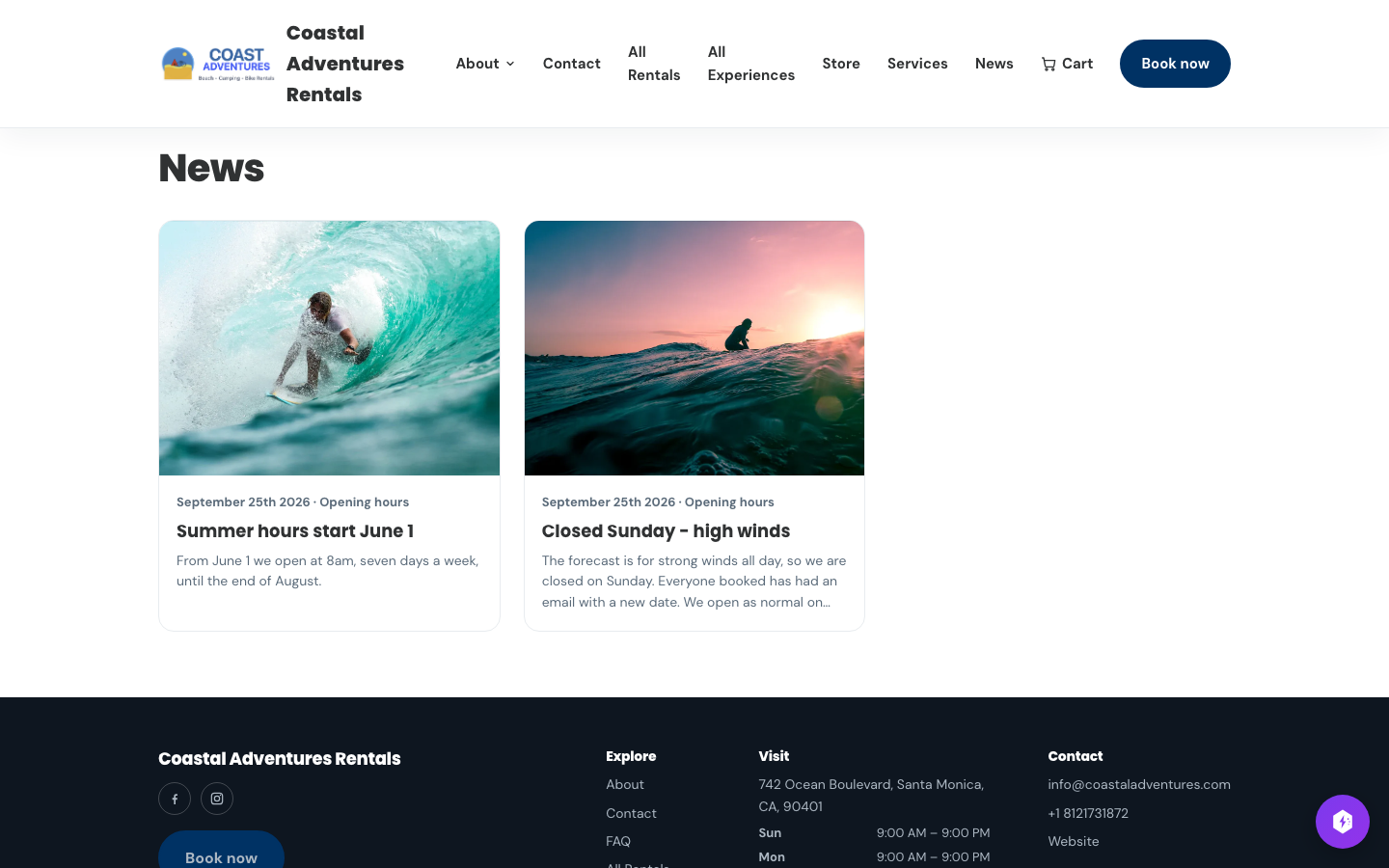
Para mostrar sus publicaciones más recientes en otro lugar, como su página de inicio, haga clic en + Añadir sección y elija Últimas novedades. Muestra sus tres publicaciones más recientes con un enlace al resto, y se oculta sola cuando no hay ninguna.
Cambiar o eliminar una publicación
- Haga clic en Editar en una publicación para cambiarla, y luego en Guardar cambios. Puede cambiar su dirección; los enlaces existentes redirigirán a la nueva dirección.
- Una publicación que ya está en línea conserva su fecha. Para darle una nueva, elija Cambiar la fecha.
- Para quitar una publicación de su sitio sin eliminarla, ábrala y haga clic en Quitar del sitio.
- Para eliminarla definitivamente, haga clic en ✕ en la publicación y luego en Eliminar.
El número junto a cada publicación indica cuántas personas la han leído: una vez por persona y día.
Pregúntele a Dash
También puede decirle a Dash, por ejemplo, "publica en nuestro sitio web que cerramos el domingo por los fuertes vientos". Dash la escribe y le muestra la publicación para que la apruebe antes de que se publique.
Guías breves
Estas guías silenciosas muestran los controles del editor del sitio web.
Escribir y dar formato a una publicación de novedades