Escaneo de códigos de barras Growth+This feature requires the Growth+ plan or higher
Use un código de barras para encontrar un artículo, filtrar el calendario de alquiler, enviar un artículo al Taller o registrar su recogida y devolución. Genere etiquetas en EquipDash o registre primero los valores de código de barras que ya tenga en los artículos.
Cómo escanear
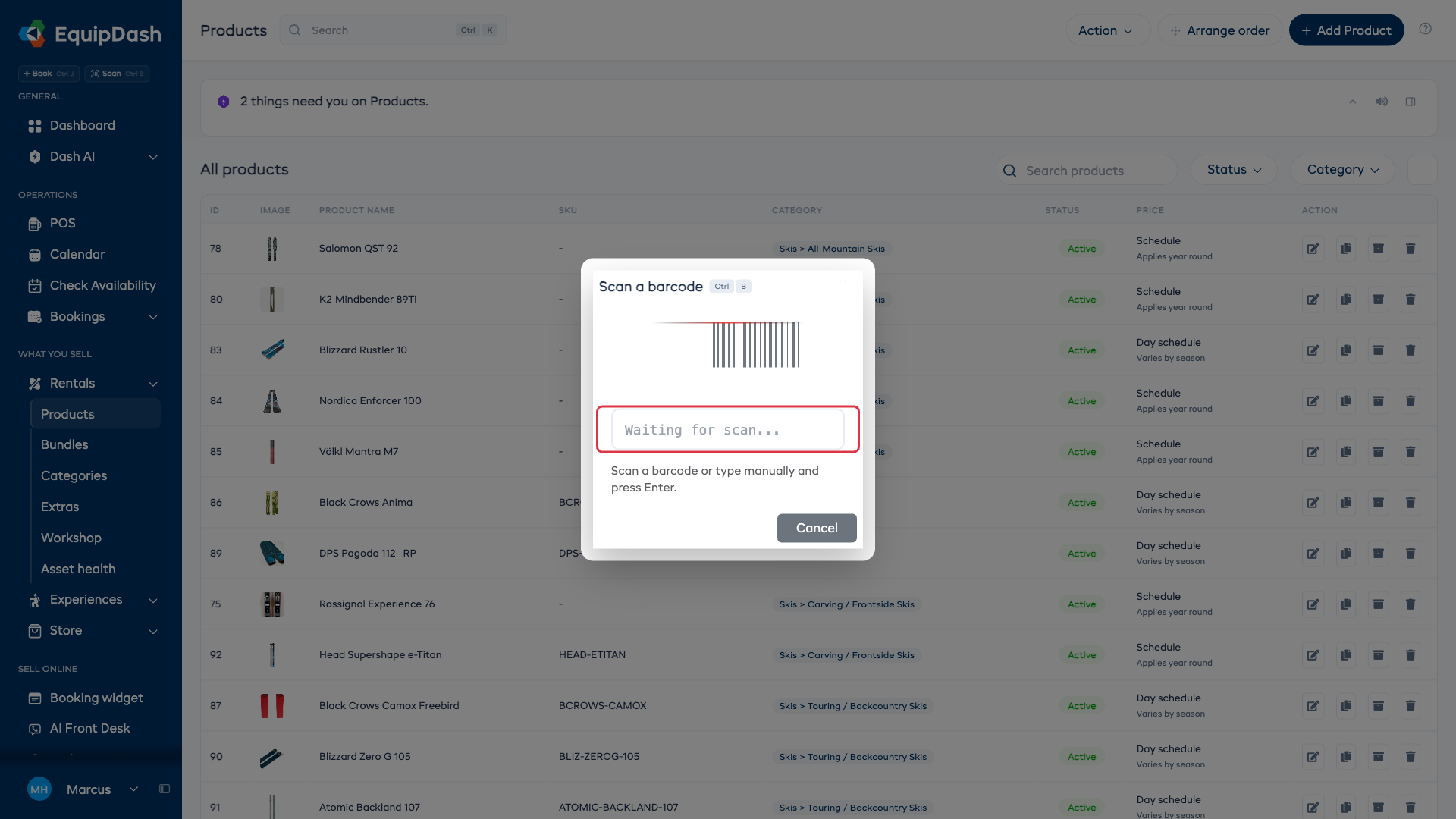
- Haga clic en Escanear debajo del logotipo de EquipDash en la barra lateral izquierda.
- Se abre una ventana con un campo de escaneo que recibe el foco automáticamente.
- Use un lector de códigos de barras USB o Bluetooth conectado para escanear una etiqueta, o escriba el valor manualmente y pulse Intro.
- EquipDash muestra el artículo encontrado. Revise el resultado antes de elegir una acción.
Qué ocurre después de escanear
El resultado de un escaneo depende de dónde lo haya iniciado:
Escaneo desde el calendario
Cuando escanea desde la página Calendario:
- EquipDash identifica el producto a partir del código de barras.
- El calendario se filtra automáticamente para mostrar solo las reservas de ese producto.
- Puede ver rápidamente cuándo está reservado, disponible o en alquiler el artículo.
Escaneo en el Taller (enviar al taller)
Cuando escanea usando Añadir artículo en la página del Taller:
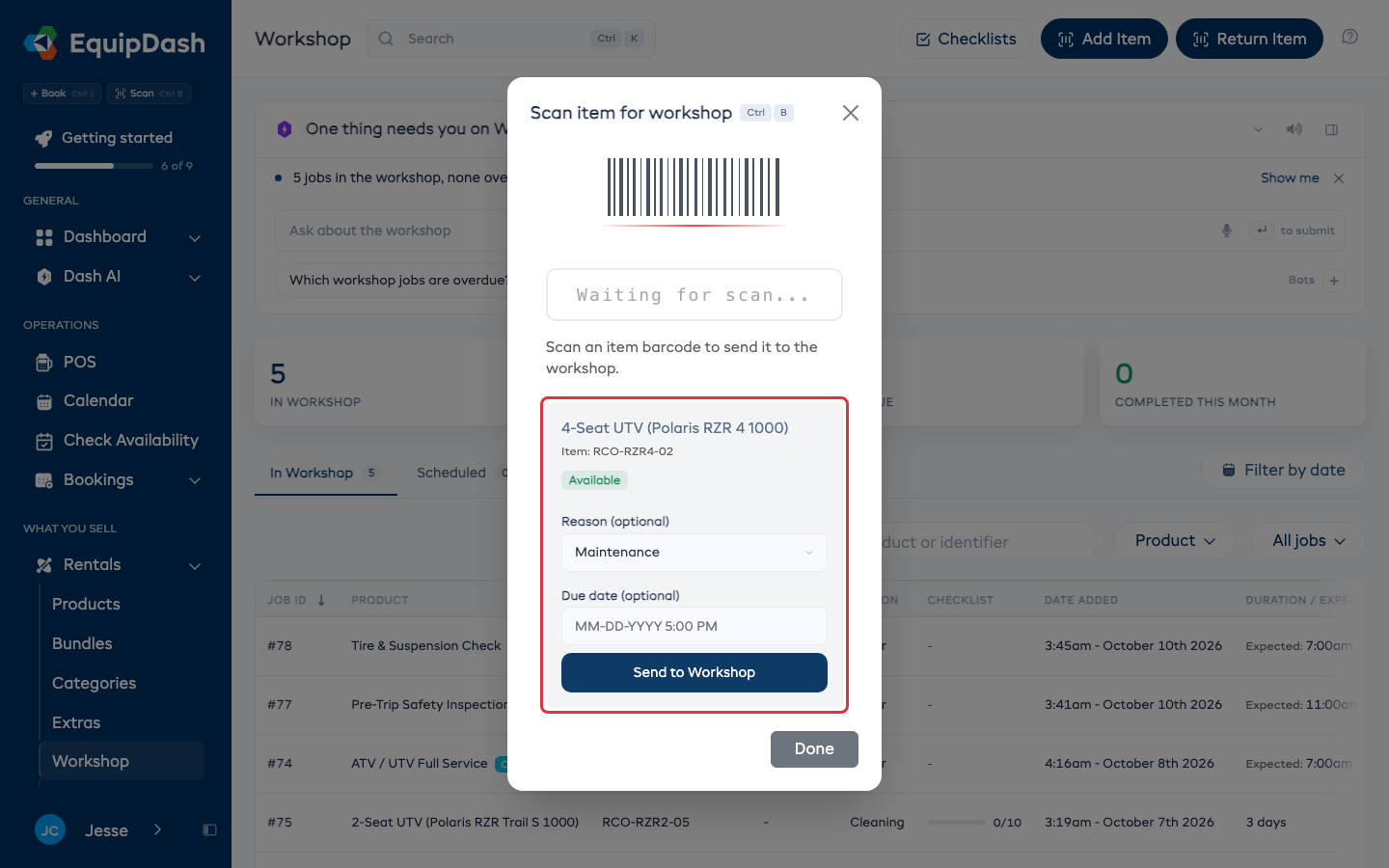
- EquipDash identifica el producto y la unidad de inventario.
- Revise el producto y el identificador del artículo.
- Si lo desea, elija un Motivo (opcional): Mantenimiento, Reparación, Limpieza, Otro o Devuelto dañado.
- Si el trabajo debe terminarse para una fecha concreta, añada una Fecha límite (opcional).
- Elija Enviar al taller.
- Espere a ver ¡Listo! y luego cierre el escáner. El artículo aparece en En el taller.
Un artículo que esté actualmente recogido debe devolverse antes de poder enviarlo al Taller.
Si el producto tiene asignada una plantilla de lista de verificación predeterminada, la lista de verificación se adjunta automáticamente al nuevo trabajo de taller al escanear el artículo.
Escaneo en el Taller (devolver del taller)
Cuando escanea usando Devolver artículo en la página del Taller:
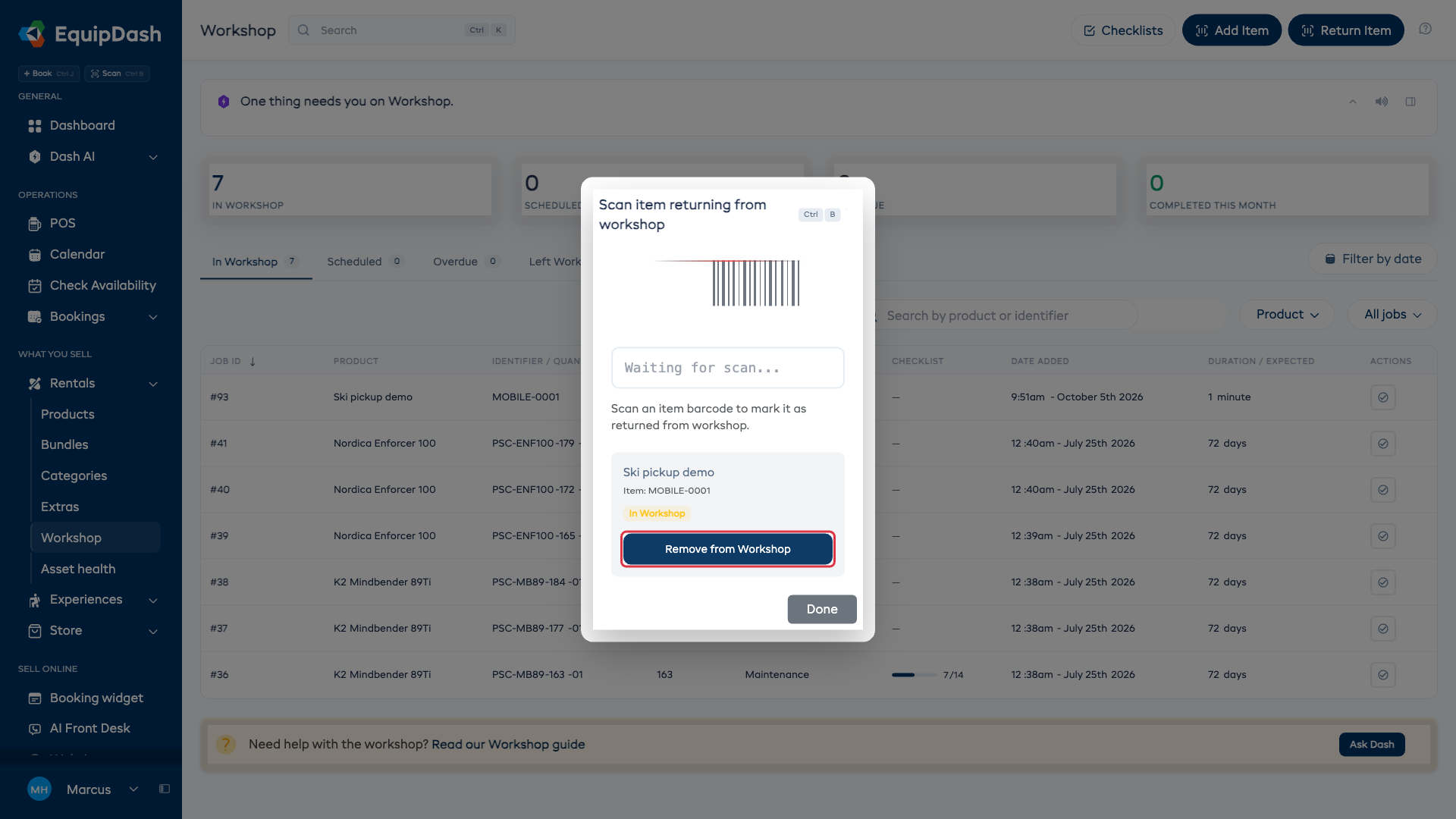
- EquipDash identifica el artículo y comprueba que esté actualmente en el taller.
- Revise el producto y el identificador del artículo, y elija Quitar del taller.
- Espere a ver ¡Listo! y luego cierre el escáner.
- Abra Salió del taller para comprobar el trabajo completado. Añada cualquier detalle de finalización desde el propio trabajo.
Escaneo al gestionar una reserva
Cuando escanea durante la recogida o la devolución de una reserva:
- Abra Recogida o Devolución en la reserva y elija el botón de escaneo.
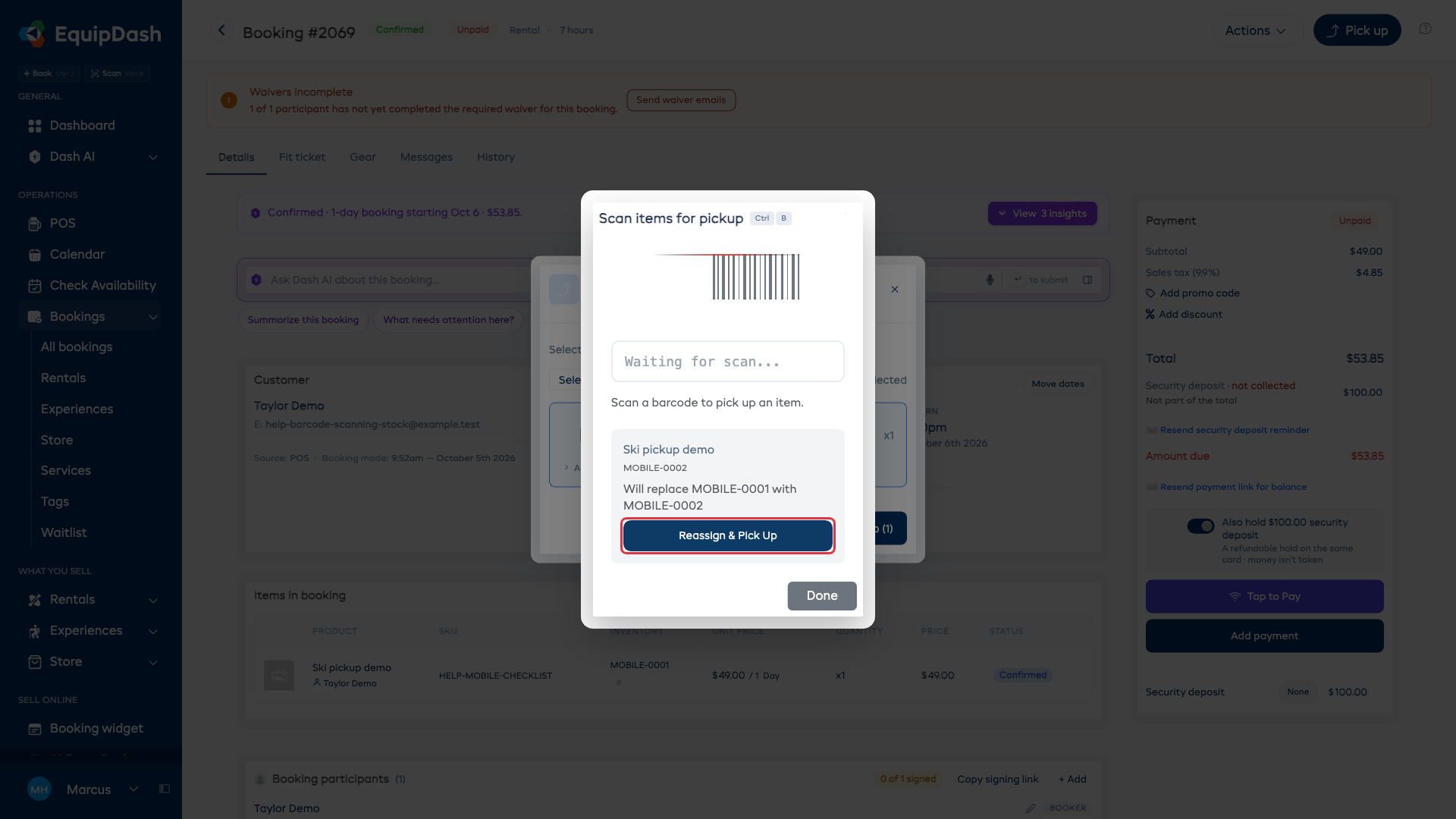
- Escanee el artículo y compruebe el producto y el identificador.
- Confirme la recogida o la devolución, luego cierre el escáner y compruebe el estado de la reserva.
Al recoger, escanear un artículo disponible distinto del mismo producto y variación puede ofrecer Reasignar y recoger. Compruebe ambos identificadores antes de confirmar. Para conservar el artículo original, escanee de nuevo su código de barras.
Al devolver, escanee el artículo que realmente se recogió.
Métodos de escaneo admitidos
| Método | Descripción |
|---|---|
| Lector de códigos de barras USB | Conecte un escáner de mano: envía el valor del código de barras como entrada de teclado directamente al campo de escaneo |
| Escáner Bluetooth | Conecte un escáner de códigos de barras inalámbrico a su dispositivo; funciona igual que un lector USB |
| Entrada manual | Escriba el valor del código de barras en el campo de escaneo y pulse Intro |
Solución de problemas de escaneo
Si un escaneo no funciona:
- El escáner no registra nada - Asegúrese de que el campo de escaneo tenga el foco (haga clic dentro de él). Los escáneres USB y Bluetooth envían la entrada como pulsaciones de teclado, por lo que el campo debe estar activo.
- Código de barras no reconocido - Compruebe que el valor esté registrado en el artículo en EquipDash. También puede introducir el identificador de un artículo de inventario. Un código externo no registrado no identifica ningún artículo.
- Artículo identificado incorrectamente - Compruebe que la etiqueta de código de barras esté pegada en el artículo correcto. Puede ver el valor del código de barras en la página de detalle del producto o del inventario para verificarlo.
Guías relacionadas
- Configuración de códigos de barras - Generar códigos de barras para sus artículos.
- Impresión de etiquetas de códigos de barras - Crear etiquetas físicas para pegar en los artículos.
- Acciones rápidas desde el calendario - Escanear códigos de barras en el calendario.
- Envío de artículos al taller - Usar el escáner para enviar artículos a reparar.