Cómo entender la disponibilidad
La disponibilidad es el corazón del sistema de alquiler. Determina si un cliente puede reservar un producto para las fechas y horas que solicita. EquipDash calcula la disponibilidad en tiempo real según su inventario, las reservas activas y los artículos que están en el taller.
Cómo se calcula la disponibilidad
Para cualquier producto y rango de fechas, EquipDash realiza este cálculo:
Disponible = Stock total - Reservado - Retirado - En taller
| Factor | Descripción |
|---|---|
| Stock total | El número total de unidades de inventario que posee para este producto |
| Reservado | Unidades asignadas a reservas confirmadas que coinciden con las fechas solicitadas |
| Retirado | Unidades que están actualmente con clientes |
| En taller | Unidades que están actualmente en el taller para mantenimiento |
Si el resultado es mayor que cero, el producto está disponible. Si es cero o negativo, el producto está completamente reservado (o tiene usted un faltante).
Ejemplo
Tiene 10 tablas de surf:
- 3 están reservadas para próximas reservas
- 2 están actualmente retiradas por clientes
- 1 está en el taller
Disponible: 10 - 3 - 2 - 1 = 4 tablas de surf
Disponibilidad con variaciones
Cuando un producto tiene variaciones (por ejemplo, tallas), la disponibilidad se calcula por variación. Un cliente que reserva un traje de neopreno Mediano solo ve la disponibilidad de las unidades Medianas, no el total de todas las tallas.
Disponibilidad con seguimiento por artículo
Con el seguimiento a nivel de artículo, cada unidad individual tiene su propio estado. EquipDash comprueba el estado de cada unidad para determinar el recuento en cada categoría (reservado, retirado, en taller, disponible).
Disponibilidad con seguimiento por grupo
Con el seguimiento a nivel de grupo, el stock total es un único número. EquipDash resta las reservas de ese número para calcular lo que está disponible. Usted no hace seguimiento de qué artículo específico va a cada cliente.
Tiempo de margen y disponibilidad
Si ha configurado un tiempo de margen en un producto (por ejemplo, 1 hora antes y después de cada reserva para la limpieza), EquipDash incluye los períodos de margen al comprobar si hay solapamientos. Esto significa que:
- Una reserva de 9:00 a 17:00 con 1 hora de margen bloquea el artículo de 8:00 a 18:00.
- Otro cliente que intente reservar desde las 17:00 verá el artículo como no disponible hasta las 18:00.
Límites de duración de alquiler y disponibilidad
Si ha establecido duraciones mínimas o máximas de alquiler en un producto, los clientes no podrán reservar fuera de esos límites, aunque haya inventario disponible.
Aviso mínimo de reserva y disponibilidad
Si exige un aviso mínimo de reserva (un tiempo de antelación antes de que pueda comenzar un alquiler), una retirada dentro de esa ventana se trata como no disponible en los canales de cara al cliente, aunque haya inventario libre. Por ejemplo, con un aviso de 2 horas, un cliente no puede reservar una retirada que empiece dentro de las próximas dos horas; la retirada seleccionable más próxima se adelanta en ese período de aviso.
La "retirada disponible más próxima" que se muestra en el mensaje de aviso es un horario real y reservable: se redondea al siguiente incremento de 15 minutos y respeta su horario de apertura, pasando al siguiente día abierto si el tiempo de antelación cayera después del cierre.
Cómo se aplica depende del canal:
- Widget de cliente y API -- la retirada se bloquea por completo.
- Punto de venta -- el personal puede reservar dentro de la ventana; el artículo permanece disponible y aparece un aviso encima de Crear reserva indicando que se omitirá el aviso. Una tienda puede desactivar esto con El personal también puede reservar dentro del aviso en el punto de venta en Configuración de alquileres; la tarjeta mostrará entonces Se requiere aviso mínimo.
- Asistente de IA -- el personal puede reservar dentro de la ventana.
Configúrelo por producto, o como valor predeterminado de Alquileres para todos los productos.
Capacidad de la ventana de retirada y disponibilidad
Además del stock por producto, puede limitar cuántas retiradas se realizan en cada franja horaria en todo su negocio (por ejemplo, "5 retiradas cada 15 minutos"). Esto protege su mostrador de una avalancha cuando muchas reservas, de otro modo, empezarían al mismo tiempo.
EquipDash cuenta la hora de retirada (inicio) de cada reserva en franjas horarias fijas alineadas con el comienzo del día. No cuenta los alquileres que simplemente están fuera durante la franja, ni cuenta las devoluciones: solo las retiradas que comienzan en esa franja. Cuando una franja alcanza el límite, la ventana se comporta así:
- Widget de cliente y API -- la hora de retirada se bloquea. En el listado, el producto se muestra como No disponible, y la página del producto muestra un aviso de Completo, de modo que un cliente no puede reservar esa hora de retirada.
- Punto de venta y el asistente de IA -- el personal todavía puede reservar en una franja completa; el artículo permanece disponible y se muestra un aviso para que la anulación sea intencionada. Configúrelo como valor predeterminado de Alquileres en Configuración → Alquileres → Configuración general.
Material que sigue fuera tras su hora de devolución
Un alquiler que fue retirado y aún no se ha marcado como devuelto sigue contando como fuera, incluso después de que haya pasado su hora de devolución. Hasta que lo marque como devuelto, esos artículos no se ofrecen a nadie más: ni en su página de reservas, ni en el punto de venta, ni en Reserva Rápida, ni a través de la API, ni por Dash.
Por ejemplo, tiene usted 46 mesas y un cliente tiene 8 que debían devolverse hace una hora. La disponibilidad muestra 38, no 46, hasta que marque la devolución. Los horarios que ya han pasado no se ven afectados.
Actualizaciones en tiempo real
La disponibilidad se calcula en tiempo real. Cuando:
- Se crea una nueva reserva, la disponibilidad disminuye de inmediato.
- Se cancela una reserva, la disponibilidad aumenta de inmediato.
- Un artículo se envía al taller, la disponibilidad disminuye.
- Un artículo vuelve del taller, la disponibilidad aumenta.
No hay ningún retraso: el widget y el calendario siempre muestran la disponibilidad actual.
Faltantes
Un faltante ocurre cuando tiene más reservas que stock para una fecha determinada. Esto puede suceder si:
- Las reservas se crearon antes de configurar por completo el inventario.
- El stock se redujo después de haberse hecho las reservas.
- Se enviaron al taller artículos que ya estaban reservados.
- Decidió usted seguir vendiendo más allá de su stock -- vea más abajo.
EquipDash resalta los faltantes en el informe de disponibilidad para que pueda tomar medidas (por ejemplo, contactar a los clientes para reprogramar u obtener stock adicional).
Seguir aceptando reservas al agotarse el stock
Algunos artículos puede usted conseguirlos con poca antelación: un proveedor cercano, una segunda sucursal, un socio al que alquila. Para esos, rechazar a un cliente porque el último está reservado le cuesta una venta que podría haber cubierto fácilmente.
Seguir aceptando reservas al agotarse el stock permite que un producto siga vendiéndose más allá de cero. La reserva se realiza con normalidad y EquipDash la señala, para que sepa que debe encontrar el artículo adicional antes de la retirada. Nada se sobrevende en silencio: toda reserva que superó su stock aparece en una sola lista.
Está desactivado para todos los productos hasta que lo active, así que nada cambia para el resto de su catálogo.
Cómo activarlo
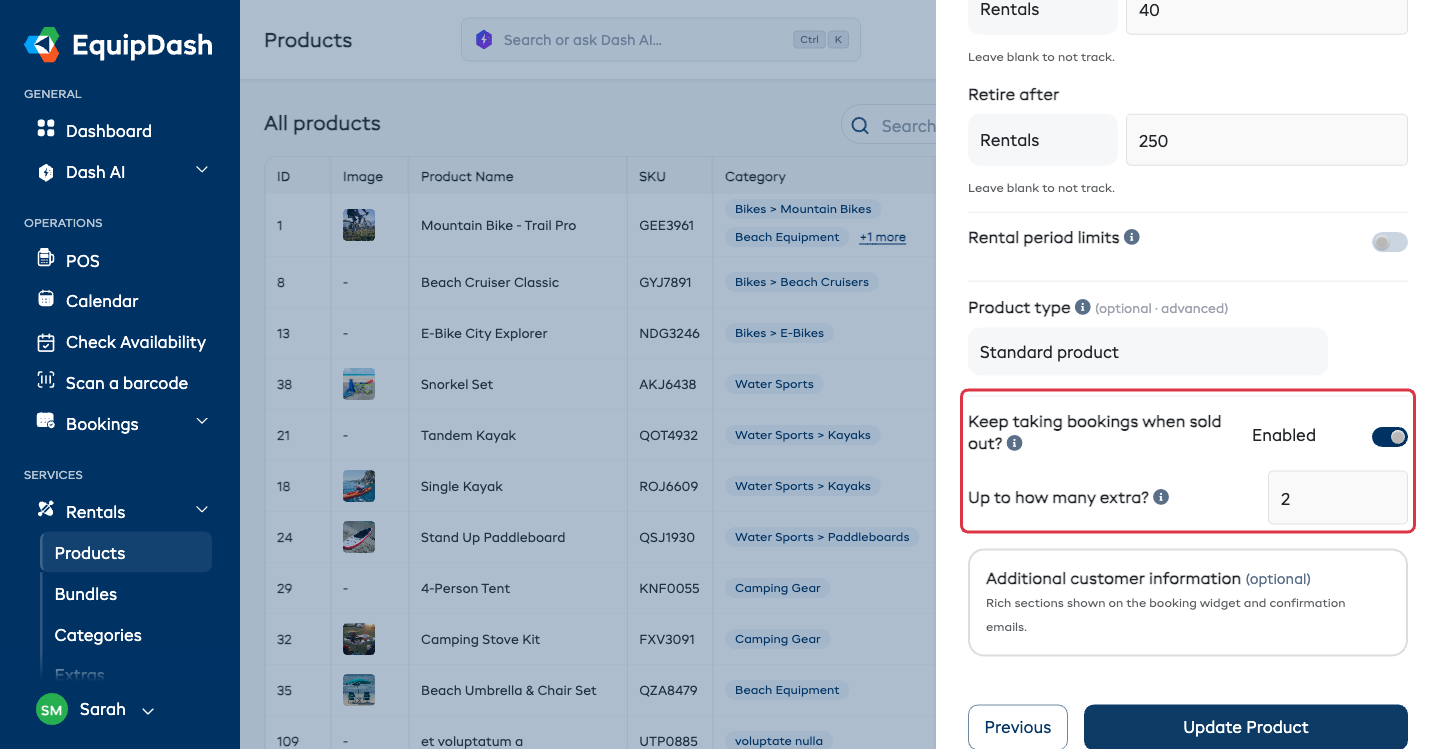
- Vaya a Alquileres > Productos y haga clic en el icono de edición del producto.
- Pase al Paso 3: Información adicional.
- Abra Configuración avanzada en la parte inferior del paso.
- Active ¿Seguir aceptando reservas al agotarse el stock?
- En ¿Hasta cuántos extra? -- el campo a la derecha de la etiqueta -- indique cuántos está seguro de poder conseguir para una fecha determinada. Si lo deja en blanco, EquipDash permite uno.
- Haga clic en Actualizar producto.
Esta opción solo aparece cuando el seguimiento de inventario está activado. Un producto sin recuento de stock ya es ilimitado, así que no hay nada de lo que carecer.
Lo que ve su equipo
En cuanto se reserva el último, la tarjeta del producto en Nueva reserva sigue siendo vendible y muestra Agotado -- reserve 2 más, con la cuenta descendiendo a medida que se usa el margen permitido. Al pasar el cursor sobre la etiqueta se ve la frase completa. Cuando se agota el margen, la tarjeta pasa a estar completamente agotada y se comporta exactamente como lo hace hoy.
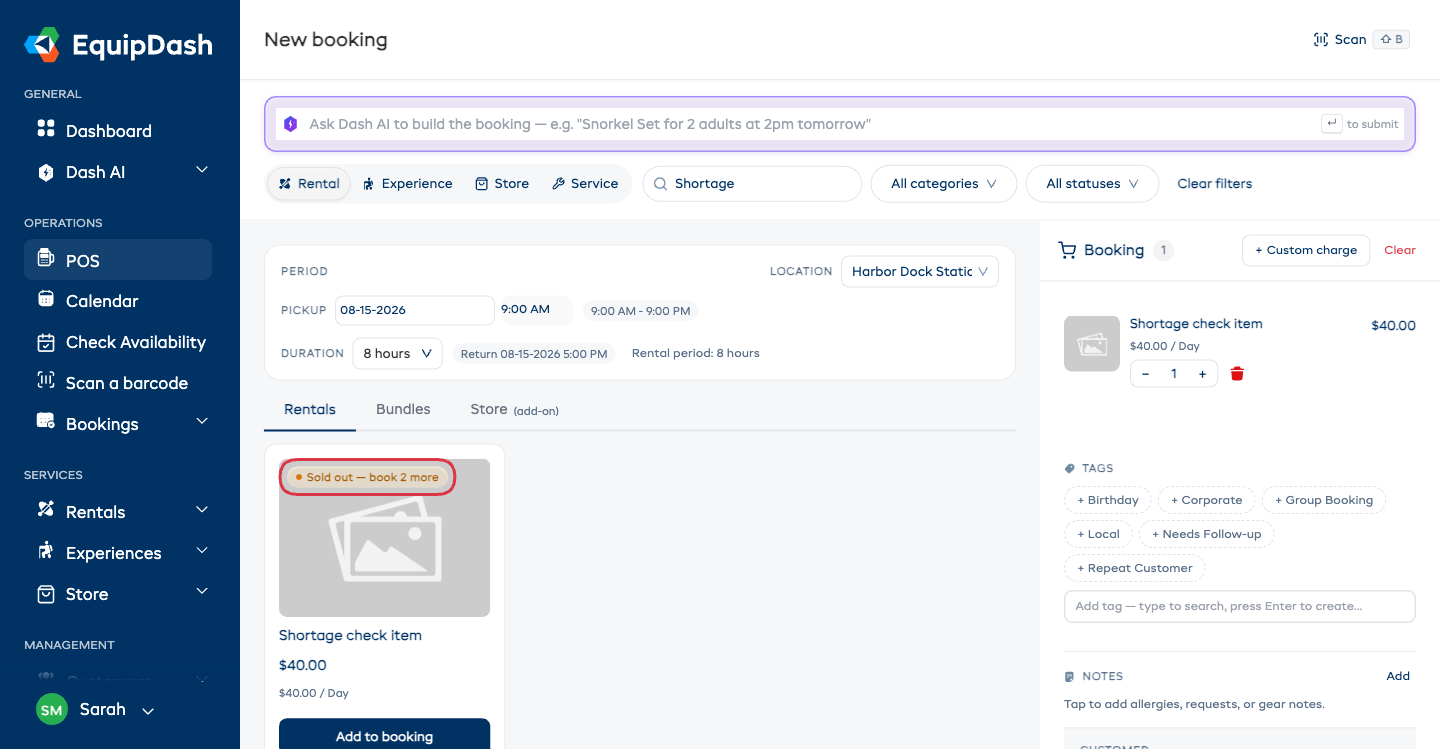
La línea en el panel de reserva también sigue contando: muestra Disponible: queda 1 mientras aún haya margen, y solo dice Completo cuando el artículo realmente ya no se puede añadir.
Los clientes nunca ven este texto. En su página de reservas, el artículo simplemente muestra Disponible, y el selector de cantidad se detiene en su límite.
Cómo encontrar las reservas que necesitan stock
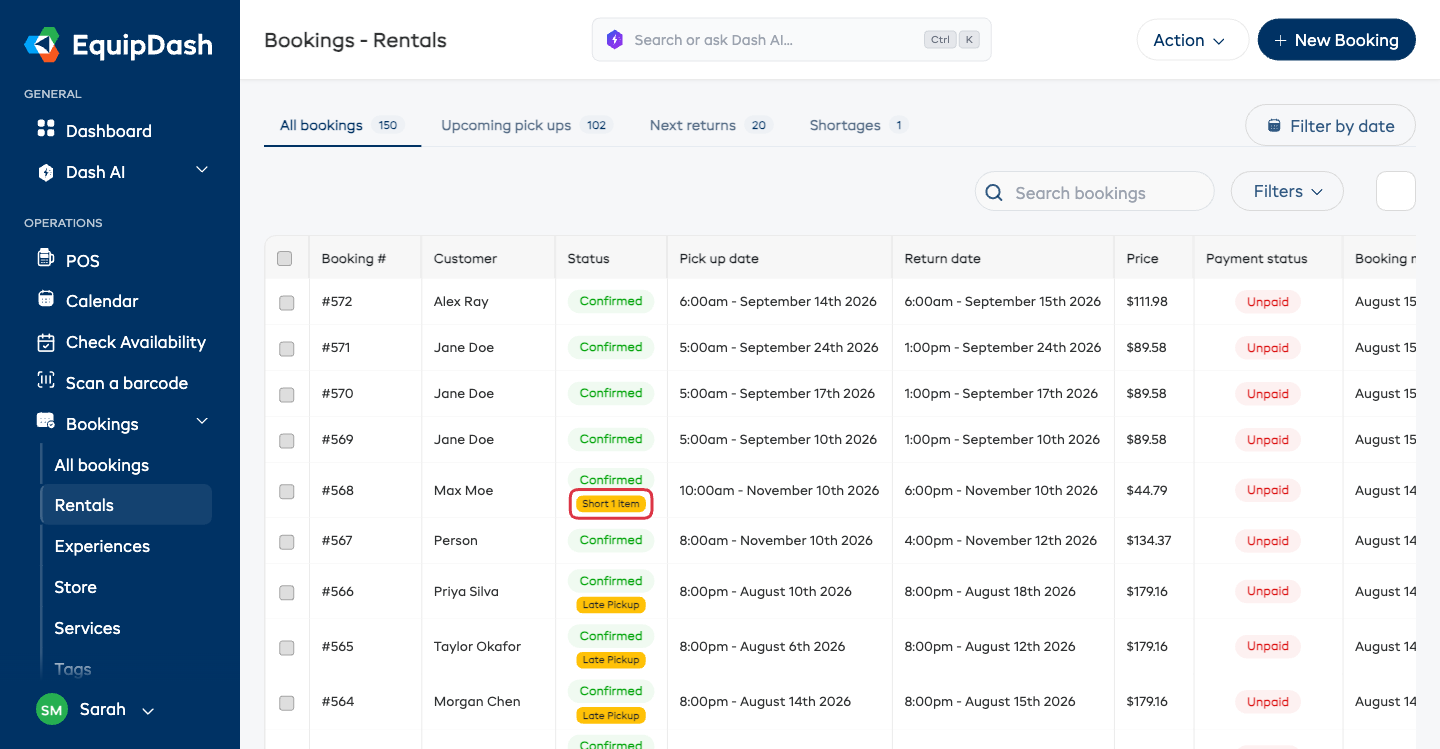
Toda reserva que superó su stock queda marcada en tres lugares:
- Reservas > Alquileres -- la fila lleva una insignia Falta 1 artículo, y Filtros > Stock > Necesita stock adicional reduce la lista a solo esas reservas.
- La propia reserva se abre con una nota Reservado por encima del stock -- inventario no asignado que indica cuántos artículos faltan, y cada línea afectada en Artículos en la reserva muestra una marca ámbar de N sin asignar en su columna Inventario, para que pueda ver exactamente qué unidades aún necesita conseguir. Cuando las tenga, haga clic en Descartar para borrar la nota.
- Su Panel de control muestra un indicador de 1 reserva necesita stock adicional en la fila de Alquileres. Haga clic en él para ir directamente a la lista filtrada.
El límite es un total acumulado para cada fecha, no por reserva. Con un límite de 2, una reserva puede exceder en 2, o dos reservas pueden exceder en 1 cada una; en cualquier caso, la tercera venta queda bloqueada.
Guías relacionadas
- Comprobar la disponibilidad -- Uso de la herramienta de comprobación de disponibilidad.
- Informes de disponibilidad -- Consulta de datos de utilización y disponibilidad.
- Unidades de inventario -- Gestión de su inventario físico.
- Cómo funciona el taller -- Cómo afecta el taller a la disponibilidad.
- Resumen de reservas -- Filtrado de la lista de reservas, incluido Necesita stock adicional.