Autenticación de dos factores (2FA)
Con la autenticación de dos factores (2FA) activada, EquipDash pide un código de 6 dígitos de su teléfono después de su contraseña. Alguien que descubra su contraseña no podrá entrar sin su teléfono.
Necesita una aplicación de autenticación en su teléfono, como Google Authenticator o 1Password.
Activarla
- Haga clic en Settings en la barra lateral. Llegará a Account details.
- Abra la sección Two-factor authentication (2FA) y haga clic en Set up.
- Escanee el código cuadrado con su aplicación de autenticación. ¿No puede escanearlo? Escriba en la aplicación la clave que aparece debajo del código.
- Escriba los 6 números que muestra su aplicación y haga clic en Turn on.
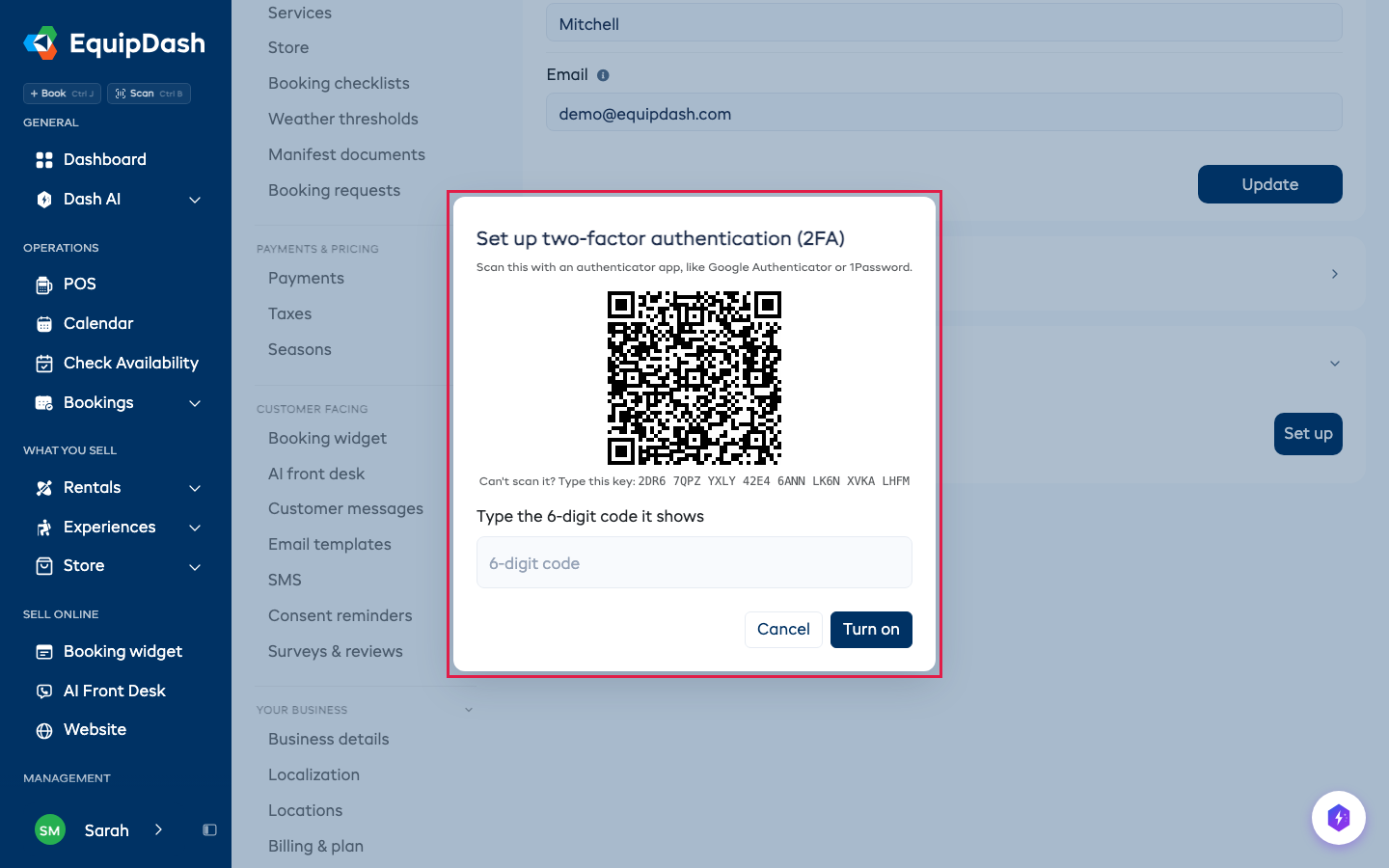
- EquipDash muestra 8 códigos de respaldo. Haga clic en Download o Copy y guárdelos en un lugar seguro. Cada uno funciona una sola vez, si pierde su teléfono. No volverá a verlos.
Iniciar sesión
Después de su correo electrónico y contraseña, escriba los 6 números de su aplicación y haga clic en Continue.
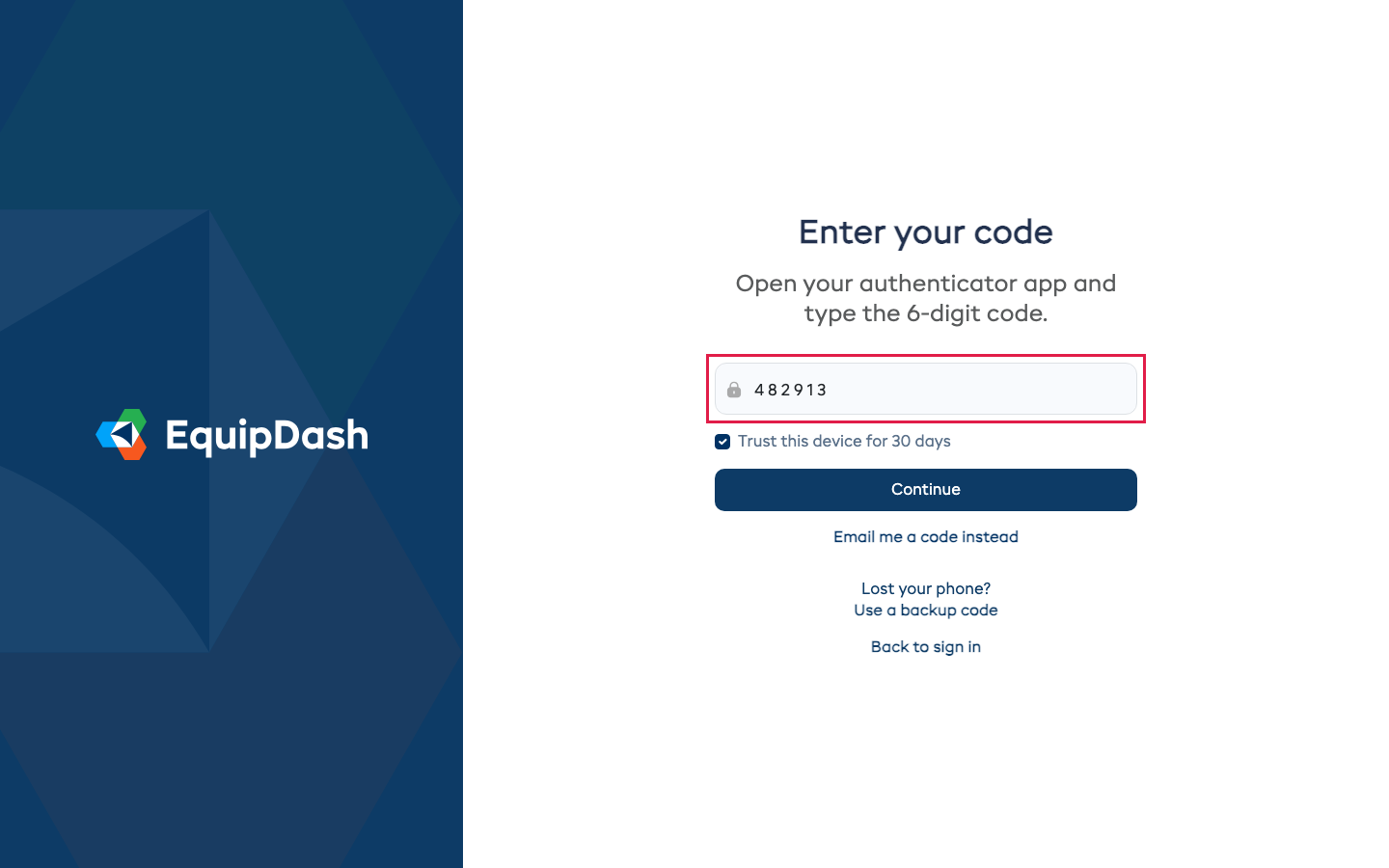
- Trust this device for 30 days está marcada por defecto. En ese navegador, EquipDash no volverá a pedirle un código durante 30 días. Desmárquela en un ordenador que usen otras personas.
- Email me a code instead envía 6 números a su correo electrónico. Funcionan una sola vez, durante 10 minutos.
- Use a backup code le permite escribir uno de sus 8 códigos de respaldo.
Si escribe un código incorrecto 5 veces, deberá esperar 5 minutos antes de volver a intentarlo.
Si usted Sign in with Google, Google comprueba que es usted, así que EquipDash no le pide ningún código.
Gestionarla
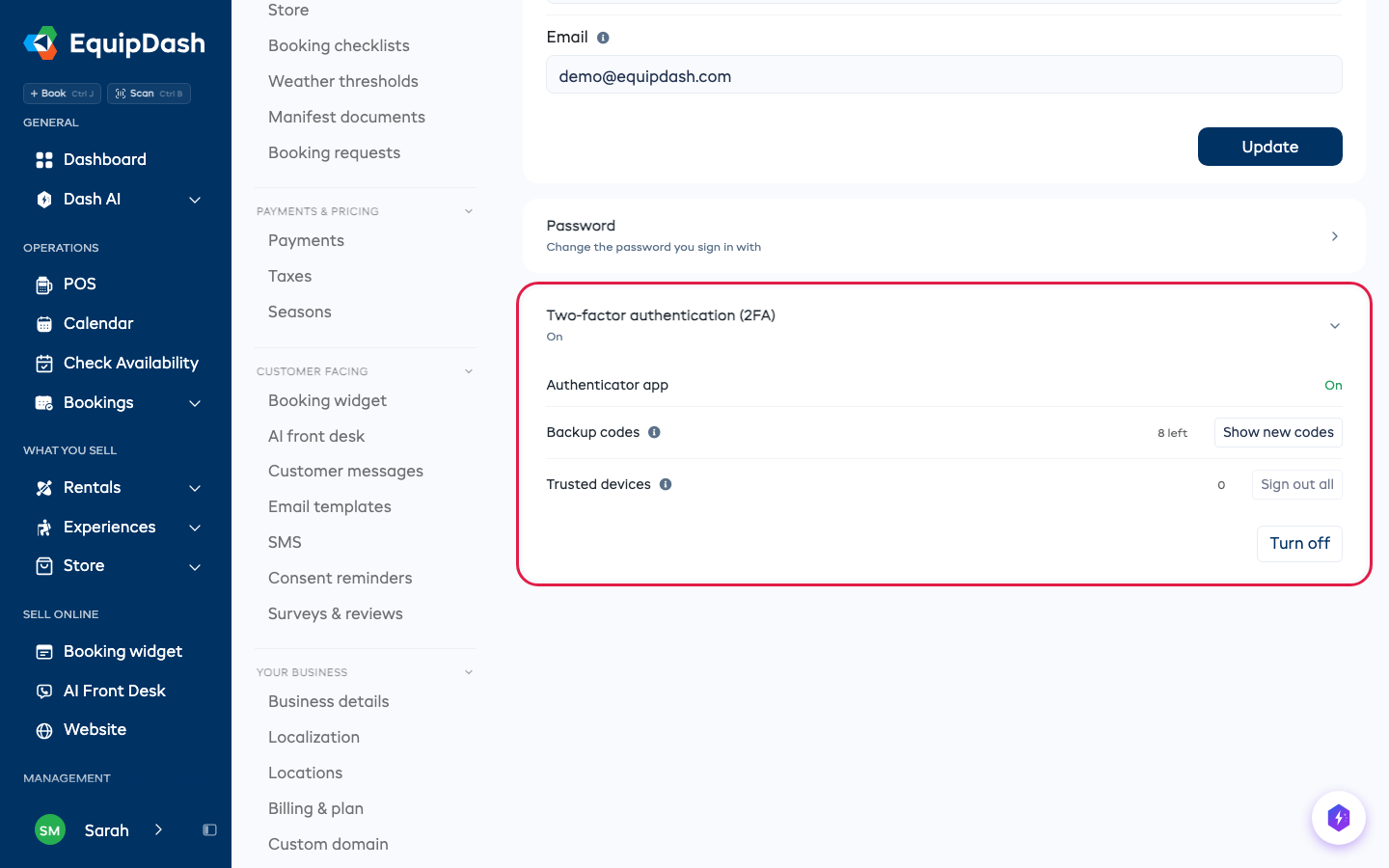
En Settings > Account details > Two-factor authentication (2FA):
- Show new codes le da 8 códigos de respaldo nuevos. Los antiguos dejan de funcionar.
- Sign out all hace que todos los navegadores y teléfonos de confianza vuelvan a pedir un código.
- Turn off deja de pedir un código. Le enviamos un correo cuando se desactiva.
Cada una de estas opciones le pedirá primero un código actual de su aplicación, o un código de respaldo.
Exigir la 2FA para su equipo
Si puede gestionar su equipo, puede hacer que todos la usen.
- Vaya a Settings > Team.
- Active Everyone must use 2FA.
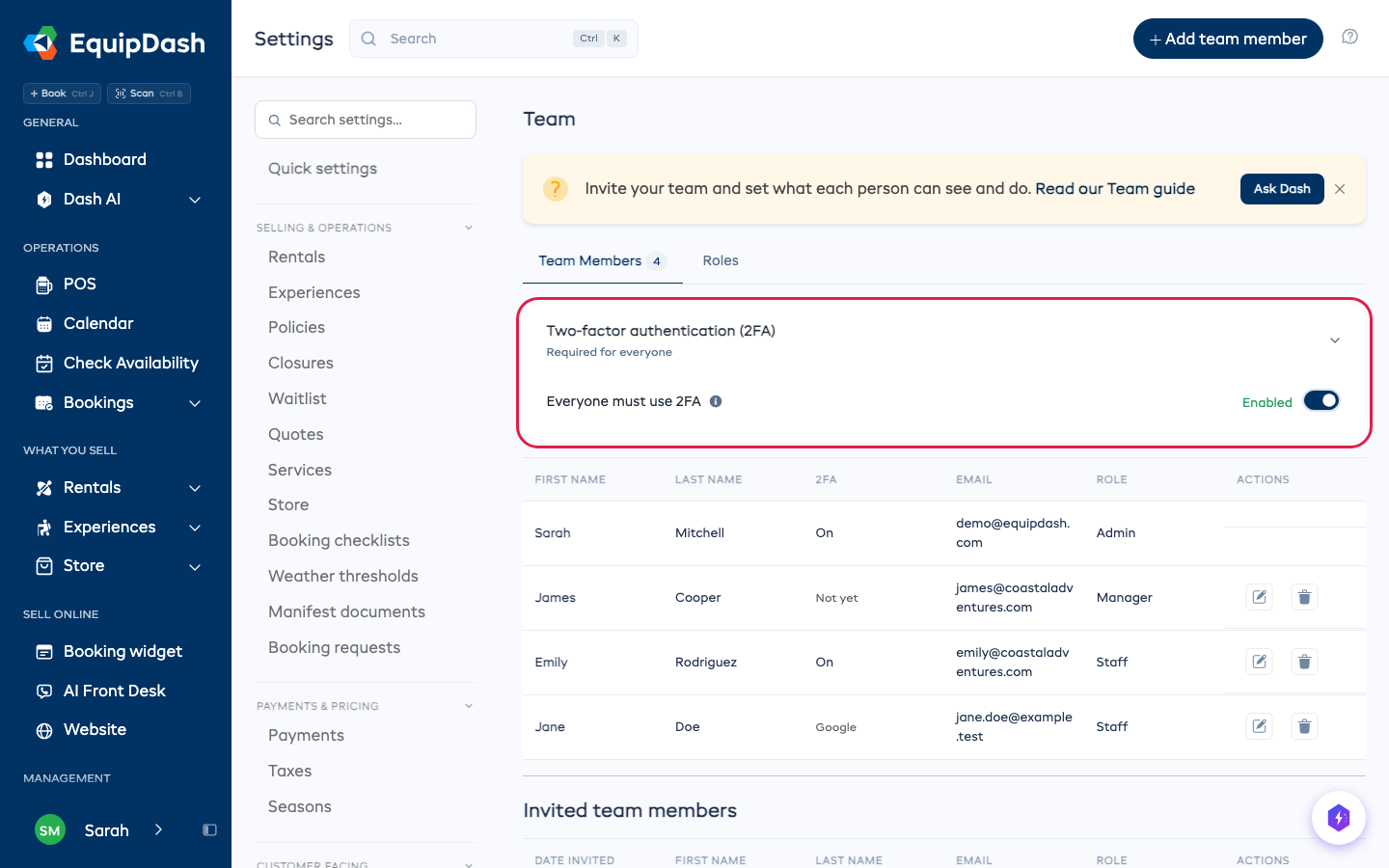
La columna 2FA muestra quién la tiene On, quién inicia sesión con Google y quién Not yet la ha configurado. Quien no la tenga deberá configurarla la próxima vez que inicie sesión con una contraseña, antes de poder hacer nada más. Nadie se cierra la sesión al activarla.
La aplicación del teléfono
Si inicia sesión en la aplicación de EquipDash para teléfono con su contraseña, se le pedirá el mismo código, con las mismas opciones Email me a code instead y Use a backup code. Si su equipo exige la 2FA y todavía no la ha configurado, inicie sesión primero en el sitio web para configurarla.