Invitar a miembros del equipo
EquipDash está diseñado para equipos. Puede invitar a su personal a unirse a su cuenta para que puedan crear reservas, gestionar el inventario, registrar la llegada de clientes y mucho más, todo con el nivel de acceso adecuado.
Enviar una invitación
- Haga clic en Settings en la barra lateral.
- Seleccione Team en el menú de configuración.
- Haga clic en + Add team member.
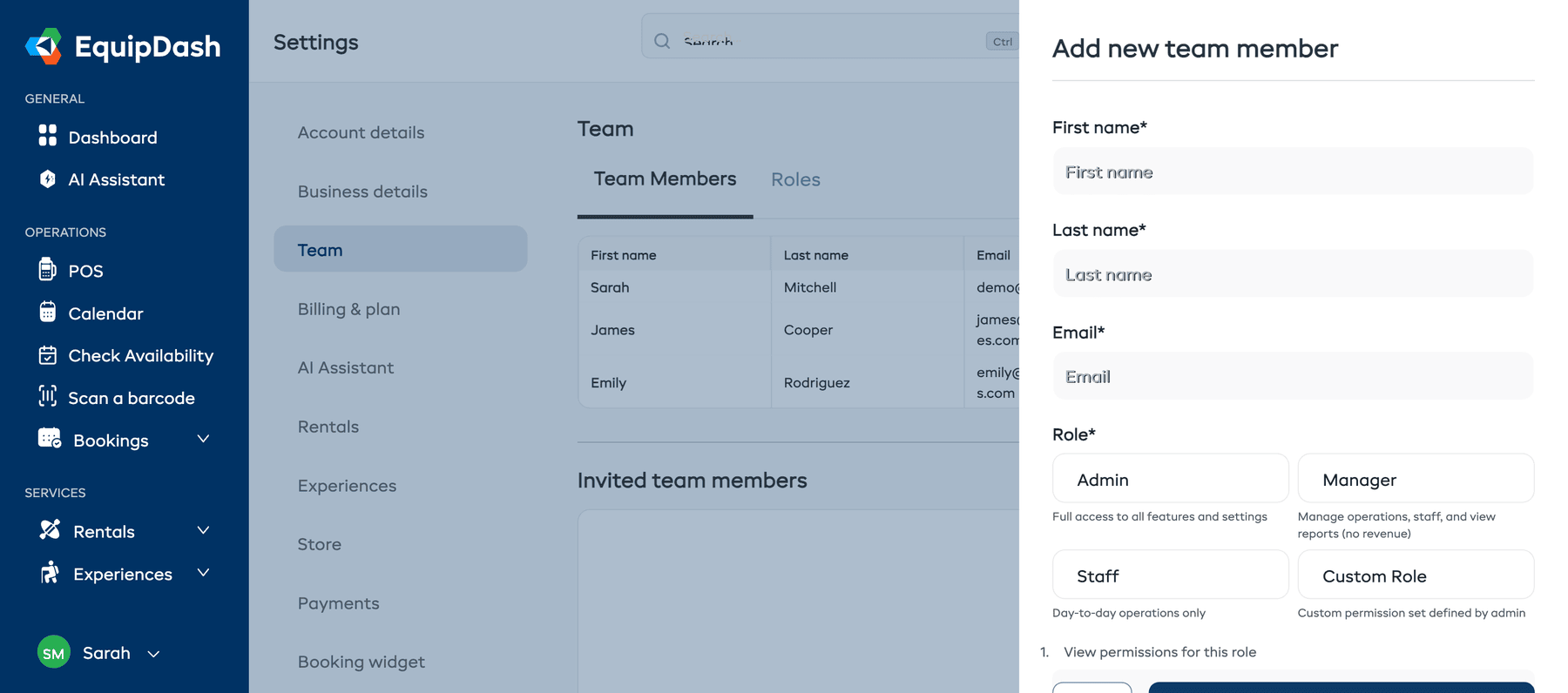
- Complete los siguientes campos:
- First name -- el nombre de pila del miembro del equipo.
- Last name -- el apellido del miembro del equipo.
- Email -- la dirección de correo electrónico a la que se enviará la invitación.
- Role -- elija entre Admin, Manager, Staff o Custom Role. Consulte Roles Explained para obtener información sobre cada rol.
- Location access -- deje seleccionada la opción All locations, o elija Selected locations para limitar el acceso de la persona a una o varias ubicaciones.
- Haga clic en Invite.
El miembro del equipo recibirá un correo electrónico con un enlace para aceptar la invitación y configurar su cuenta. Si ya tiene una cuenta de EquipDash, se agregará automáticamente a su empresa.
Limitar el acceso por ubicación
Todos los nuevos miembros del equipo comienzan con la opción All locations, así que no hay nada adicional que configurar para las personas que trabajan en toda su empresa.
Para limitar a una persona a ubicaciones específicas:
- Abra Settings > Team.
- Agregue un miembro del equipo o haga clic en Edit junto a un miembro existente.
- En Location access, elija Selected locations.
- Seleccione una o varias ubicaciones.
- Haga clic en Invite o en Update.
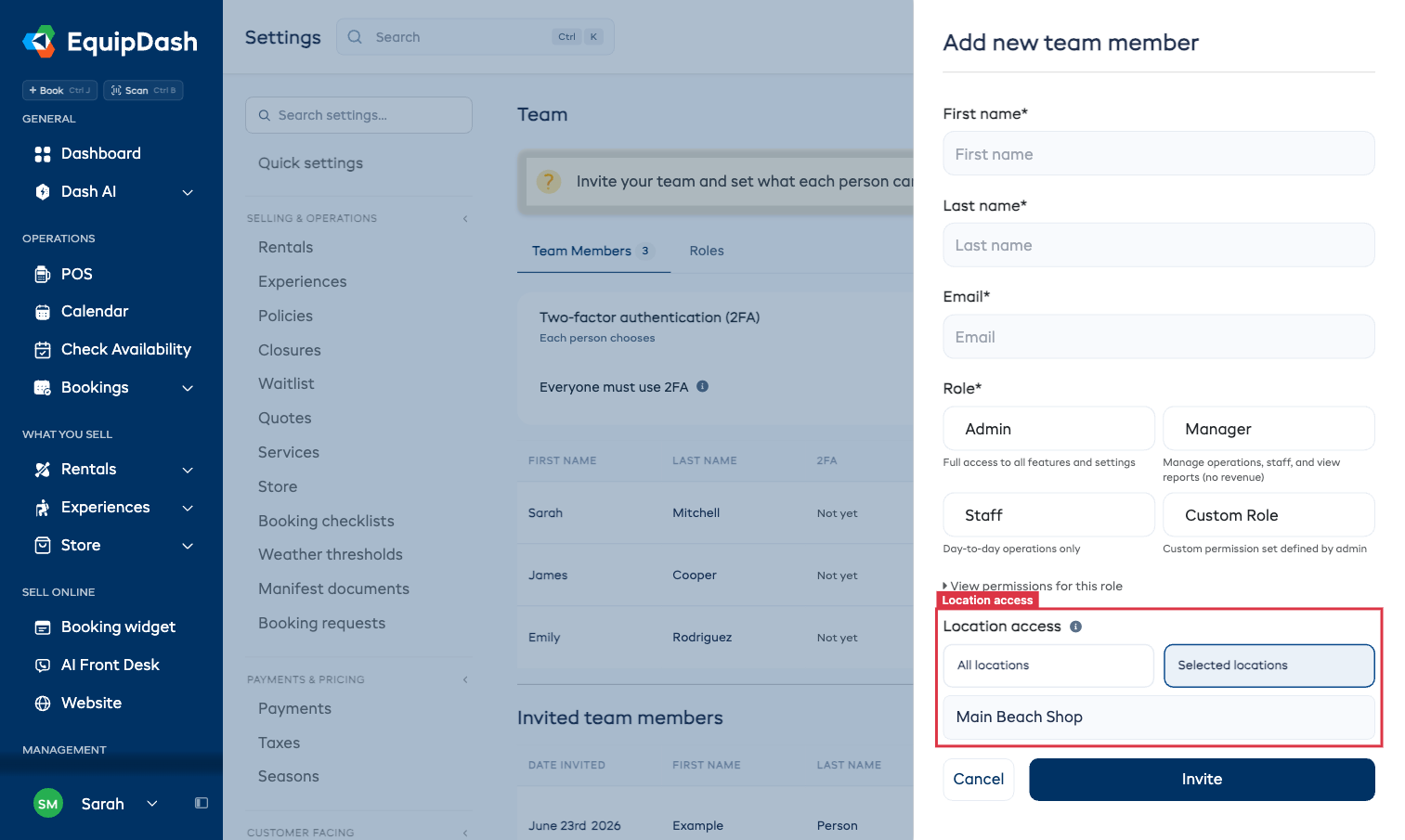
Con Selected locations, la persona solo podrá reservar, ver y trabajar con esas ubicaciones en el TPV, las reservas, los calendarios, los clientes, el inventario, los informes, la aplicación móvil y Dash. Los registros que no estén asignados a ninguna ubicación seguirán estando disponibles.
Los administradores siempre tienen acceso a todas las ubicaciones.
Esta configuración controla a qué puede acceder una persona después de iniciar sesión en EquipDash. La Main location y las Other locations del perfil de un empleado son configuraciones independientes que se usan para la programación de horarios. Consulte Staff Locations.
Gestionar las invitaciones pendientes
Las invitaciones pendientes aparecen en una sección aparte, debajo de la lista de miembros activos de su equipo.
Para cada invitación pendiente, puede:
- Resend -- haga clic en Resend para volver a enviar el correo de invitación (útil si el original se perdió o llegó a la carpeta de spam).
- Cancel -- haga clic en Cancel Invite para revocar la invitación antes de que sea aceptada.
Editar un miembro del equipo
Después de que un miembro del equipo haya aceptado su invitación:
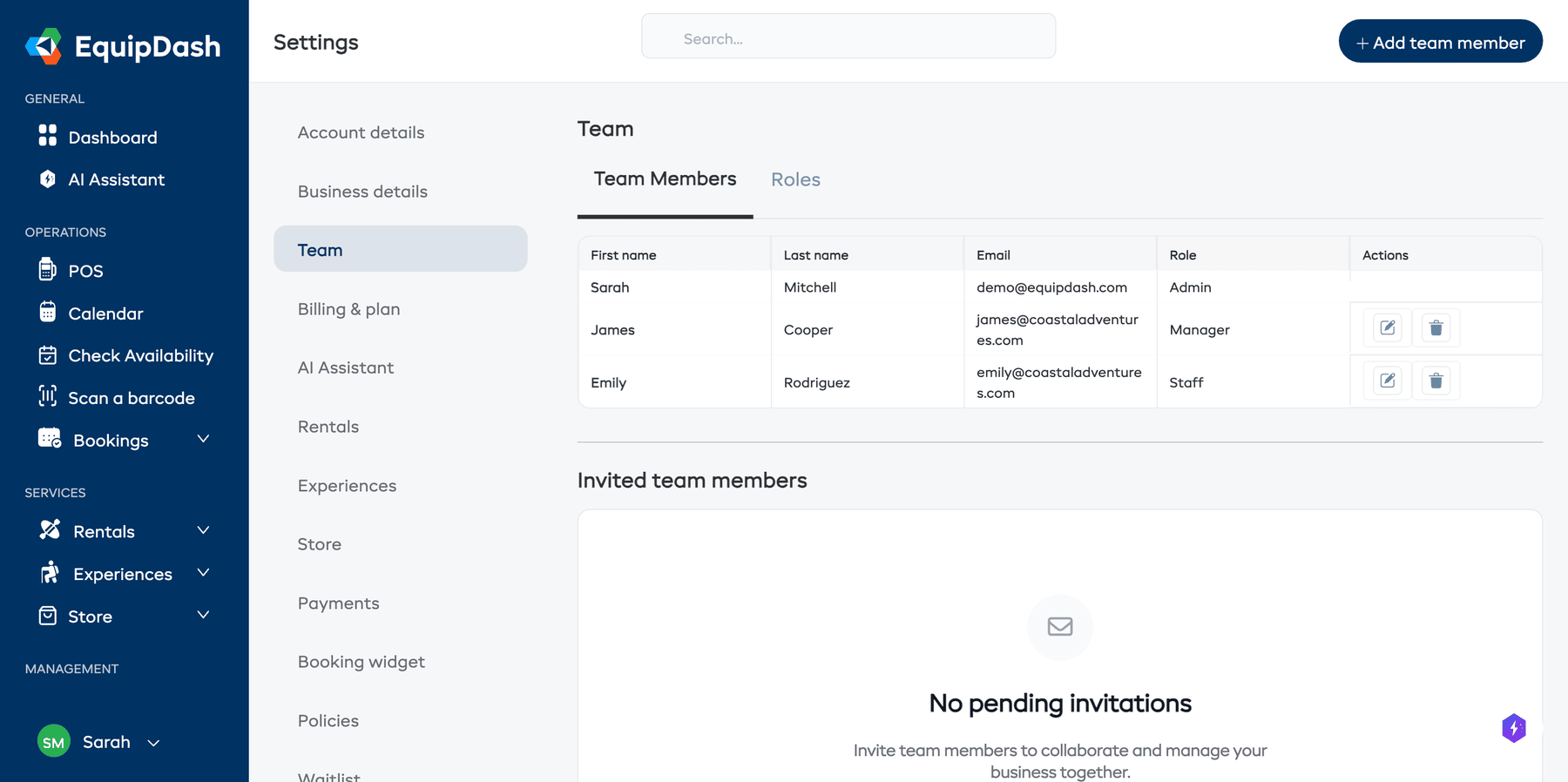
- Búsquelo en la lista Team Members.
- Haga clic en el botón Edit junto a su nombre.
- Cambie su Role, Location access o Permissions si usa un rol Custom.
- Haga clic en Update.
No puede cambiar su propio rol. Esto evita que se quede accidentalmente sin acceso de administrador.
Eliminar a un miembro del equipo
- Busque al miembro del equipo en la lista Team Members.
- Haga clic en el botón Delete junto a su nombre.
- Confirme la eliminación cuando se le solicite.
El miembro del equipo perderá inmediatamente el acceso a su cuenta de EquipDash. Su cuenta personal de EquipDash no se elimina; simplemente pierde el acceso a su empresa.
Siempre debe haber al menos un administrador en la cuenta. No puede eliminar al último administrador.