Authentification à deux facteurs (2FA)
Lorsque l'authentification à deux facteurs (2FA) est activée, EquipDash vous demande un code à 6 chiffres depuis votre téléphone après votre mot de passe. Une personne qui découvre votre mot de passe ne peut pas se connecter sans votre téléphone.
Vous avez besoin d'une application d'authentification sur votre téléphone, comme Google Authenticator ou 1Password.
Activer la 2FA
- Cliquez sur Paramètres dans la barre latérale. Vous arrivez sur Détails du compte.
- Ouvrez la section Authentification à deux facteurs (2FA) et cliquez sur Configurer.
- Scannez le code carré avec votre application d'authentification. Vous ne pouvez pas le scanner ? Saisissez plutôt dans l'application la clé affichée sous le carré.
- Saisissez les 6 chiffres affichés par votre application et cliquez sur Activer.
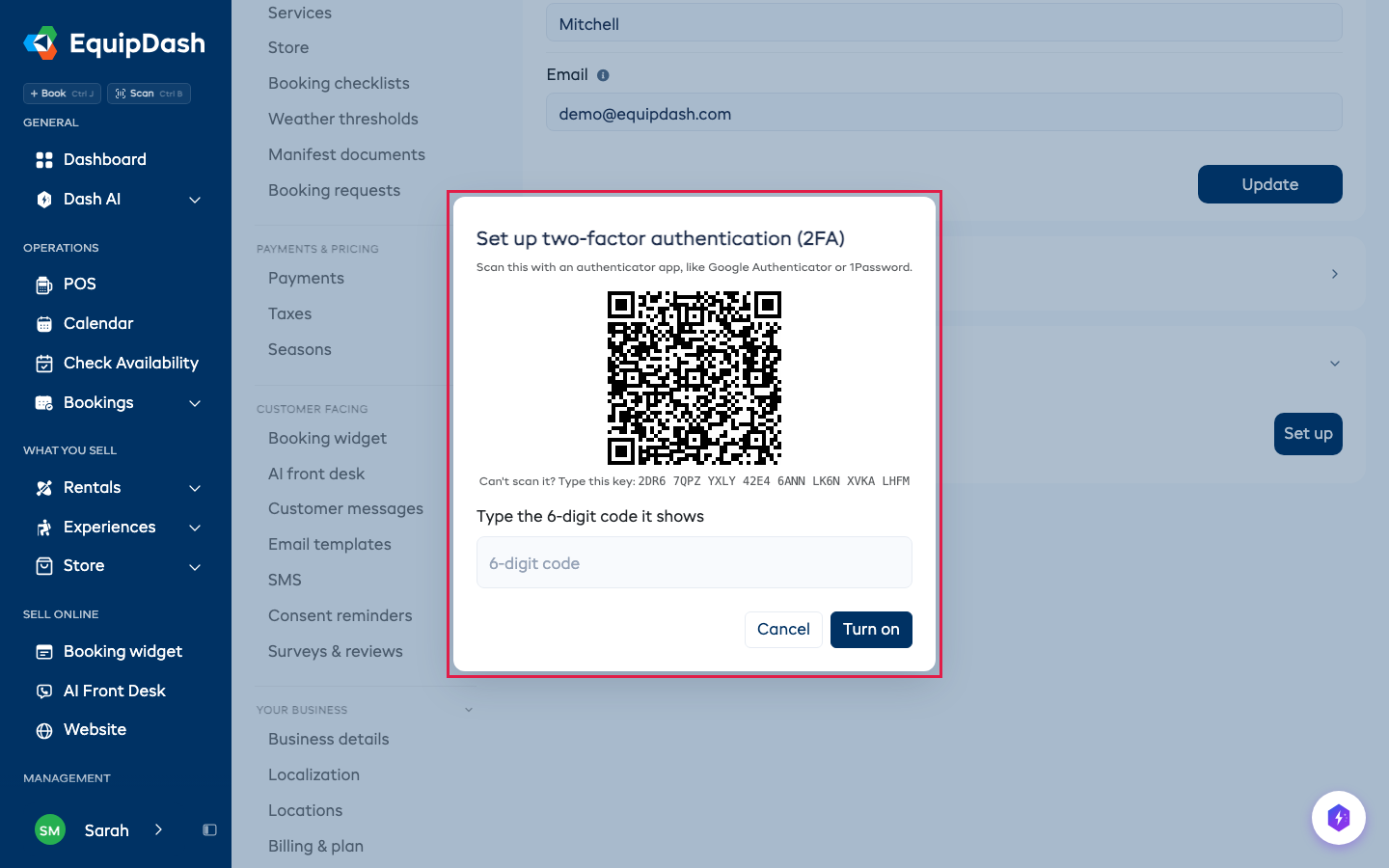
- EquipDash affiche 8 codes de secours. Cliquez sur Télécharger ou Copier et conservez-les en lieu sûr. Chacun ne fonctionne qu'une seule fois, si vous perdez votre téléphone. Vous ne pourrez plus les afficher ensuite.
Se connecter
Après votre adresse e-mail et votre mot de passe, saisissez les 6 chiffres de votre application et cliquez sur Continuer.
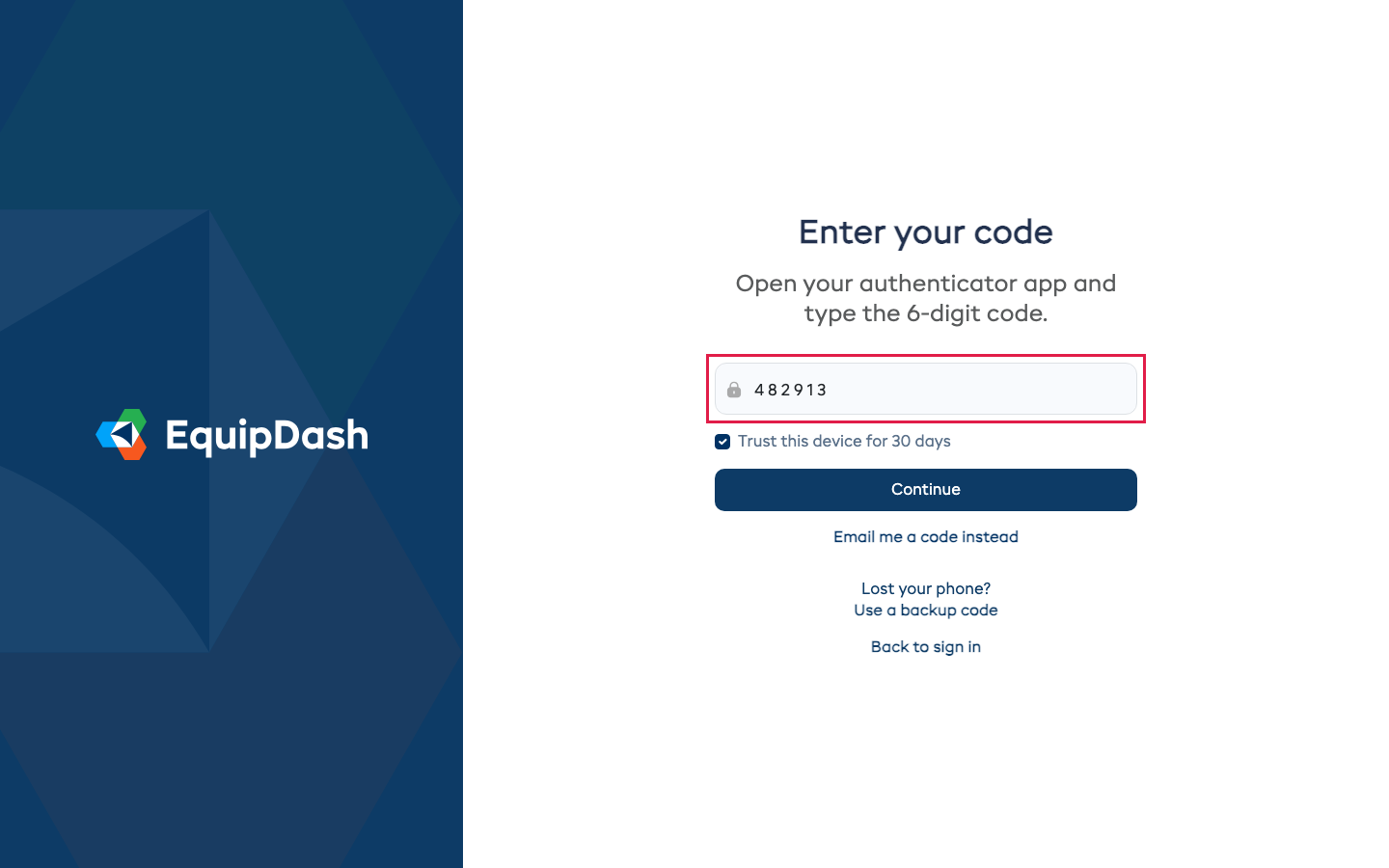
- Faire confiance à cet appareil pendant 30 jours est coché par défaut. Sur ce navigateur, EquipDash ne vous redemande pas de code pendant 30 jours. Décochez cette option sur un ordinateur utilisé par d'autres personnes.
- M'envoyer plutôt un code par e-mail envoie 6 chiffres à votre adresse e-mail. Ils ne fonctionnent qu'une seule fois, pendant 10 minutes.
- Utiliser un code de secours vous permet de saisir l'un de vos 8 codes de secours.
Si vous saisissez 5 fois un mauvais code, vous devez attendre 5 minutes avant de réessayer.
Si vous utilisez Se connecter avec Google, c'est Google qui vérifie votre identité : EquipDash ne vous demande donc pas de code.
Gérer la 2FA
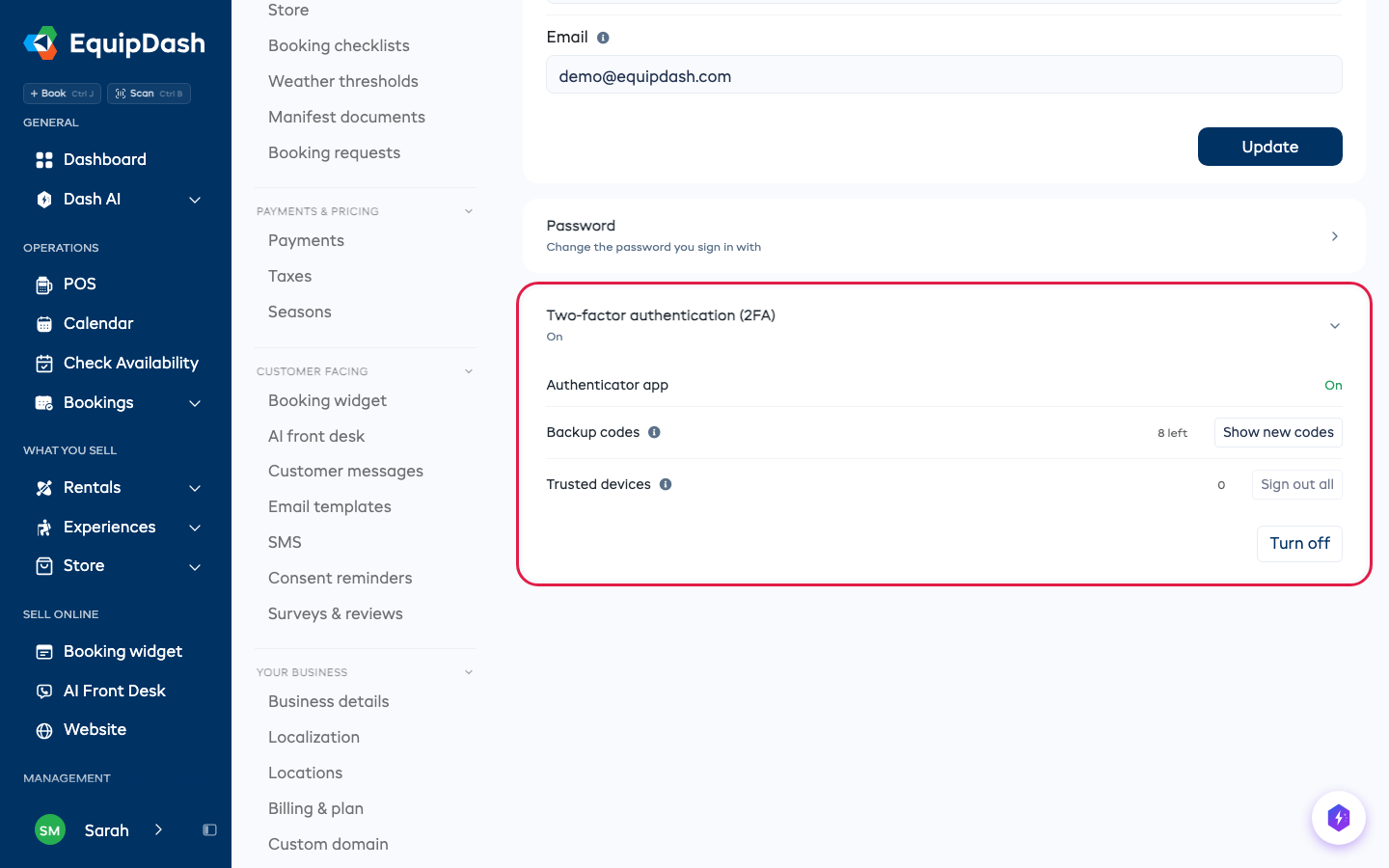
Dans Paramètres > Détails du compte > Authentification à deux facteurs (2FA) :
- Afficher de nouveaux codes vous donne 8 nouveaux codes de secours. Les anciens cessent de fonctionner.
- Tout déconnecter oblige tous les navigateurs et téléphones de confiance à redemander un code.
- Désactiver arrête la demande de code. Nous vous envoyons un e-mail lorsque la 2FA est désactivée.
Chacune de ces actions demande d'abord un code actuel de votre application ou un code de secours.
Rendre la 2FA obligatoire pour votre équipe
Si vous pouvez gérer votre équipe, vous pouvez imposer la 2FA à tout le monde.
- Allez dans Paramètres > Équipe.
- Activez Tout le monde doit utiliser la 2FA.
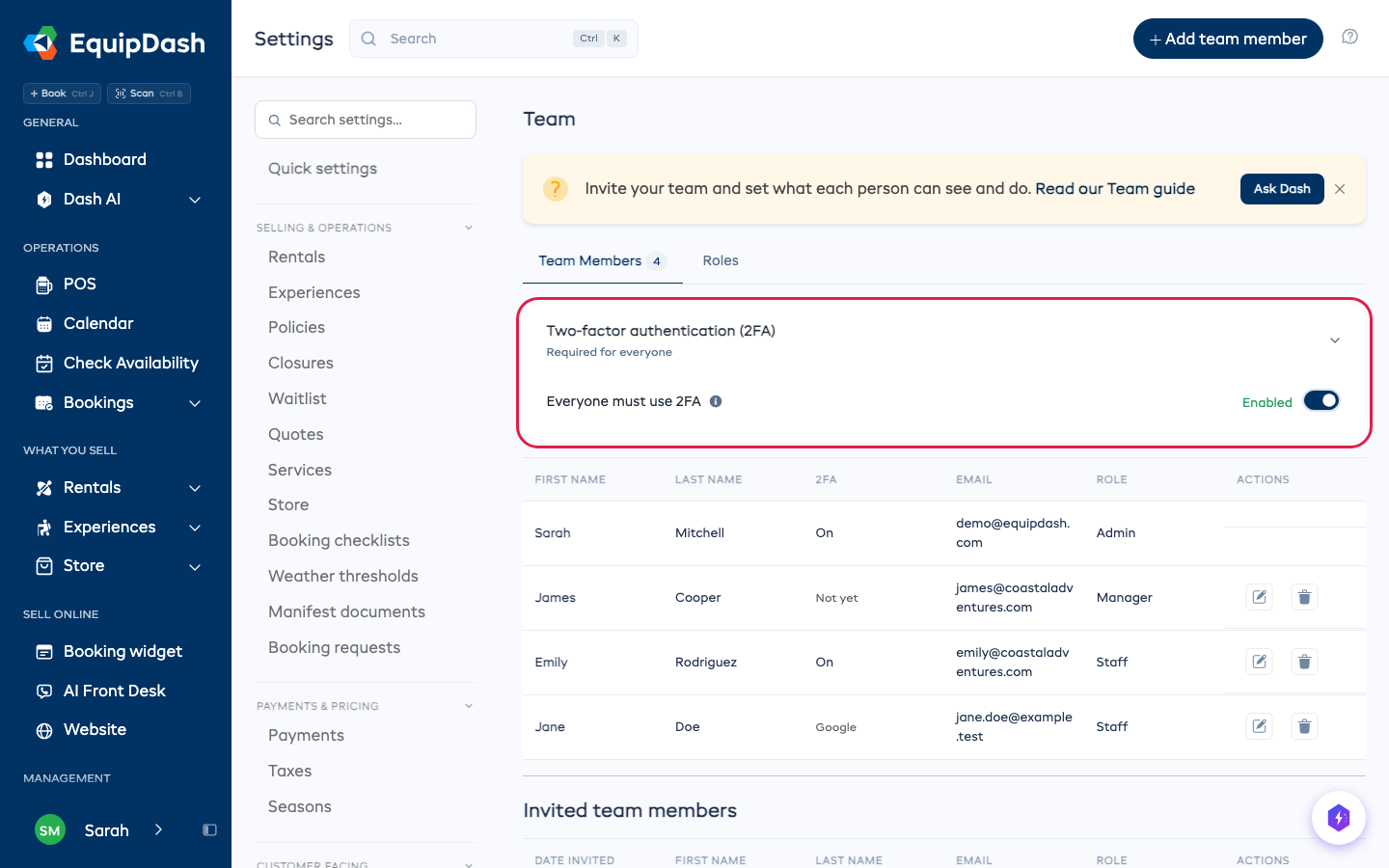
La colonne 2FA indique qui l'a activée (Activée), qui se connecte avec Google et qui ne l'a Pas encore configurée. Les personnes qui ne l'ont pas configurée doivent le faire à leur prochaine connexion avec un mot de passe, avant de pouvoir faire quoi que ce soit d'autre. Personne n'est déconnecté lorsque vous activez cette option.
L'application mobile
Connectez-vous à l'application mobile EquipDash avec votre mot de passe : elle vous demande le même code, avec les mêmes options M'envoyer plutôt un code par e-mail et Utiliser un code de secours. Si votre équipe impose la 2FA et que vous ne l'avez pas encore configurée, connectez-vous d'abord sur le site web pour la configurer.