Autenticazione a due fattori (2FA)
Con l'autenticazione a due fattori (2FA) attiva, EquipDash chiede un codice a 6 cifre dal telefono dopo la password. Chi scopre la sua password non può comunque accedere senza il suo telefono.
Le serve un'app di autenticazione sul telefono, come Google Authenticator o 1Password.
Attivarla
- Faccia clic su Impostazioni nella barra laterale. Si troverà in Dettagli account.
- Apra la sezione Autenticazione a due fattori (2FA) e faccia clic su Configura.
- Scansioni il codice quadrato con la sua app di autenticazione. Non riesce a scansionarlo? Digiti nell'app la chiave mostrata sotto il quadrato.
- Digiti i 6 numeri mostrati dall'app e faccia clic su Attiva.
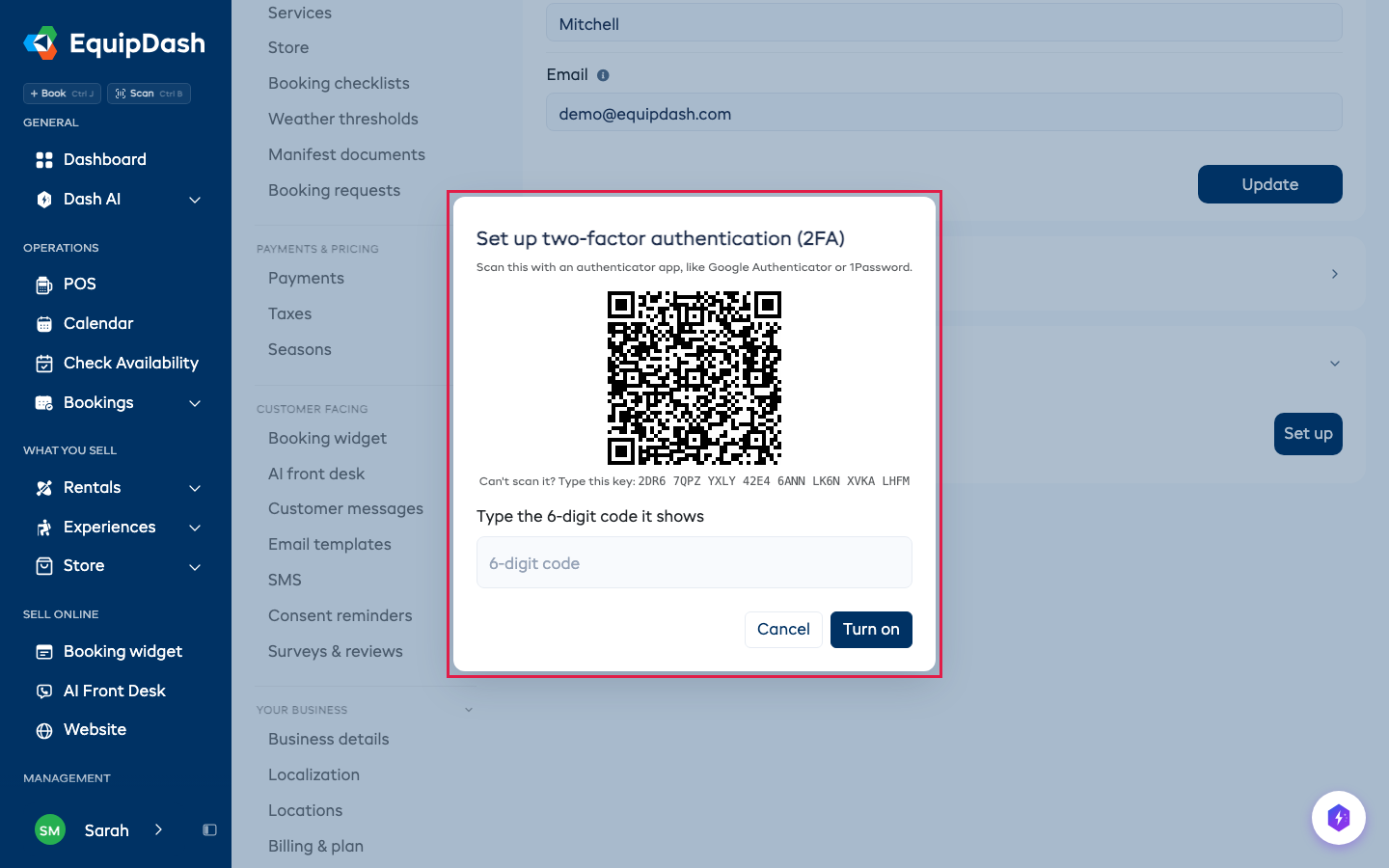
- EquipDash mostra 8 codici di backup. Faccia clic su Scarica o Copia e li conservi in un posto sicuro. Ognuno funziona una sola volta, se perde il telefono. Non li vedrà più.
Accesso
Dopo l'email e la password, digiti i 6 numeri dall'app e faccia clic su Continua.
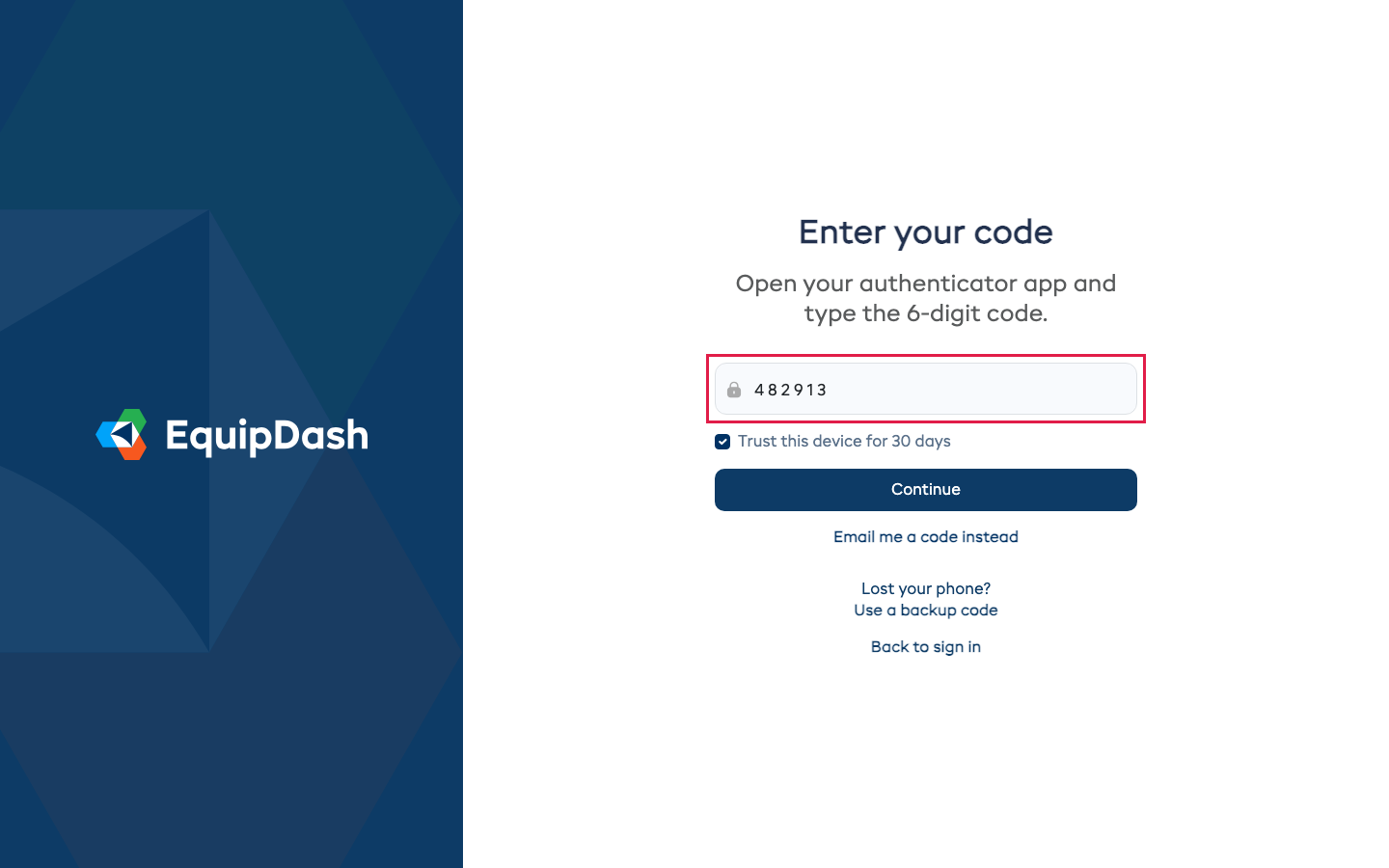
- Ricorda questo dispositivo per 30 giorni è già selezionato. Su quel browser, EquipDash non chiederà più un codice per 30 giorni. Lo deselezioni su un computer usato da altre persone.
- Inviami un codice via email invia 6 numeri alla sua email. Funzionano una sola volta, per 10 minuti.
- Usa un codice di backup le permette di digitare uno degli 8 codici di backup.
Se digita un codice sbagliato 5 volte, dovrà aspettare 5 minuti prima di riprovare.
Se Accede con Google, Google verifica che sia lei, quindi EquipDash non chiede un codice.
Gestirla
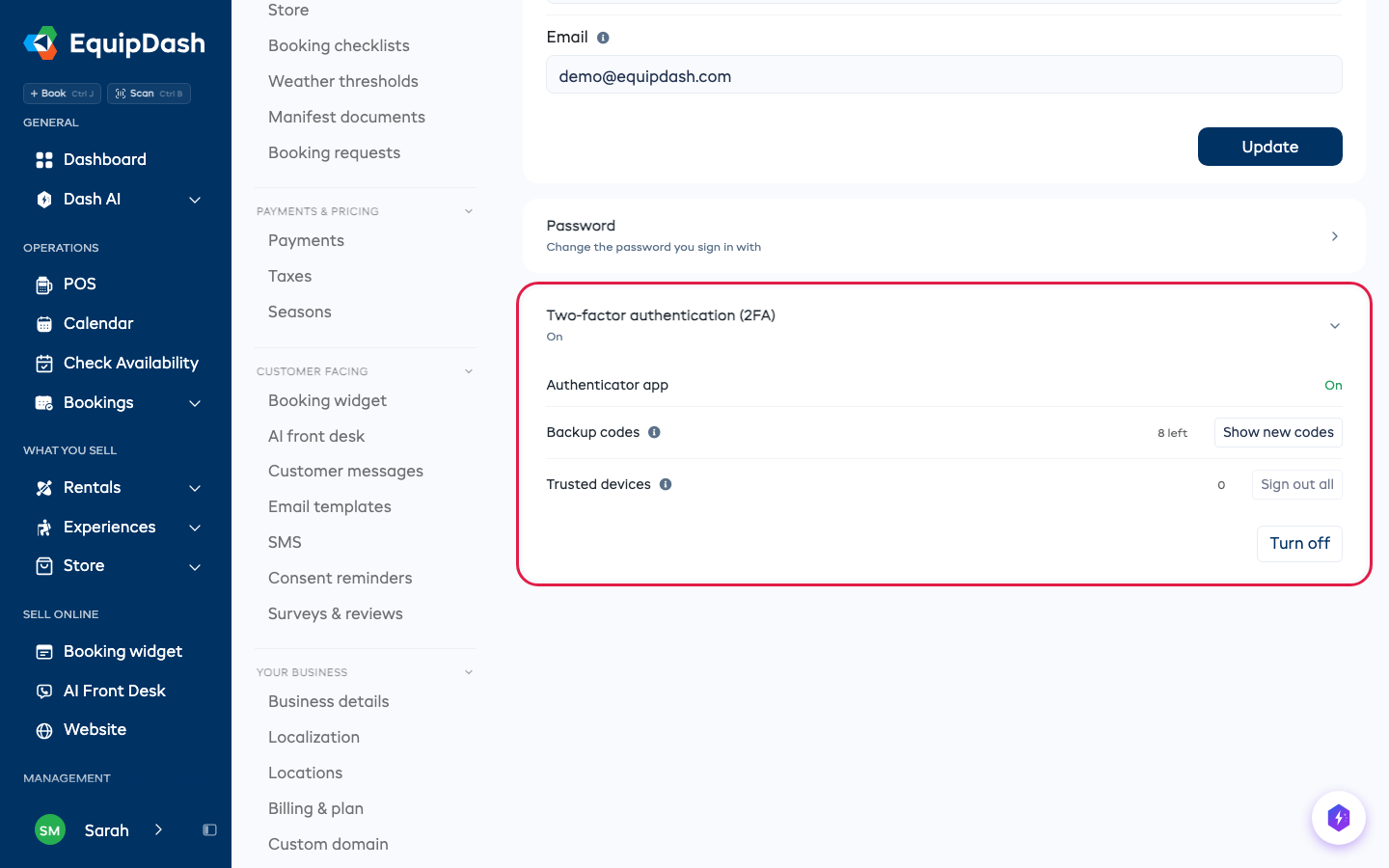
In Impostazioni > Dettagli account > Autenticazione a due fattori (2FA):
- Mostra nuovi codici genera 8 nuovi codici di backup. Quelli vecchi smettono di funzionare.
- Disconnetti tutti fa sì che ogni browser e telefono attendibile chieda di nuovo un codice.
- Disattiva interrompe la richiesta del codice. Le invieremo un'email quando viene disattivata.
Ognuna di queste azioni chiede prima un codice attuale dalla sua app, o un codice di backup.
Richiedere la 2FA per il suo team
Se può gestire il suo team, può obbligare tutti a usarla.
- Vada su Impostazioni > Team.
- Attivi Tutti devono usare la 2FA.
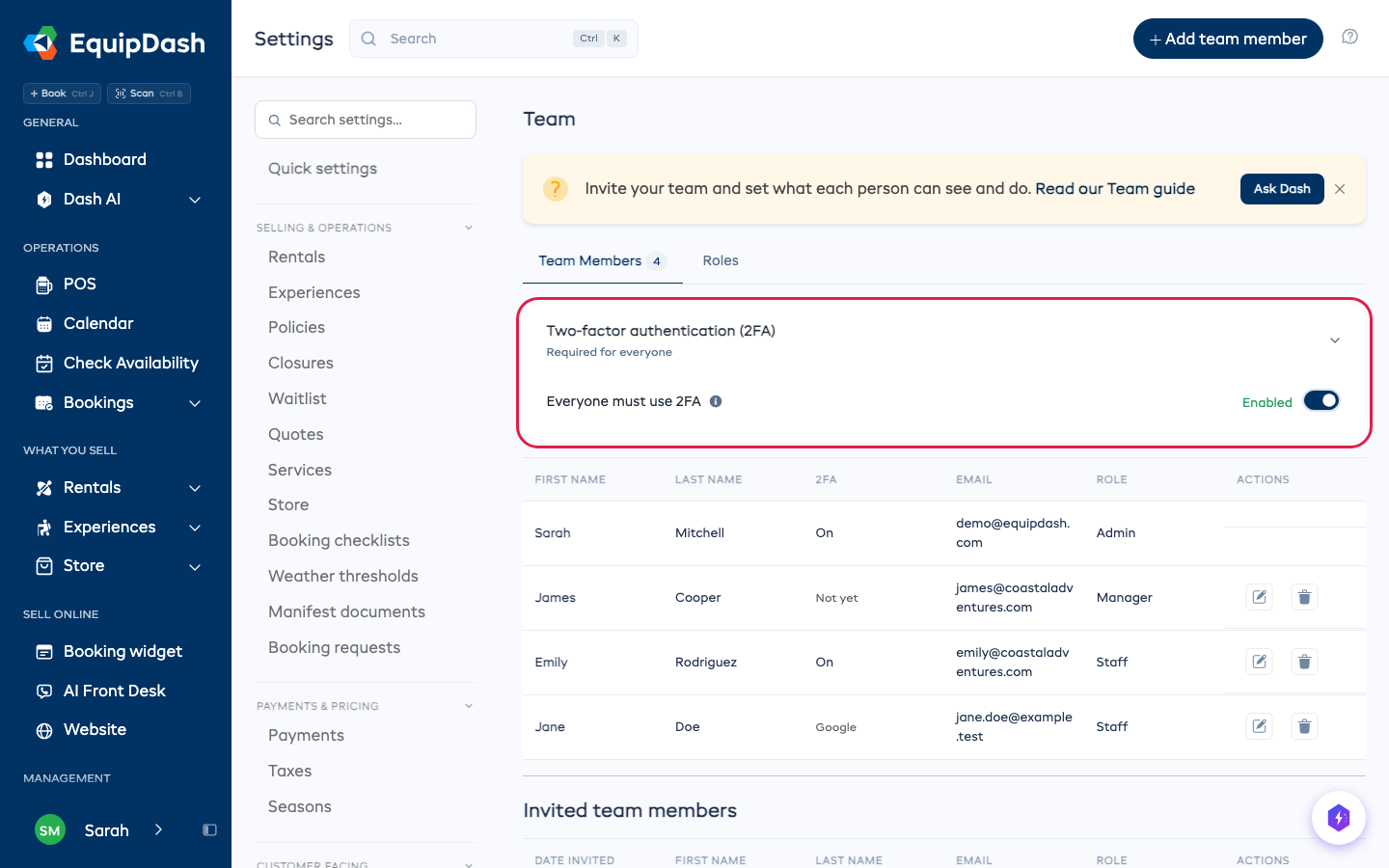
La colonna 2FA mostra chi ce l'ha Attiva, chi accede con Google e chi Non ancora l'ha configurata. Chi non ce l'ha dovrà configurarla al prossimo accesso con password, prima di poter fare qualsiasi altra cosa. Nessuno viene disconnesso quando la attiva.
L'app per telefono
Accedendo all'app EquipDash per telefono con la sua password, le verrà chiesto lo stesso codice, con le stesse opzioni Inviami un codice via email e Usa un codice di backup. Se il suo team richiede la 2FA e non l'ha ancora configurata, acceda prima dal sito web per configurarla.