Mensajes a clientes
La mayoría de los negocios no podrían decir, así de memoria, qué recibe un cliente después de reservar. Hay una confirmación, un recibo, algo sobre una exención de responsabilidad, un recordatorio... configurado una vez, hace tiempo, en cuatro pantallas distintas.
Esta página reúne toda la secuencia en un solo lugar, en el orden en que ocurre realmente, y le permite cambiar cualquier parte desde ahí.
Dónde encontrarlo
Configuración → Mensajes a clientes.
El texto sigue estando en Configuración → Plantillas de correo: esa página define qué dice un mensaje; esta define cuándo se envía, quién lo recibe y toda la secuencia. Las tarjetas con texto editable enlazan a esa página, y cada plantilla de allí enlaza de vuelta a su tarjeta.
Cómo leer la cronología
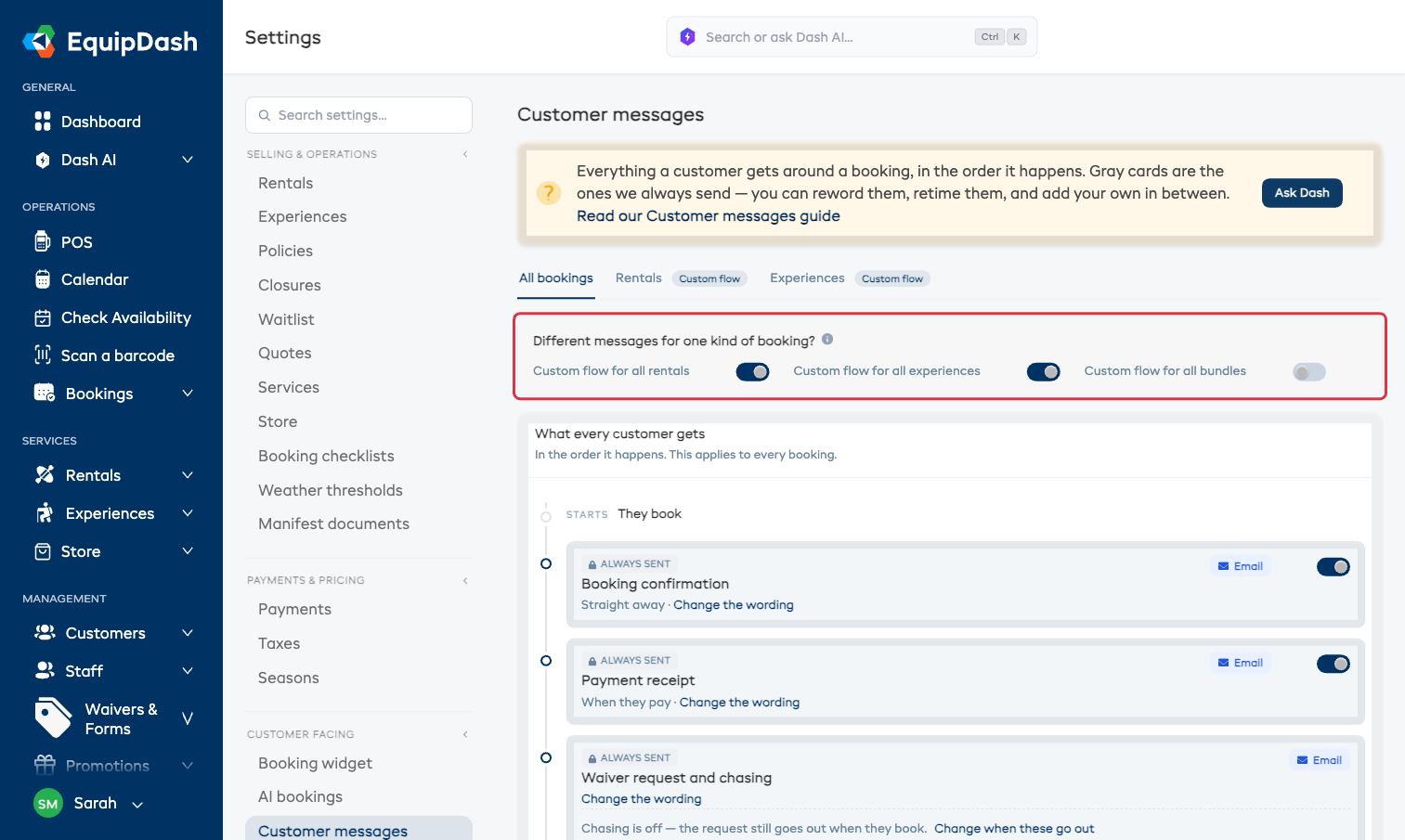
Se lee de arriba abajo, siguiendo el orden real de una reserva, con un marcador en cada momento: Empieza — reservan, Luego — llegan, Termina — finaliza la reserva.
Al final está Solo si — algo cambia: los correos de reserva modificada, reserva cancelada y reembolso. No forman parte de una reserva normal, así que no se mezclan con la secuencia que sí lo es.
Las tarjetas marcadas SIEMPRE SE ENVÍA son las que EquipDash envía por usted. Puede cambiar el texto, el momento de envío o desactivarlas, pero no puede eliminarlas; forman parte de cómo funciona una reserva. Sus propios mensajes se ubican en cualquier punto intermedio.
Solo verá las tarjetas que aplican a su negocio. Una escuela de cocina no ve "Llegada tardía"; una tienda de bicicletas sin experiencias no ve "Check-in tardío".
Check-in tardío y Le echamos de menos
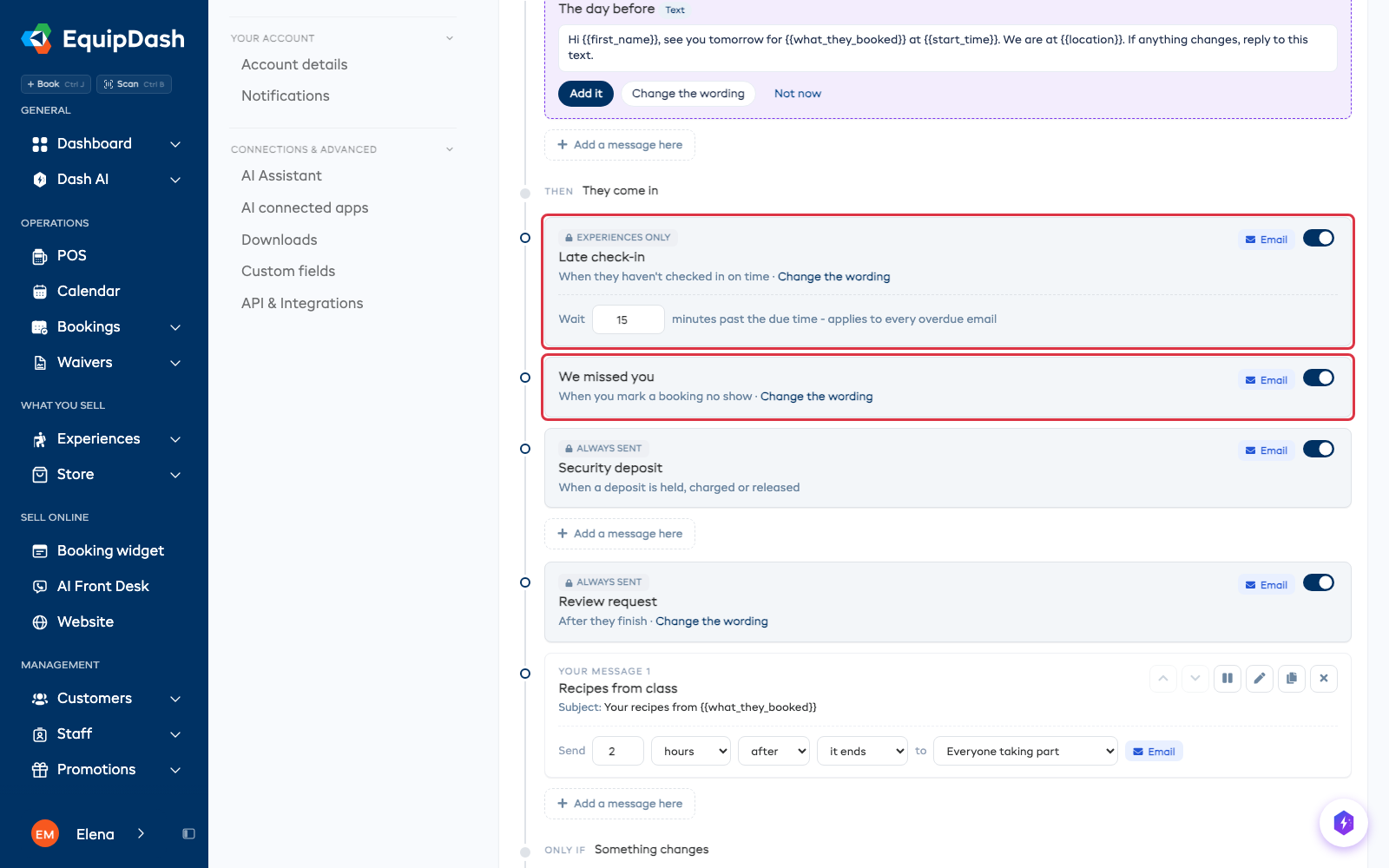
Dos tarjetas bajo Luego - llegan cubren el caso de un cliente que no se presenta:
- Check-in tardío se envía automáticamente cuando nadie ha hecho el check-in a tiempo. Antes se llamaba "No se presentaron".
- Le echamos de menos se envía solo cuando su equipo marca la reserva como No presentado y deja marcada la opción Enviar correo al cliente. No tiene un horario que configurar, porque es una persona quien decide cuándo. Haga clic en Cambiar el texto para editarlo, o use su interruptor para detenerlo en todas las reservas.
Desactivar correos
Cada tarjeta que EquipDash envía por usted tiene un interruptor, excepto la de la exención de responsabilidad, cuyo interruptor está en Configuración → Recordatorios de consentimiento. Desactive uno y ese correo deja de enviarse en todas las reservas; nada más cambia. Desactive todos los interruptores y ningún correo automático llegará a sus clientes.
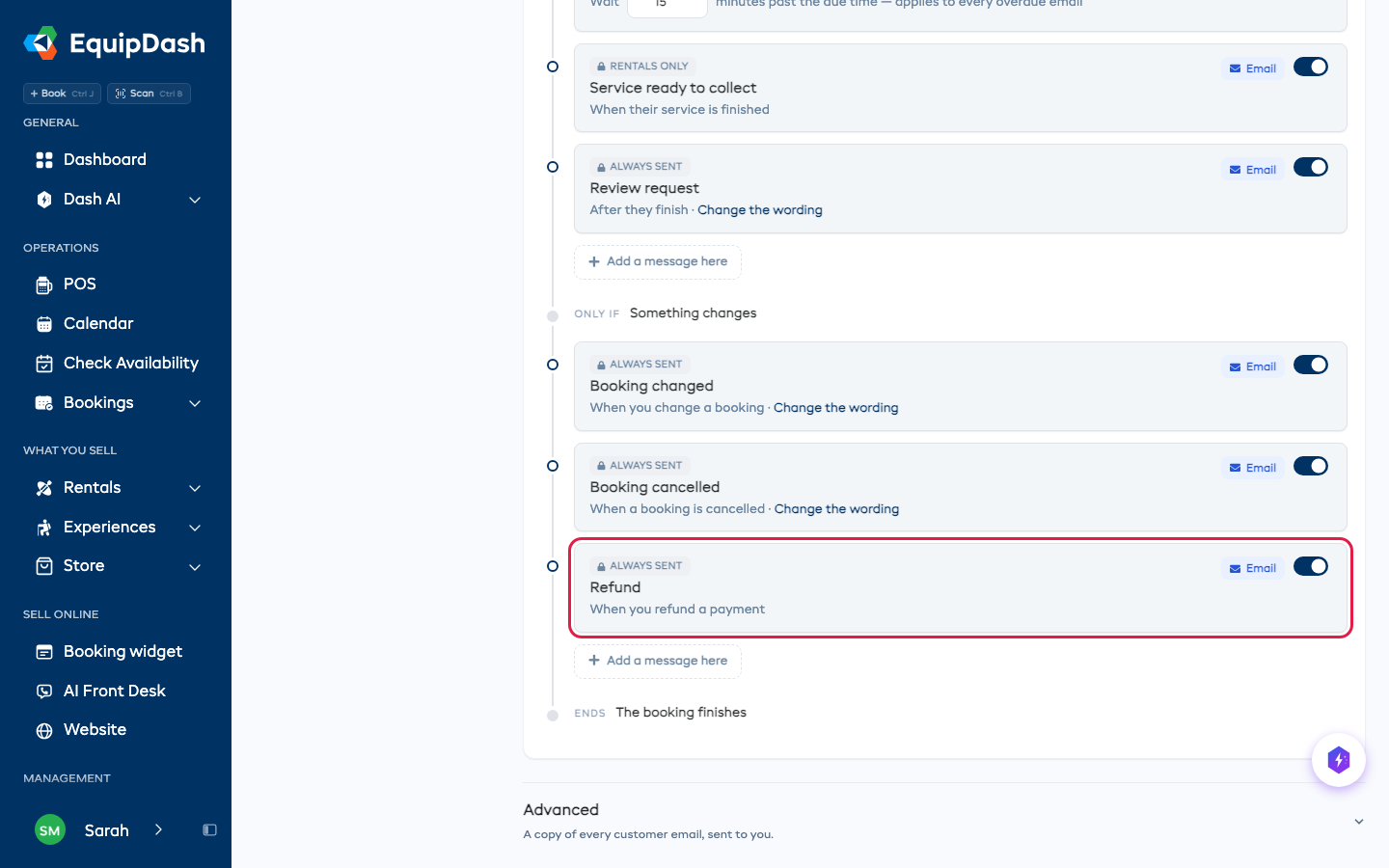
Algunas tarjetas no tienen enlace Cambiar el texto porque su contenido es fijo:
- Reembolso - al reembolsar un pago. El reembolso se realiza igualmente con el interruptor apagado.
- Depósito de seguridad - cuando se retiene, cobra o libera un depósito.
- Recordatorio de saldo pendiente - antes de que venza el saldo, si lo cobra mediante enlace de pago. Se sigue enviando un texto si su configuración de SMS lo contempla.
- Fotos propias del estado del equipo - pide fotos al cliente después de la recogida y confirma cuando las envía.
- Servicio listo para recoger - cuando finaliza un servicio que está realizando para ellos.
Los correos que usted mismo envía desde una reserva, como un enlace de pago, un presupuesto o Enviar confirmación, siempre se envían, sea cual sea el estado del interruptor. Los códigos de acceso y los correos de pago de membresía siempre se envían, porque entregan aquello por lo que el cliente pagó.
Cambiar cuándo se envía algo
El horario está en la propia tarjeta. Sin necesidad de buscar.
- Detalles de llegada - cuántas horas antes de que lleguen, además de sus indicaciones y notas de estacionamiento.
- Recordatorio - con cuánta antelación a la reserva se envía. Una reserva de varios días recibe uno antes de cada día, indicando el horario de ese día.
- Correos de vencimiento - cuánto tiempo esperar tras la hora límite antes de insistir. Ese único ajuste cubre todos los correos de vencimiento, porque es una sola regla, no tres.
- Insistencia con la exención de responsabilidad - la frecuencia se configura en Configuración → Recordatorios de consentimiento, y la tarjeta le indica qué está haciendo actualmente, con un enlace directo hacia allí.
Las tarjetas de exención de responsabilidad y de reseña solo aparecen donde corresponde: la tarjeta de exención aparece en un artículo que tiene una exención asociada (y la nombra), y la solicitud de reseña aparece solo cuando hay una encuesta asociada.
Añadir su propio mensaje
Añadir un mensaje aquí aparece entre cada par de tarjetas. Presione donde quiera insertarlo.
Elija Correo o Texto, póngale un nombre (solo usted lo ve) y configure tres cosas en la tarjeta: cuándo se envía, quién lo recibe y de qué tipo es. Después escríbalo: un correo se abre en el mismo editor que sus demás correos, con su logotipo y colores; un texto es un cuadro sencillo con vista previa de teléfono y un contador de créditos en vivo.
Envíese una prueba a usted mismo antes de terminar. Se envía a la dirección de correo de su cuenta con los datos rellenados, para que lo que reciba en su bandeja sea exactamente lo que reciben sus clientes.
Insertar sus datos
Personalizar en el editor de correo, o Insertar sus datos junto a un texto, añade una etiqueta que se rellena automáticamente para cada persona:
{{first_name}} · {{last_name}} · {{booking_reference}} · {{what_they_booked}} · {{start_date}} · {{start_time}} · {{end_date}} · {{end_time}} · {{location}} · {{balance_due}} · {{supplier_name}} · {{supplier_phone}}
Solo funcionan estas etiquetas. Si escribe una que no existe, como {{experience_name}}, el mensaje no se
guardará. Se le indicará cuál probablemente quería decir: "¿quiso decir {{what_they_booked}}?"
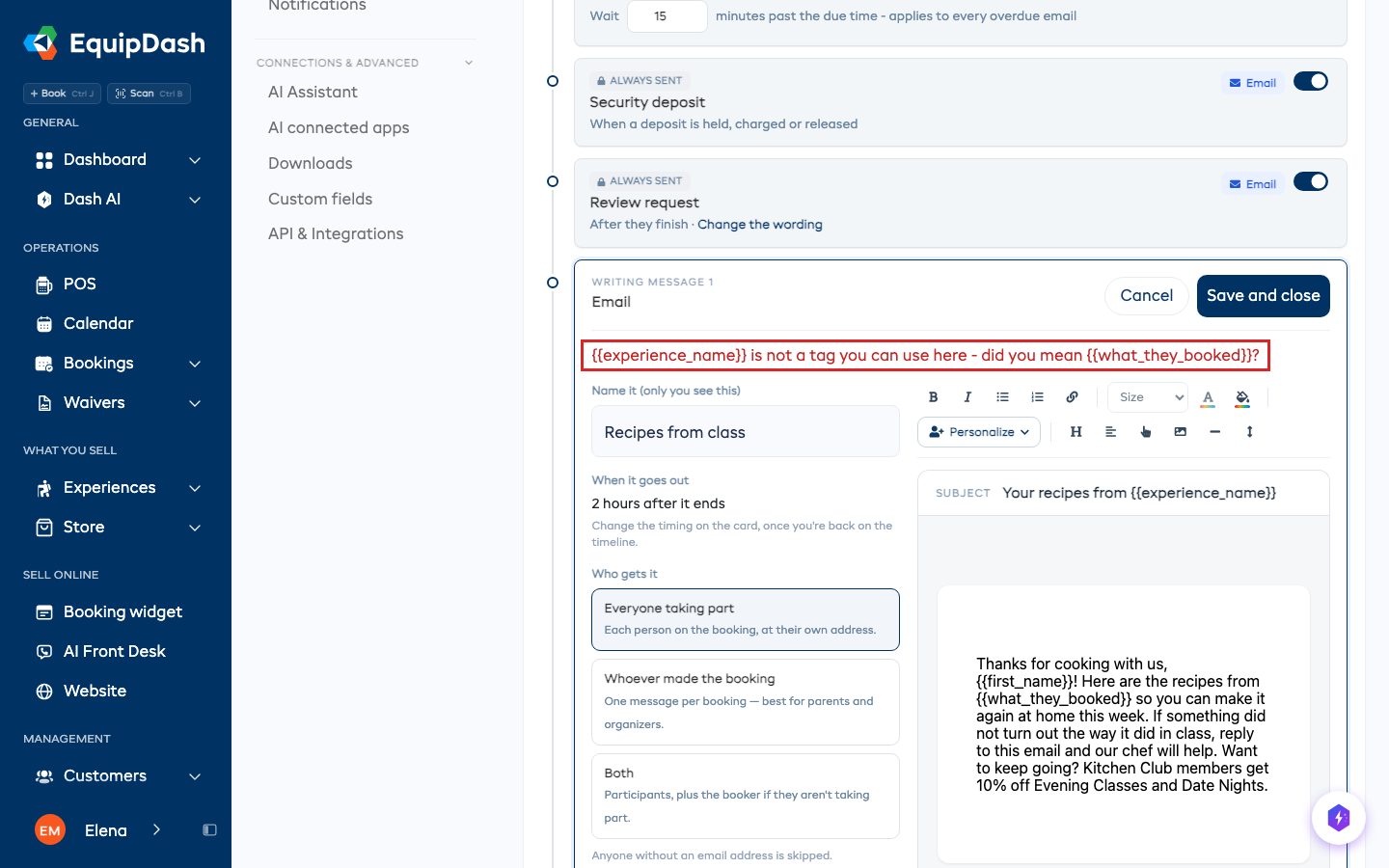
Un mensaje guardado con una etiqueta así antes de esta verificación muestra No se envía en su tarjeta. Se retiene en lugar de enviarse con un hueco, y recibirá un correo al respecto. Corrija la etiqueta y volverá a enviarse.
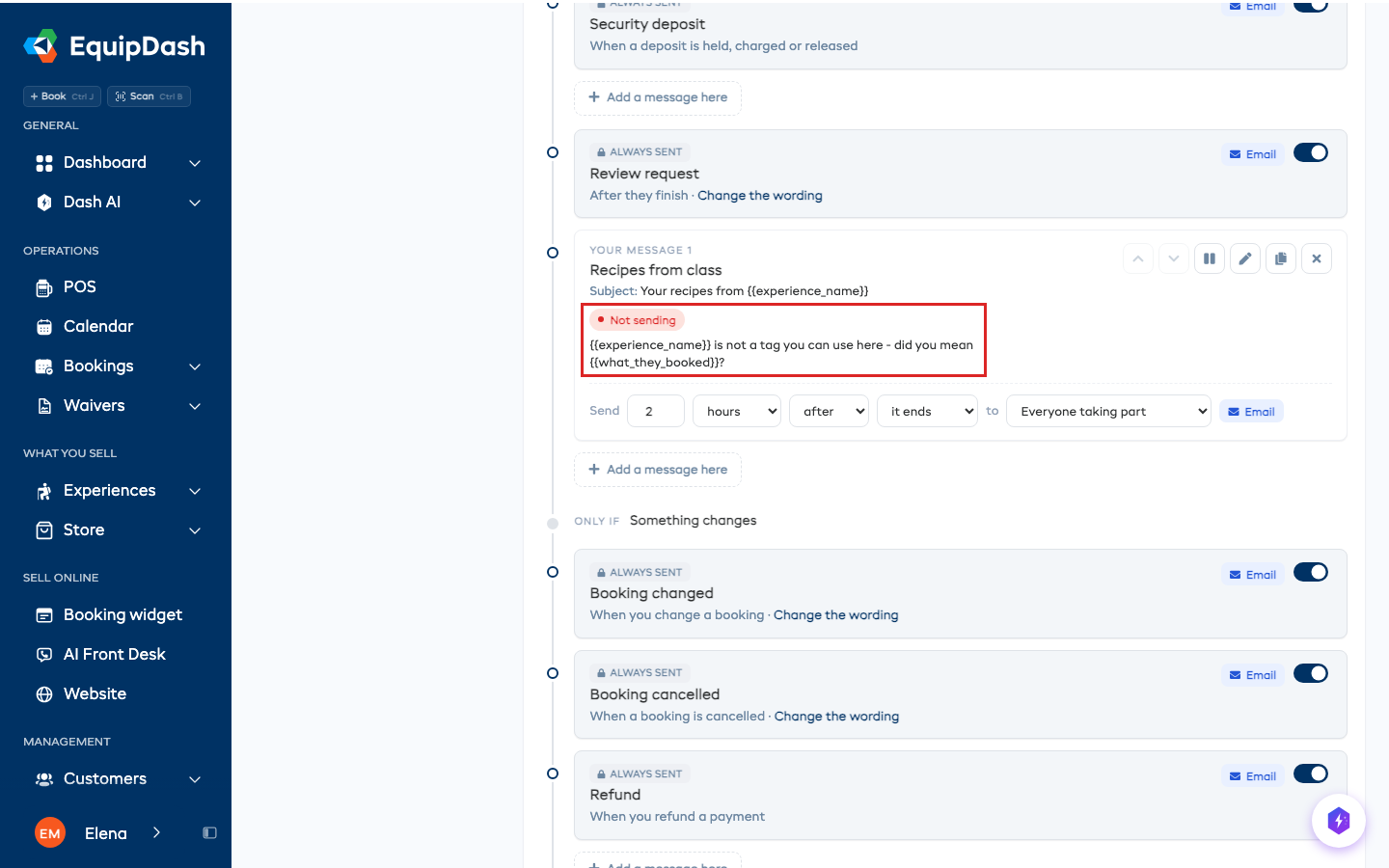
Mueva el horario de un mensaje y la tarjeta se mueve con él. La cronología siempre muestra el orden real, no el orden en que añadió las cosas.
Enviar su propio mensaje antes de la confirmación de la reserva
Algunos negocios prefieren que el cliente reciba noticias suyas primero: qué traer, cómo pagar un depósito, una elección que hacer antes de que la reserva quede confirmada.
Añada el mensaje bajo Reservan, y luego presione la flecha hacia arriba en él. Se mueve por encima de Confirmación de reserva y la tarjeta pasa a decir Enviar de inmediato, antes de la confirmación de reserva. Cuando alguien reserva, se envía primero y la confirmación le sigue.
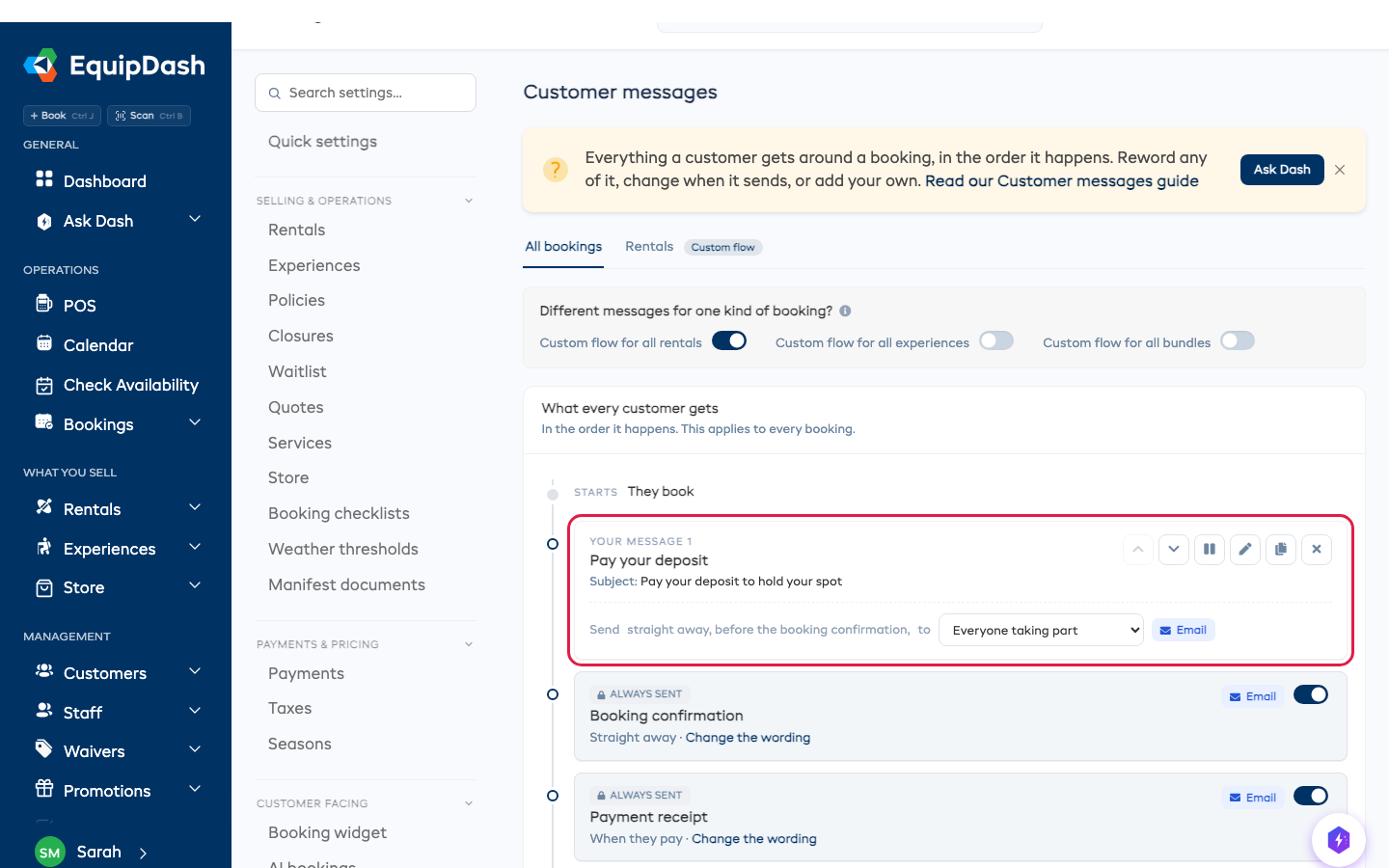
Presione la flecha hacia abajo para volver a colocarlo debajo. Un mensaje por encima de la confirmación siempre se envía de inmediato. Para programarlo de otra manera, vuelva a moverlo hacia abajo primero.
Enviar usted mismo la confirmación de la reserva
Si prefiere confirmar las reservas según su propio calendario, desactive Confirmación de reserva. La tarjeta pasará a decir Solo cuando usted la envíe desde la reserva, y nada se enviará automáticamente.
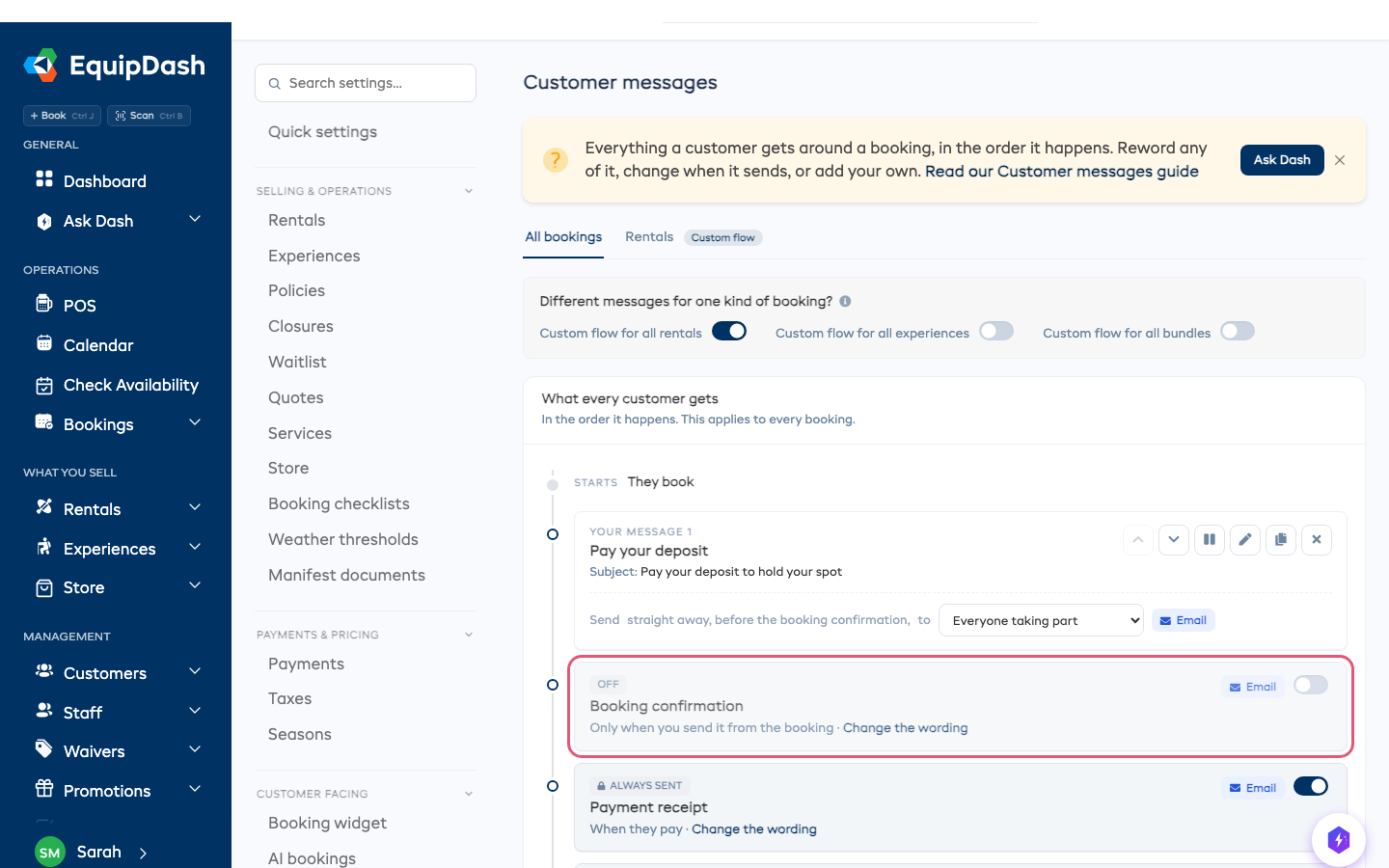
Cuando esté listo, abra la reserva y presione Enviar confirmación. Se enviará aunque el interruptor esté apagado. Cualquier mensaje que haya movido por encima de la confirmación se seguirá enviando cuando reserven.
El interruptor afecta a todas las reservas, incluyendo alquileres, experiencias o paquetes con su propio flujo.
Un flujo diferente para alquileres, experiencias o paquetes
Un alquiler es "recójalo, devuélvalo". Una experiencia es "preséntese a una hora y en un lugar". A menudo requieren mensajes distintos.
En la parte superior de Todas las reservas hay un interruptor por cada tipo de producto que vende su negocio:
¿Mensajes distintos para un tipo de reserva? Flujo personalizado para todos los alquileres · Flujo personalizado para todas las experiencias · Flujo personalizado para todos los paquetes
Active uno y obtendrá una copia de sus mensajes de todas las reservas para editar desde ahí, nunca una página en blanco, y aparecerá una pestaña para él en la parte superior. Desactívelo de nuevo y volverá a usar sus mensajes de todas las reservas (se le avisará antes), y su pestaña desaparecerá con él.
Solo verá un interruptor para lo que realmente vende. Un negocio sin experiencias no ve uno para experiencias.
Un solo artículo por su cuenta
Cualquier producto, experiencia o paquete individual puede hacer lo mismo desde su propia pestaña Comunicaciones.
Se abre en Flujo predeterminado y muestra la cadena para que vea exactamente cuál conjunto está en vigor:
Todas las reservas en uso → Alquileres (sin configurar) → Este artículo (sin configurar)
El interruptor Predeterminado | Personalizado ahí le da a ese artículo sus propios mensajes.
Cuál prevalece
El más específico, siempre:
Programa → este artículo → su línea de negocio → todas las reservas.
Una reserva con más de un artículo resuelve cada línea por separado, y si dos de ellas enviarían el mismo mensaje, el cliente lo recibe una sola vez de todas formas.
Qué se envió realmente
Abra cualquier reserva y vaya a Mensajes. Cada correo y texto que se envió, cuándo y a quién llegó, incluyendo a quién no pudo llegar y por qué.
Esa es la pantalla que debe abrir cuando un cliente dice que nunca recibió algo.
Las direcciones que se muestran son las que recibieron realmente cada mensaje, guardadas en el momento en que se envió. Si un cliente cambia su correo más tarde, el registro de dónde llegó su mensaje permanece como estaba.
Cosas que conviene saber
Los textos usan sus créditos de SMS. El editor muestra el costo antes de confirmar. Un texto con un emoji o un acento cuesta más por mensaje que un texto plano; el contador tiene esto en cuenta.
Los mensajes se envían cuando usted lo indicó, incluso de madrugada. Si programa algo para 24 horas antes de una reserva a las 22:00, se enviará a las 22:00 de la noche anterior; retenerlo hasta la mañana lo enviaría después de aquello sobre lo que advertía.
Desactivar un mensaje lo detiene para todo lo que esté en ese flujo. Lo que ya se haya enviado permanece en el historial del cliente.
Obtener una copia de lo que reciben sus clientes
Avanzado, al final de la página, tiene un interruptor llamado Enviarnos una copia de los correos a clientes. Actívelo y cada correo que enviemos a sus clientes se enviará con copia oculta a la dirección indicada al lado, que parte de la dirección de correo de su negocio.
Los clientes nunca ven esa dirección. Esto abarca todo: confirmaciones, recordatorios, solicitudes de exención de responsabilidad, enlaces de pago y recibos, así que un negocio con mucha actividad recibirá bastante correo. Si solo quiere alguno ocasional, envíelo desde la reserva: la pantalla de pago tiene su propio Enviarme una copia.
Su dirección en los correos de marketing
Los correos de carrito abandonado y de campañas terminan con la dirección de su negocio. Los correos de reserva no la muestran.
Puede quitarla una vez que sus correos se envíen desde su propio dominio (Configuración > Dominio personalizado). Abra Avanzado y desactive Mostrar su dirección en los correos de marketing. Hasta entonces, el interruptor permanece activado.
Le recomendamos dejarlo activado: las leyes antispam de Canadá (CASL) y Estados Unidos (CAN-SPAM) exigen una dirección postal en los correos de marketing. Un apartado postal es válido, y puede cambiar la dirección en Configuración > Datos del negocio.
Relacionado
- Plantillas de correo — el texto
- Enlaces de pago — copiarse a sí mismo en un enlace
- Recordatorios de consentimiento — la frecuencia de insistencia con la exención de responsabilidad
- Qué mensajes recibe una reserva
- Mensajes de programa — la misma idea para un programa