Tasas de impuestos
Si su negocio debe cobrar impuestos, puede configurar una o varias tasas de impuestos en EquipDash. Las tasas de impuestos de su negocio se usan cuando EquipDash calcula los totales de las reservas.
Crear una tasa de impuesto
- Haga clic en Configuración en la barra lateral.
- Seleccione Impuestos en el menú de configuración.
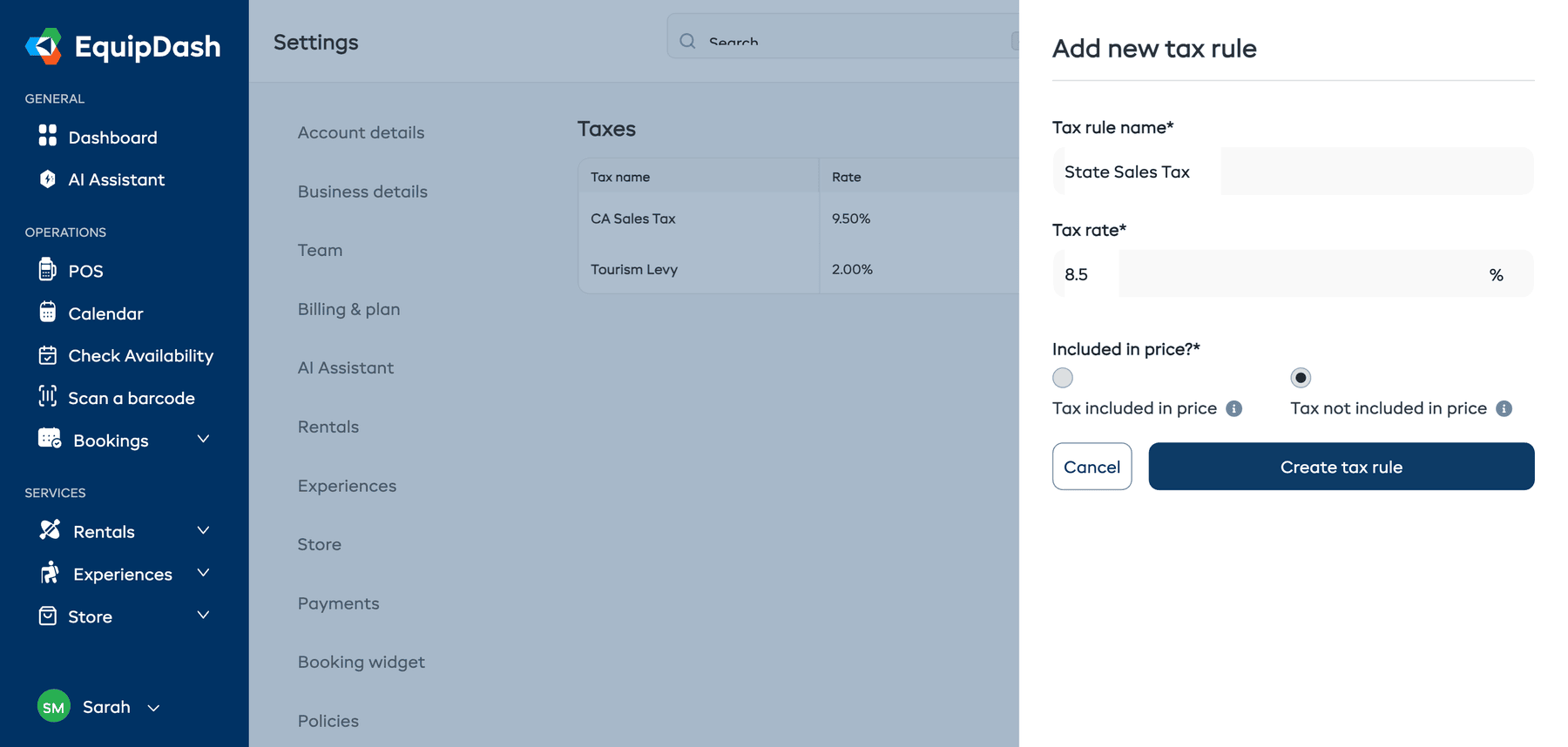
- Haga clic en Añadir impuesto nuevo. Se abrirá un panel desde la derecha.
- Complete lo siguiente:
- Nombre de la regla de impuesto -- una etiqueta para esta tasa de impuesto (por ejemplo, "GST", "IVA", "Impuesto estatal sobre las ventas").
- Tasa de impuesto (%) -- el porcentaje de impuesto (por ejemplo, 10 para 10%).
- ¿Incluido en el precio? -- seleccione Impuesto incluido en el precio si sus precios ya incluyen el impuesto, o Impuesto no incluido en el precio si el impuesto debe añadirse sobre el precio indicado.
- Haga clic en Crear regla de impuesto. El panel se cerrará y su nueva tasa aparecerá en la lista de Tasas de impuestos.
Administrar tasas de impuestos
Sus tasas de impuestos existentes se muestran en Tasas de impuestos, en la página de configuración de Impuestos. La tabla muestra las columnas Nombre del impuesto, Tasa, ¿Incluido en el precio? y Acciones. Desde aquí puede:
- Editar una tasa de impuesto haciendo clic en el ícono de lápiz. Se abrirá el panel Editar regla de impuesto; cambie el nombre, el porcentaje o la configuración de inclusión/exclusión y haga clic en Guardar.
- Eliminar una tasa de impuesto haciendo clic en el ícono de papelera. Se le pedirá confirmación antes de hacerlo.
Eliminar una tasa de impuesto la quita de la configuración de su negocio. Guardar o eliminar una regla no modifica por sí mismo el impuesto ya registrado en una reserva.
Cómo se aplican las tasas
Las tasas en Configuración > Impuestos se aplican cuando EquipDash calcula los totales de sus reservas. No existe un selector de tasa de impuesto independiente para cada producto o experiencia.
Para eximir de impuesto a una reserva elegible, use la opción Exento de impuesto que se describe más adelante.
Impuesto incluido frente a impuesto no incluido
| Modo | Cómo funciona | Ejemplo (10% de impuesto sobre un artículo de $100) |
|---|---|---|
| Impuesto incluido | El precio que usted indica ya incluye el impuesto | El cliente paga $100 (incluye $9.09 de impuesto) |
| Impuesto no incluido | El impuesto se añade sobre el precio indicado | El cliente paga $110 ($100 + $10 de impuesto) |
Elija el modo que se ajuste a la normativa de su región y a la forma en que prefiere mostrar los precios.
Reservas exentas de impuesto
Algunos clientes -- como organizaciones benéficas registradas, escuelas u organismos gubernamentales -- no pagan impuestos. EquipDash permite que su personal marque una reserva individual como exenta de impuesto en la caja, de modo que esa reserva se cobre sin impuesto, mientras que las demás se gravan con normalidad.
Paso 1 -- Active la opción
Esta opción está desactivada de forma predeterminada. Para activarla:
- Haga clic en Configuración en la barra lateral.
- Seleccione Impuestos en el menú de configuración.
- Abra la sección Reservas exentas de impuesto y active Permitir reservas exentas de impuesto. El cambio se guarda automáticamente -- verá una confirmación de "Guardado" en la esquina.
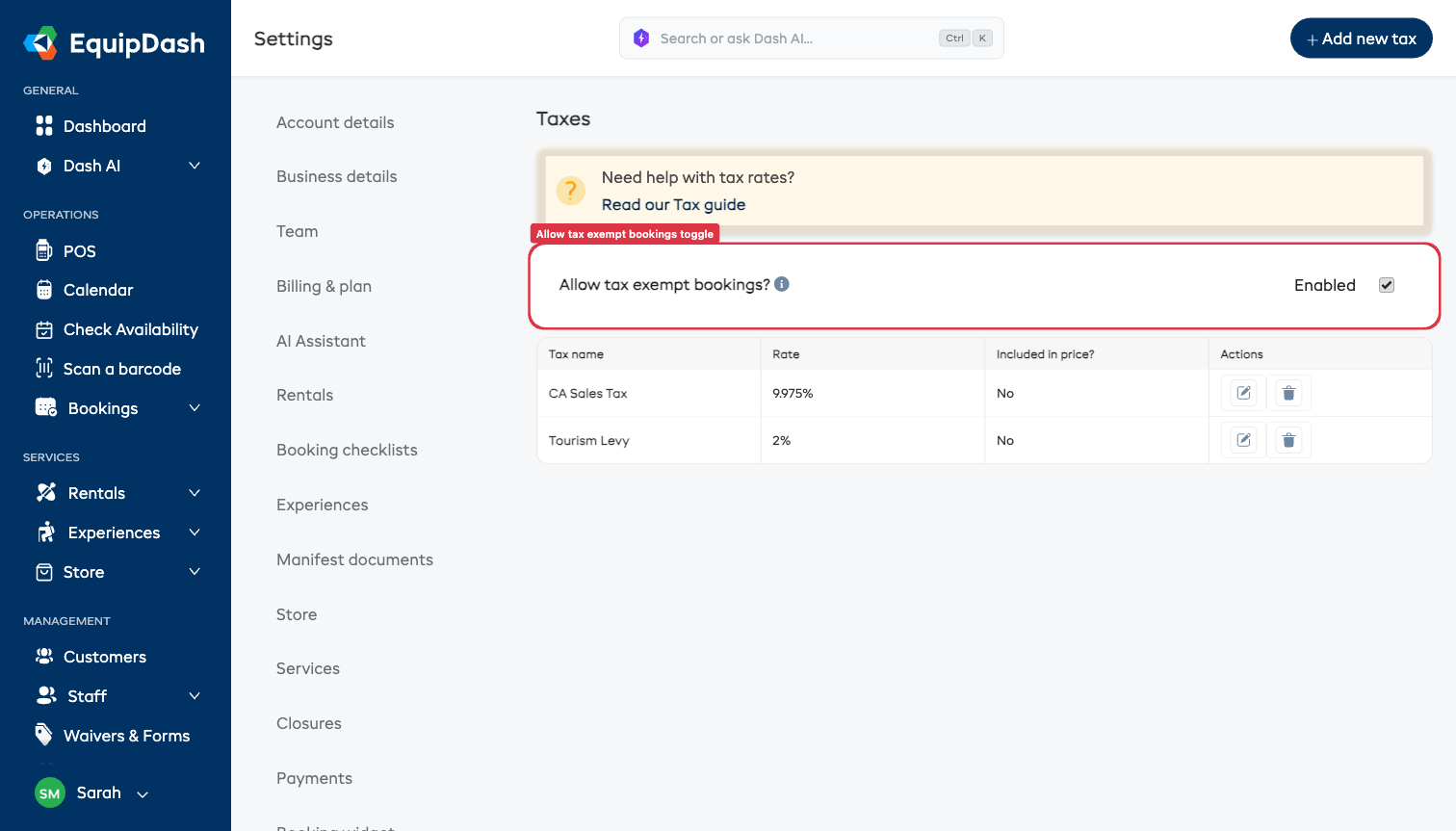
Una vez activada, aparecerá la opción Exento de impuesto en el carrito de la reserva al crear una reserva en el POS. Si la deja desactivada, la opción permanecerá oculta.
Paso 2 -- Marcar una reserva como exenta de impuesto
- Inicie una nueva reserva en el POS y añada sus artículos.
- En el carrito, dentro de Ajustes, active Exento de impuesto.
- La línea de impuesto desaparecerá y el Total bajará al importe antes de impuestos.
- (Opcional) Escriba el motivo en el cuadro Motivo -- por ejemplo, el nombre de la organización o el número de certificado de exención. Esto se guarda en la reserva para sus registros.
También puede activarla (o desactivarla) al editar una reserva existente.
Dónde se muestra después
En la página de detalle de la reserva, el desglose del pago muestra Exento de impuesto en lugar de las líneas de impuesto, junto con el motivo que usted indicó -- así, cualquiera que revise la reserva puede ver por qué no se cobró impuesto.
La exención de impuesto se aplica a toda la reserva. Si solo la necesita ocasionalmente, deje la opción activada -- el personal simplemente ignora el interruptor en las reservas normales y lo activa para las que estén exentas de impuesto.
Aspectos a tener en cuenta
- Puede tener varias tasas de impuestos a nivel de negocio. Cada regla se usa en el cálculo de impuestos de la reserva.
- Guardar una tasa de impuesto no actualiza por sí mismo las reservas existentes. Las reglas vigentes se usan cuando se recalculan los cargos de la reserva.
- Los desgloses de impuestos aparecen en los correos de confirmación de reserva, los recibos de pago y los informes de ingresos.
- Consulte a su contador o asesor fiscal para determinar las tasas y la configuración correctas para su región.