Aliquote fiscali
Se la sua attività è tenuta a riscuotere le imposte, può impostare una o più aliquote fiscali in EquipDash. Le aliquote fiscali valide per tutta l'attività vengono utilizzate quando EquipDash calcola i totali delle prenotazioni.
Creazione di un'aliquota fiscale
- Clicchi su Impostazioni nella barra laterale.
- Selezioni Imposte dal menu delle impostazioni.
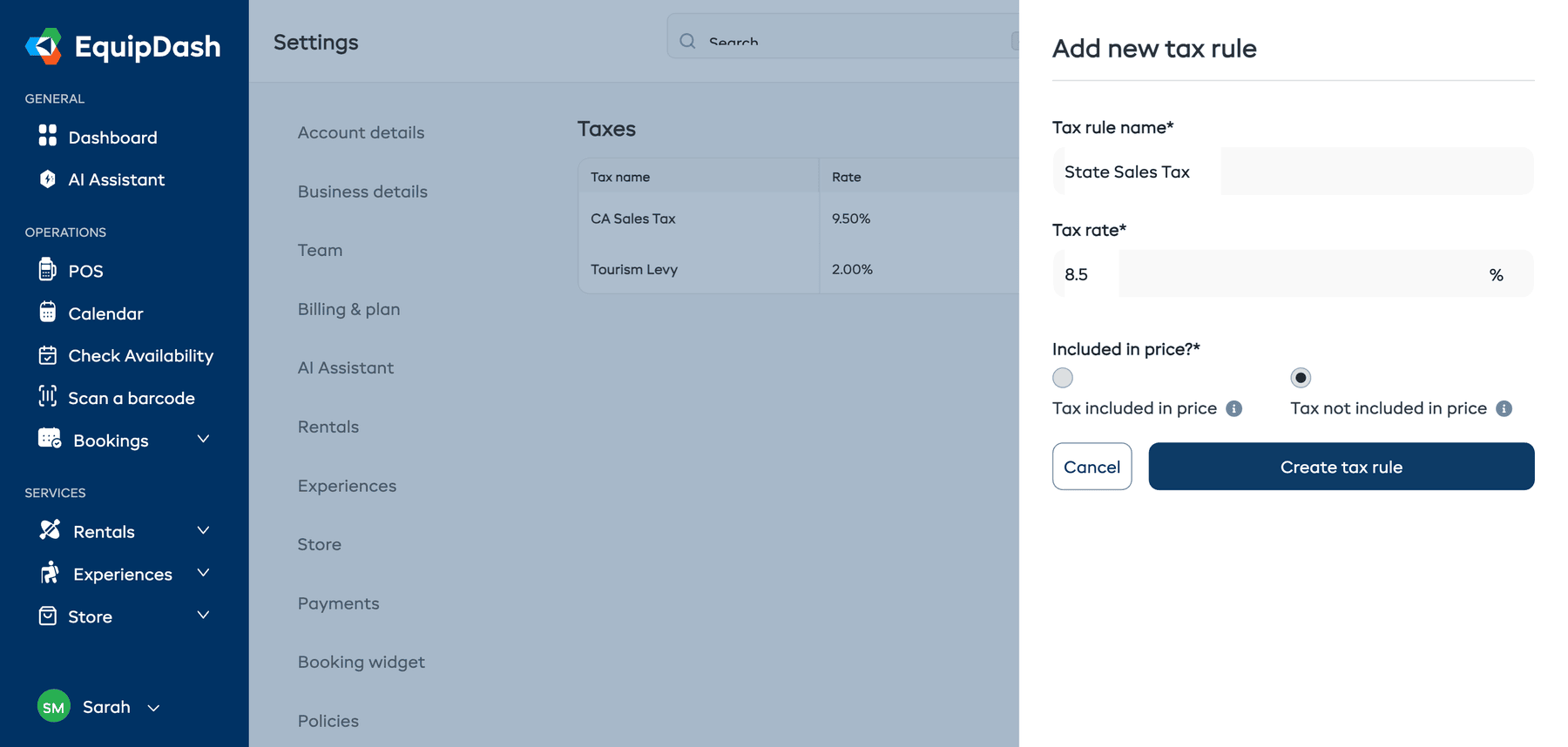
- Clicchi su Aggiungi nuova imposta. Si aprirà un pannello dal lato destro.
- Compili i seguenti campi:
- Nome della regola fiscale -- un'etichetta per questa aliquota (ad esempio, "IVA", "Imposta sulle vendite").
- Aliquota fiscale (%) -- la percentuale dell'imposta (ad esempio, 10 per il 10%).
- Inclusa nel prezzo? -- selezioni Imposta inclusa nel prezzo se i prezzi indicati includono già l'imposta, oppure Imposta non inclusa nel prezzo se l'imposta deve essere aggiunta al prezzo indicato.
- Clicchi su Crea regola fiscale. Il pannello si chiude e la nuova aliquota compare nell'elenco Aliquote fiscali.
Gestione delle aliquote fiscali
Le aliquote fiscali esistenti sono elencate in Aliquote fiscali nella pagina delle impostazioni Imposte. La tabella mostra le colonne Nome imposta, Aliquota, Inclusa nel prezzo? e Azioni. Da qui può:
- Modificare un'aliquota fiscale cliccando sull'icona della matita. Si apre il pannello Modifica regola fiscale; cambi il nome, la percentuale o l'impostazione inclusa/esclusa e clicchi su Salva.
- Eliminare un'aliquota fiscale cliccando sull'icona del cestino. Le verrà chiesto di confermare prima.
L'eliminazione di un'aliquota fiscale la rimuove dalle impostazioni della sua attività. Salvare o eliminare una regola non riscrive di per sé l'imposta già registrata su una prenotazione.
Come si applicano le aliquote
Le aliquote in Impostazioni > Imposte si applicano quando EquipDash calcola i totali delle sue prenotazioni. Non esiste un selettore separato dell'aliquota fiscale per ogni prodotto o esperienza.
Per esentare dall'imposta una prenotazione idonea, utilizzi l'opzione Esente da imposta descritta di seguito.
Imposta inclusa o esclusa
| Modalità | Come funziona | Esempio (imposta del 10% su un articolo da 100 $) |
|---|---|---|
| Imposta inclusa | Il prezzo impostato include già l'imposta | Il cliente paga 100 $ (include 9,09 $ di imposta) |
| Imposta esclusa | L'imposta viene aggiunta al prezzo indicato | Il cliente paga 110 $ (100 $ + 10 $ di imposta) |
Scelga la modalità più adatta alle normative locali e al modo in cui preferisce mostrare i prezzi.
Prenotazioni esenti da imposta
Alcuni clienti -- come enti di beneficenza registrati, scuole o enti governativi -- non pagano l'imposta. EquipDash consente al suo staff di contrassegnare una singola prenotazione come esente da imposta alla cassa, in modo che quella prenotazione venga addebitata senza imposta, mentre tutte le altre vengono tassate normalmente.
Passo 1 -- Attivare l'opzione
Questa opzione è disattivata per impostazione predefinita. Per attivarla:
- Clicchi su Impostazioni nella barra laterale.
- Selezioni Imposte dal menu delle impostazioni.
- Apra la sezione Prenotazioni esenti da imposta e attivi Consenti prenotazioni esenti da imposta. La modifica viene salvata automaticamente -- vedrà una conferma "Salvato" nell'angolo.
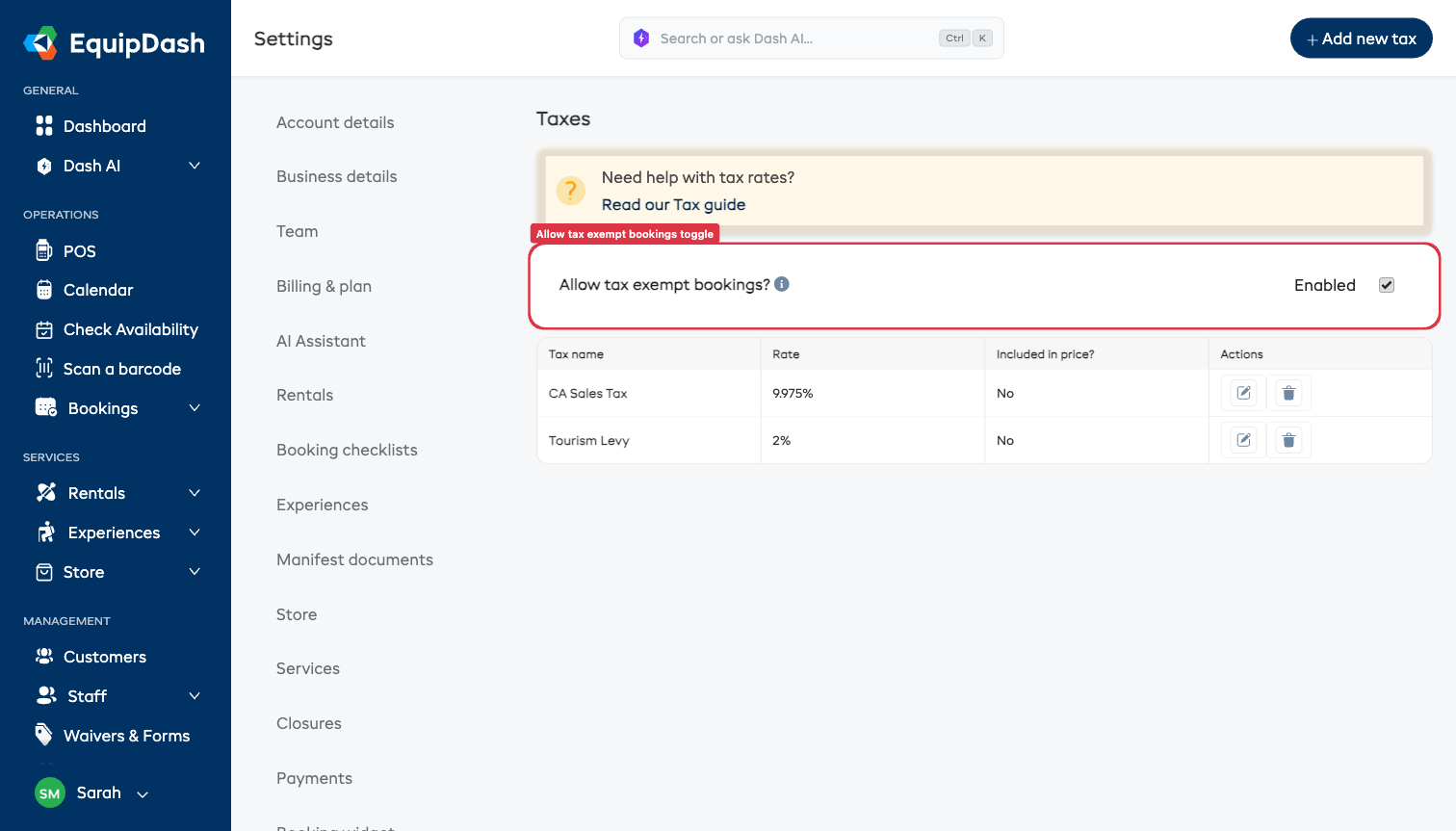
Una volta attivata, un'opzione Esente da imposta compare nel carrello della prenotazione quando crea una prenotazione nel POS. Se la lascia disattivata, l'opzione resta nascosta.
Passo 2 -- Contrassegnare una prenotazione come esente da imposta
- Avvii una nuova prenotazione nel POS e aggiunga gli articoli.
- Nel carrello, sotto Rettifiche, attivi Esente da imposta.
- La riga dell'imposta scompare e il totale scende all'importo al netto dell'imposta.
- (Facoltativo) Digiti il motivo nella casella Motivo -- ad esempio il nome dell'organizzazione o il numero del certificato di esenzione. Viene salvato sulla prenotazione per i suoi archivi.
Può anche attivarla (o disattivarla) quando modifica una prenotazione esistente.
Dove compare in seguito
Nella pagina dei dettagli della prenotazione, il riepilogo del pagamento mostra Esente da imposta al posto delle righe dell'imposta, insieme al motivo inserito -- così chiunque consulti la prenotazione può vedere perché non è stata addebitata alcuna imposta.
L'esenzione dall'imposta si applica all'intera prenotazione. Se le serve solo occasionalmente, lasci l'impostazione attivata -- lo staff ignorerà semplicemente l'interruttore per le prenotazioni normali e lo attiverà per quelle esenti da imposta.
Cose da tenere presente
- Può avere più aliquote fiscali valide per tutta l'attività. Ogni regola viene utilizzata nel calcolo dell'imposta sulla prenotazione.
- Salvare un'aliquota fiscale non aggiorna di per sé le prenotazioni esistenti. Le regole correnti vengono utilizzate quando gli addebiti della prenotazione vengono ricalcolati.
- I riepiloghi dell'imposta compaiono nelle email di conferma della prenotazione, nelle ricevute di pagamento e nei rapporti sui ricavi.
- Consulti il suo commercialista o consulente fiscale per determinare le aliquote e le impostazioni corrette per la sua regione.