Taux de taxe
Si votre entreprise doit percevoir des taxes, vous pouvez configurer un ou plusieurs taux de taxe dans EquipDash. Les taux de taxe de votre entreprise sont utilisés lorsque EquipDash calcule le total des réservations.
Créer un taux de taxe
- Cliquez sur Paramètres dans la barre latérale.
- Sélectionnez Taxes dans le menu des paramètres.
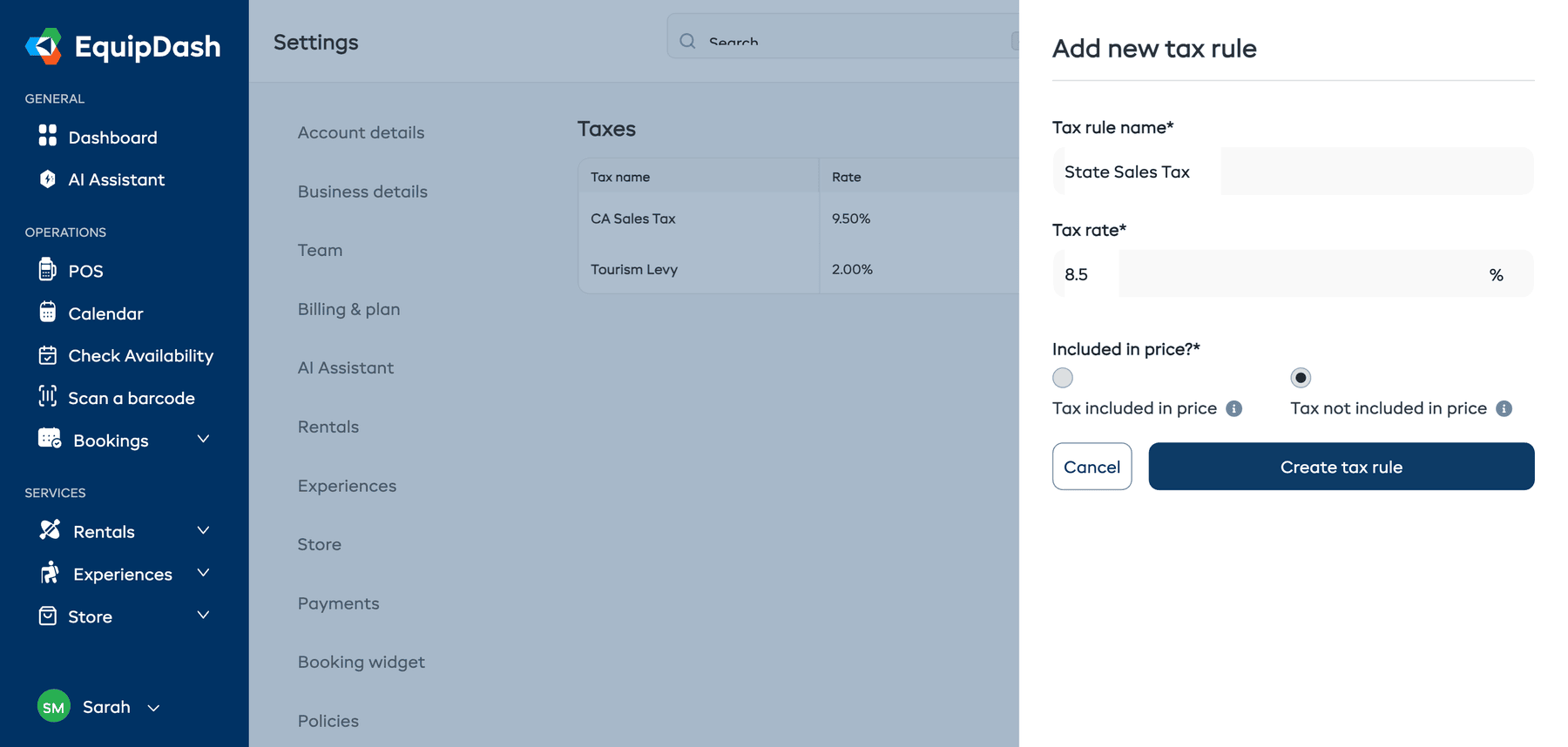
- Cliquez sur Ajouter une taxe. Un panneau s'ouvre sur la droite.
- Remplissez les champs suivants :
- Nom de la règle de taxe -- un nom pour ce taux de taxe (par exemple « TPS », « TVA », « Taxe de vente de l'État »).
- Taux de taxe (%) -- le pourcentage de taxe (par exemple 10 pour 10 %).
- Incluse dans le prix ? -- sélectionnez Taxe incluse dans le prix si vos prix affichés incluent déjà la taxe, ou Taxe non incluse dans le prix si la taxe doit être ajoutée au prix affiché.
- Cliquez sur Créer la règle de taxe. Le panneau se ferme et votre nouveau taux apparaît dans la liste Taux de taxe.
Gérer les taux de taxe
Vos taux de taxe existants sont listés sous Taux de taxe sur la page de paramètres Taxes. Le tableau comporte les colonnes Nom de la taxe, Taux, Incluse dans le prix ? et Actions. Vous pouvez y faire ce qui suit :
- Modifier un taux de taxe en cliquant sur l'icône en forme de crayon. Le panneau Modifier la règle de taxe s'ouvre. Changez le nom, le pourcentage ou le réglage taxe incluse/non incluse, puis cliquez sur Enregistrer.
- Supprimer un taux de taxe en cliquant sur l'icône de corbeille. Il vous sera demandé de confirmer d'abord.
La suppression d'un taux de taxe le retire des paramètres de votre entreprise. L'enregistrement ou la suppression d'une règle ne modifie pas en soi la taxe déjà enregistrée sur une réservation.
Comment les taux s'appliquent
Les taux définis dans Paramètres > Taxes s'appliquent lorsque EquipDash calcule le total de vos réservations. Il n'y a pas de sélecteur de taux de taxe distinct sur chaque produit ou chaque expérience.
Pour supprimer la taxe sur une réservation admissible, utilisez l'option Exonéré de taxe décrite ci-dessous.
Taxe incluse ou taxe non incluse
| Mode | Fonctionnement | Exemple (taxe de 10 % sur un article de 100 $) |
|---|---|---|
| Taxe incluse | Le prix que vous fixez comprend déjà la taxe | Le client paie 100 $ (dont 9,09 $ de taxe) |
| Taxe non incluse | La taxe est ajoutée au prix affiché | Le client paie 110 $ (100 $ + 10 $ de taxe) |
Choisissez le mode qui correspond à la réglementation de votre région et à la façon dont vous préférez afficher vos prix.
Réservations exonérées de taxe
Certains clients, comme les organismes de bienfaisance enregistrés, les écoles ou les administrations publiques, ne paient pas de taxe. EquipDash permet à votre personnel de marquer une réservation comme exonérée de taxe à la caisse. Cette réservation est alors facturée sans taxe, tandis que toutes les autres restent taxées normalement.
Étape 1 -- Activer l'option
Cette option est désactivée par défaut. Pour l'activer :
- Cliquez sur Paramètres dans la barre latérale.
- Sélectionnez Taxes dans le menu des paramètres.
- Ouvrez la section Réservations exonérées de taxe et activez Autoriser les réservations exonérées de taxe. Votre modification est enregistrée automatiquement : vous verrez une confirmation « Enregistré » dans le coin de l'écran.
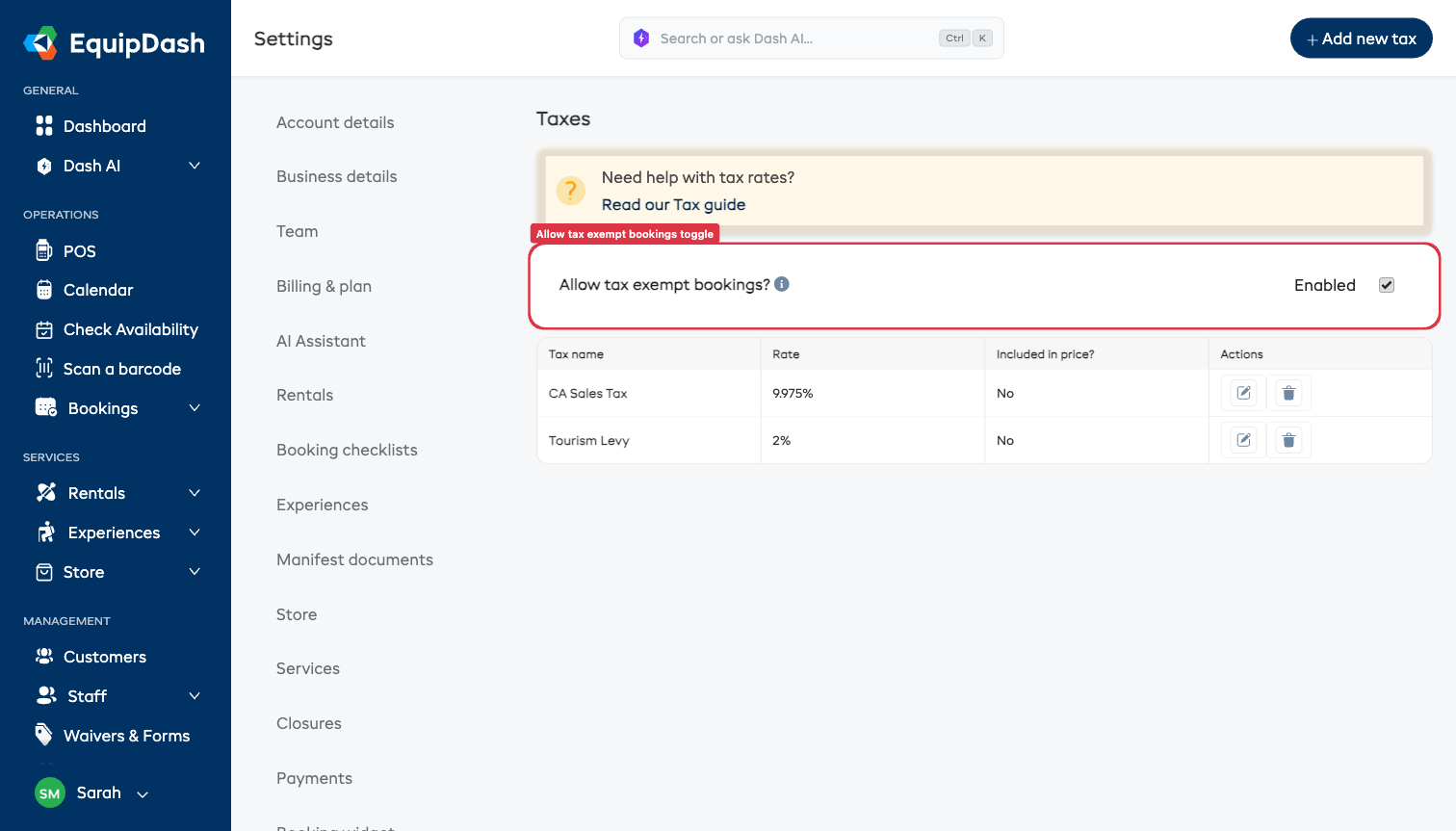
Une fois l'option activée, une option Exonéré de taxe apparaît dans le panier de réservation lorsque vous créez une réservation dans le POS. Si vous la laissez désactivée, l'option reste masquée.
Étape 2 -- Marquer une réservation comme exonérée de taxe
- Commencez une nouvelle réservation dans le POS et ajoutez vos articles.
- Dans le panier, sous Ajustements, activez Exonéré de taxe.
- La ligne de taxe disparaît et le Total passe au montant avant taxes.
- (Facultatif) Indiquez le motif dans la zone Motif -- par exemple le nom de l'organisme ou le numéro de son certificat d'exonération. Cette information est enregistrée avec la réservation pour vos dossiers.
Vous pouvez aussi l'activer (ou la désactiver) en modifiant une réservation existante.
Où l'information s'affiche ensuite
Sur la page de détails de la réservation, le détail du paiement affiche Exonéré de taxe à la place des lignes de taxe, avec le motif que vous avez saisi. Ainsi, toute personne qui consulte la réservation peut voir pourquoi aucune taxe n'a été facturée.
L'exonération de taxe s'applique à l'ensemble de la réservation. Si vous n'en avez besoin qu'occasionnellement, laissez le réglage activé : votre personnel ignore simplement l'interrupteur pour les réservations ordinaires et l'active pour les réservations exonérées.
À garder en tête
- Vous pouvez avoir plusieurs taux de taxe pour l'ensemble de votre entreprise. Chaque règle est utilisée dans le calcul de la taxe des réservations.
- L'enregistrement d'un taux de taxe ne met pas à jour en soi les réservations existantes. Les règles actuelles sont utilisées lorsque les montants d'une réservation sont recalculés.
- Le détail des taxes apparaît dans les courriels de confirmation de réservation, les reçus de paiement et les rapports de revenus.
- Consultez votre comptable ou votre conseiller fiscal pour connaître les taux et les réglages adaptés à votre région.