Envío de Encuestas Growth+This feature requires the Growth+ plan or higher
Hay tres formas de que una encuesta llegue a un cliente: automáticamente después de su reserva, manualmente desde la página de la reserva, o mediante un enlace, código para incrustar o código QR que usted mismo comparta.
Envío Automático
Dos opciones, y una de ellas es la adecuada para casi todos
| Opción | Qué ocurre | Ideal para |
|---|---|---|
| Después de la reserva (recomendado) | La encuesta se envía automáticamente en cuanto la reserva finaliza: el equipo se devuelve, la experiencia termina, o la reserva se marca como completada. EquipDash determina cuál se aplica. | Casi todos. Un solo ajuste cubre tanto alquileres como experiencias. |
| Manual | No se envía nada automáticamente. Usted la envía personalmente, o comparte su enlace. | Solicitudes puntuales, tarjetas de mostrador, peticiones de opinión aisladas. |
Las encuestas creadas antes de esta simplificación pueden seguir usando un disparador antiguo específico del tipo (por ejemplo, "después de devolver un alquiler"). Esas siguen funcionando exactamente igual que antes y aparecen como Personalizado (anterior) en la tarjeta de Envío, con un botón Cambiar al recomendado.
Cómo configurarlo
- Abra la encuesta y haga clic en la tarjeta Envío para expandirla.
- En Cuándo enviar, elija Después de la reserva.
- En Enviar el correo, elija el tiempo de espera: Valor predeterminado de la tienda (Xh), De inmediato, 2 horas, A la mañana siguiente, 24 horas, o Personalizado… para indicar un número concreto de minutos, horas o días.
- Listo: el cambio se guarda en cuanto hace clic.
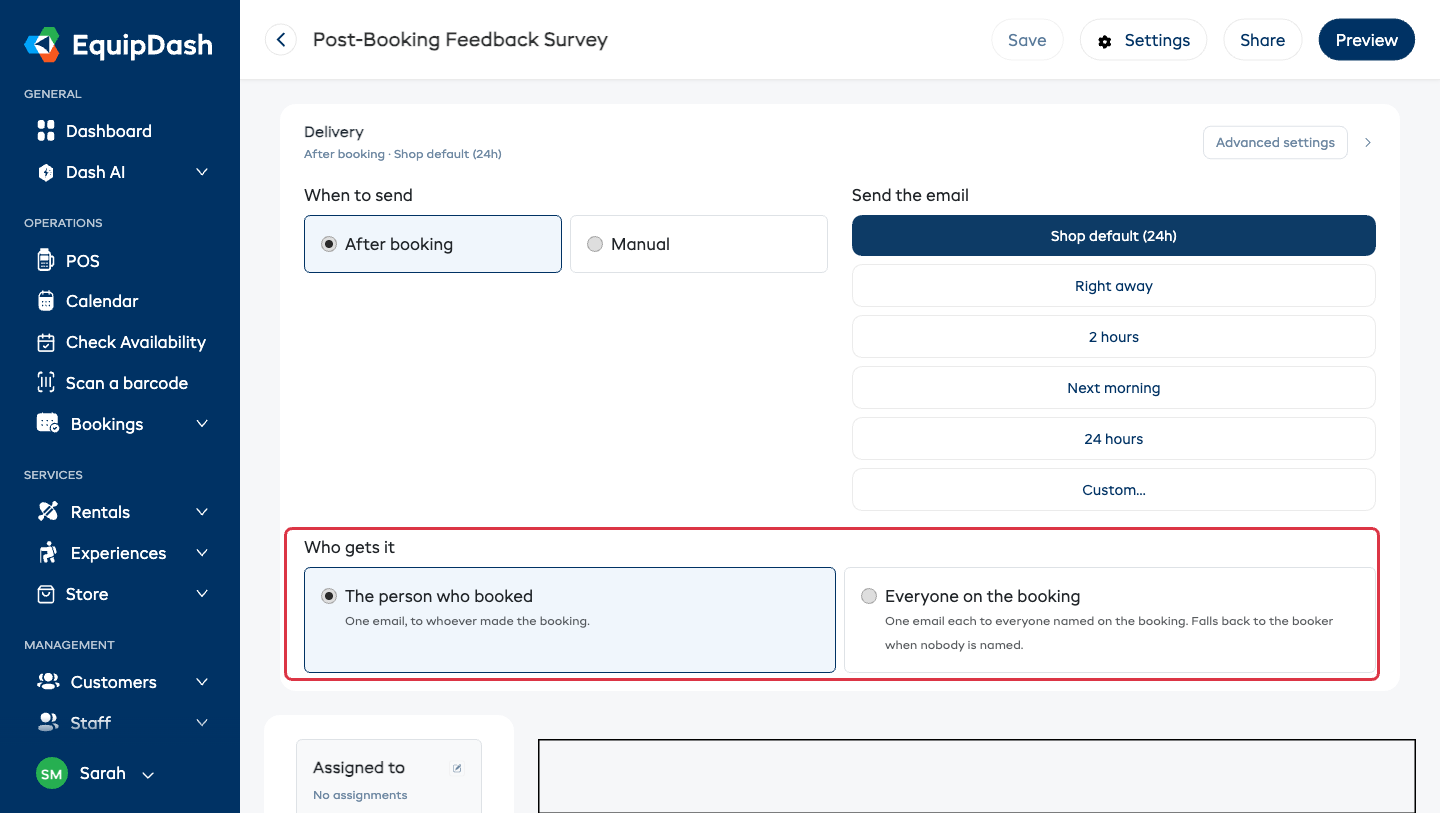
Si deja una encuesta en Valor predeterminado de la tienda, su tiempo de espera proviene de Configuración → Encuestas y reseñas → Retraso de envío predeterminado (horas), de modo que todas las encuestas quedan sincronizadas. Asigne un tiempo propio solo cuando esta encuesta en particular realmente necesite un trato distinto.
La encuesta debe estar Publicada (Estado → Activa en el editor) antes de que se envíe nada.
Quién la recibe
De forma predeterminada, una encuesta se envía a una sola persona: quien hizo la reserva. Eso es correcto para la mayoría de las reservas, donde quien reserva es quien asiste.
No es la respuesta correcta cuando una reserva cubre a un grupo: una clase escolar, una salida de empresa, una despedida de soltero, una excursión de un club. En esos casos, quien reservó es un organizador que puede no haber participado en la actividad, y usted solo escucha una voz en lugar de veinte.
| Opción | Quién recibe la encuesta |
|---|---|
| La persona que reservó (predeterminado) | Un correo, a quien hizo la reserva. |
| Todos los incluidos en la reserva | Un correo a cada persona registrada en la reserva. |
Para cambiarlo: abra la encuesta, expanda la tarjeta Envío y elija en Quién la recibe. También está disponible en el panel Crear nueva encuesta (bajo Quién la recibe) y en Configuración avanzada, para que pueda ajustarlo cuando le convenga.
Cuando la tarjeta está configurada en Todos los incluidos en la reserva, el resumen contraído de Envío lo indica, por ejemplo Después de la reserva · 2 horas · Todos.
Algunas cosas que conviene saber:
- Nadie recibe dos copias. Si la misma dirección de correo aparece más de una vez (un padre registrado en dos hijos, o un organizador que también participa en la actividad), recibirá una sola encuesta, no varias.
- Si no hay nadie registrado en la reserva, se recurre a la persona que reservó, de modo que la encuesta siempre llegue a alguien.
- Cualquiera sin dirección de correo se omite, igual que en el resto de EquipDash. Añada su correo a su ficha de cliente y quedará incluido la próxima vez.
- Su tasa de respuesta se vuelve más real. Una reserva de 20 personas ahora cuenta como 20 envíos en lugar de uno, de modo que el porcentaje refleja cuántas personas realmente respondieron. Espere que el número cambie la primera vez que active esto en una encuesta: la cifra anterior era engañosamente alta.
"Todos los incluidos en la reserva" solo llega a las personas que están realmente registradas en la reserva. Si acepta reservas de grupo sin anotar quién asiste, añada primero los participantes a la reserva; esa misma lista alimenta su manifiesto.
¿Por qué 2 horas?
Un retraso breve le da tiempo al cliente para llegar a casa y reflexionar mientras el día aún está fresco. Enviarla en el momento en que devuelve el equipo resulta precipitado; esperar días hace que los detalles se desvanezcan. A la mañana siguiente funciona mejor para reservas que terminan tarde por la noche.
Qué recibe el cliente
Cuando la encuesta incluye una pregunta de valoración de 0 a 10, el correo muestra la escala en el propio mensaje. El cliente toca un número, la encuesta se abre con esa puntuación ya seleccionada, y un toque más la envía. Menos fricción significa más respuestas, y más personas que llegan a la página de agradecimiento donde están sus enlaces de reseñas.
Si no han respondido después de 7 días, reciben exactamente un recordatorio, nunca una secuencia. Desactívelo por encuesta con Un recordatorio, 7 días después en Configuración avanzada.
A quién se omite automáticamente
EquipDash vuelve a comprobar cada reserva en el momento del envío, no solo cuando se programó la encuesta, de modo que se respetan los cambios de última hora:
- Reservas canceladas y reservas archivadas: no se envía nada, aunque el correo ya estuviera en cola.
- No presentados: una reserva que su equipo marcó como No presentado, y una reserva que sigue como confirmada después de su fecha de finalización, se omiten ambas.
- Clientes que reservaron a través de una OTA (GetYourGuide, Viator, Manawa): se omiten. Esos clientes pertenecen al propio sistema de reseñas de la OTA.
- Cada reserva solo recibe una solicitud por encuesta, aunque se complete y además tenga una devolución.
- Las encuestas archivadas nunca se envían, bajo ninguna circunstancia.
- Por reserva: use No enviar encuestas para esta reserva en la página de la reserva para el cliente al que prefiera no consultar. Vea Acciones de Encuesta en una Reserva.
También existe Enviar solo tras una devolución sin incidencias en Configuración avanzada: cuando está activado, la encuesta se retiene si el equipo se devolvió dañado, justo el momento en que menos conviene pedir opinión.
Si la encuesta está asignada a artículos específicos
Una encuesta solo se envía para reservas que contengan algo a lo que se aplica:
- Una encuesta aplicada a dos productos específicos solo se envía tras reservas que incluyan alguno de ellos.
- Una encuesta dejada en Todos los productos / Todas las experiencias se envía tras cada reserva que cumpla los requisitos.
Compruebe o cambie esto desde la tarjeta Asignada a en el editor; vea Creación de una Encuesta.
Enviar también por SMS
- Abra la encuesta y haga clic en Configuración avanzada en la tarjeta de Envío.
- Active También enviar por SMS.
El cliente recibe el enlace de la encuesta en su aplicación de mensajes además de en su bandeja de entrada. Cada envío consume un crédito de SMS por destinatario; vea Monedero y Créditos de SMS.
El SMS requiere tener activo el complemento de SMS en su cuenta. Vaya a Configuración → SMS para activarlo. Vea Primeros Pasos con SMS.
Pedir una reseña de Google en lugar de una encuesta
Si la única función de una encuesta es conseguir reseñas de Google, configure Después de la reserva como Omitir la encuesta y pedir directamente una reseña de Google en Configuración avanzada. El correo posterior a la reserva llevará entonces a los clientes directamente a su página de reseñas de Google, sin formulario que completar. Se envía a todos, no solo a los clientes satisfechos, que es lo que lo mantiene conforme a las normas. Vea Cómo Conseguir Más Reseñas de la Forma Correcta.
Envío Manual
Enviar desde una reserva
La forma más rápida de consultar a un cliente concreto:
- Abra la página de detalle de la reserva.
- Haga clic en Acciones ▾ → Enviar encuesta.
- Elija la encuesta: la lista muestra solo las encuestas publicadas que se aplican a esta reserva, y las que ya se enviaron para ella muestran Ya enviada en lugar de un botón de envío.
- El correo se envía de inmediato.
Vea Acciones de Encuesta en una Reserva.
Compartir mediante enlace, incrustación en el sitio web o código QR
- Abra la encuesta y haga clic en Compartir en la barra de herramientas superior (también está disponible en la página de análisis de la encuesta).
- Se abre la ventana Compartir Encuesta.
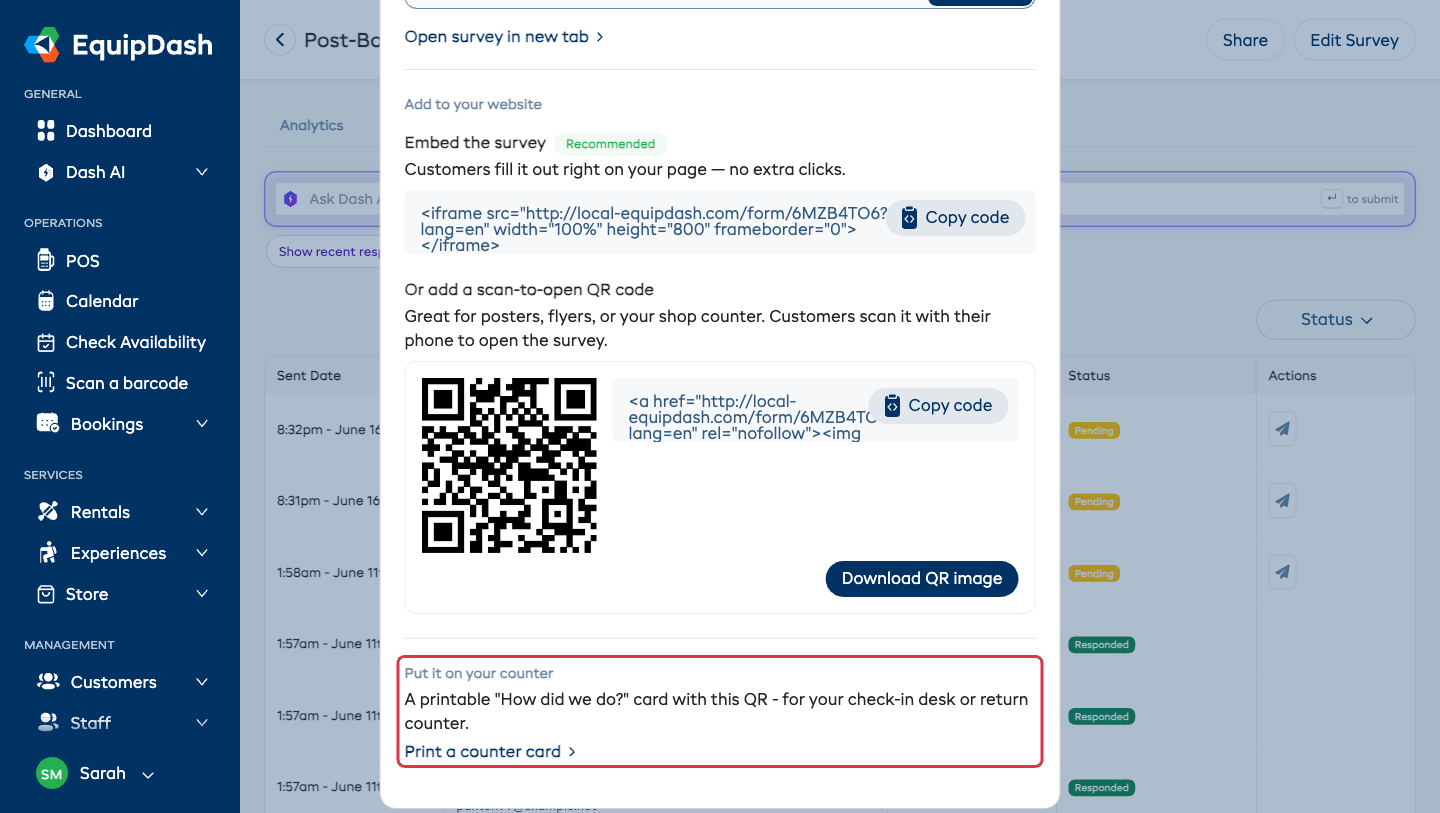
Le ofrece:
- Pestañas de idioma: si su encuesta está disponible en más de un idioma, aparece una pestaña para cada uno (Español (predeterminado), Francés, etc.). Todo lo que hay debajo de las pestañas (enlace, incrustación, QR) cambia con ellas, de modo que cada versión abre la encuesta directamente en ese idioma. Con un solo idioma, no aparecen pestañas.
- Compartir con enlace: la URL de la encuesta y un botón Copiar enlace, además de Abrir encuesta en pestaña nueva para probarla usted mismo.
- Añadir a su sitio web, con dos opciones:
- Incrustar la encuesta (Recomendado): un fragmento que coloca la encuesta en vivo en su propia página, de modo que los clientes responden sin salir de su sitio.
- O añadir un código QR de escanear para abrir: la imagen del QR, un fragmento para mostrarlo en su sitio web, y Descargar imagen QR para guardarla e imprimirla.
- Colóquela en su mostrador: Imprimir tarjeta de mostrador abre una tarjeta imprimible de "¿Qué tal lo hicimos?" con el código QR de esta encuesta, con el tamaño de media hoja A4. Dóblela o córtela y colóquela en su mostrador de recepción o devolución.
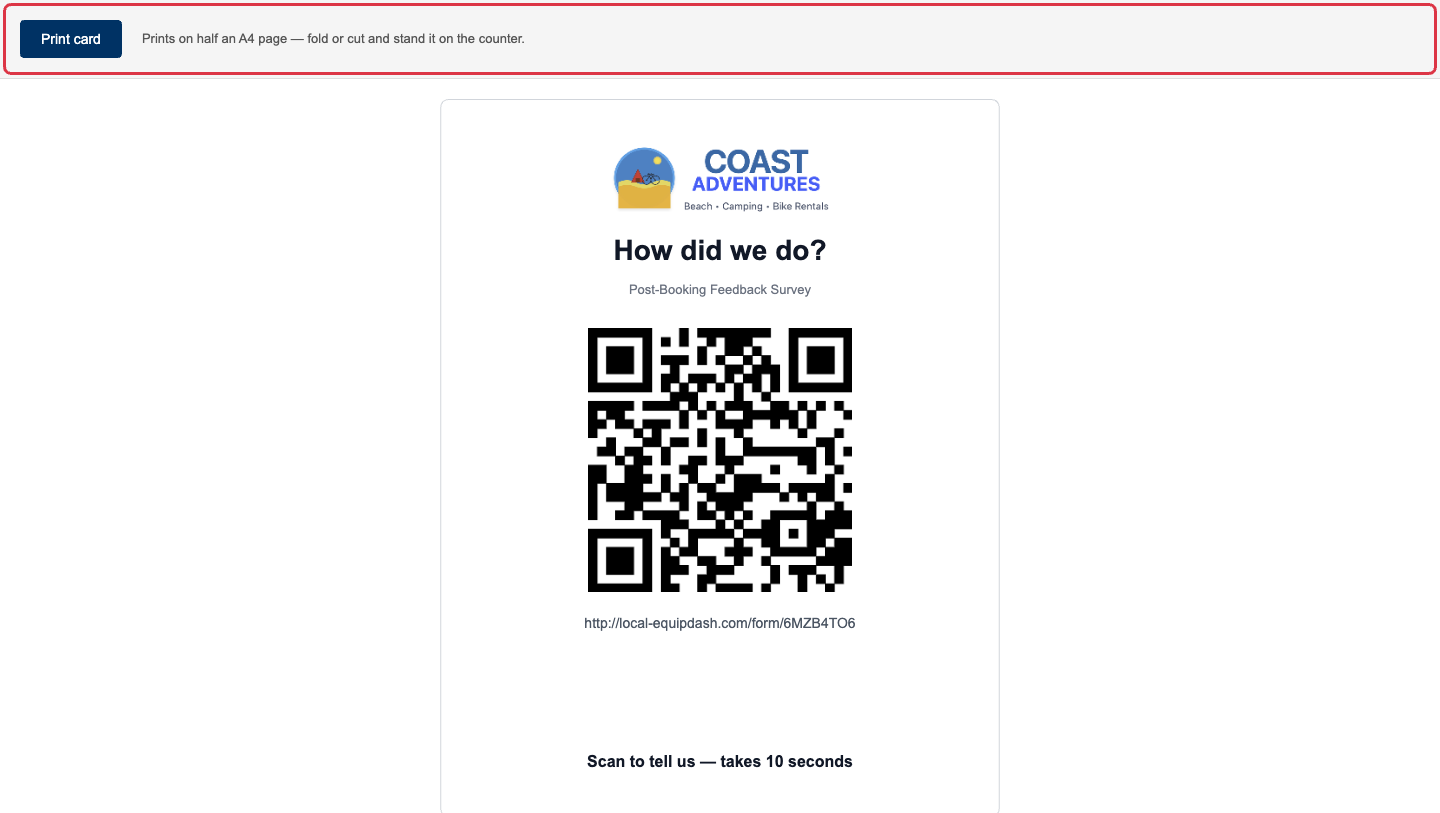
El fragmento del QR contiene la imagen directamente, de modo que se muestra de forma fiable en cualquier sitio web, incluido Squarespace, sin necesidad de configuración adicional.
Seguimiento de lo Enviado
La pestaña Enviadas de una encuesta muestra todos los envíos.
- Haga clic en Encuestas en la barra lateral izquierda.
- Haga clic en el nombre de la encuesta, o en el icono Ver análisis (gráfico) de su fila.
- Seleccione la pestaña Enviadas.
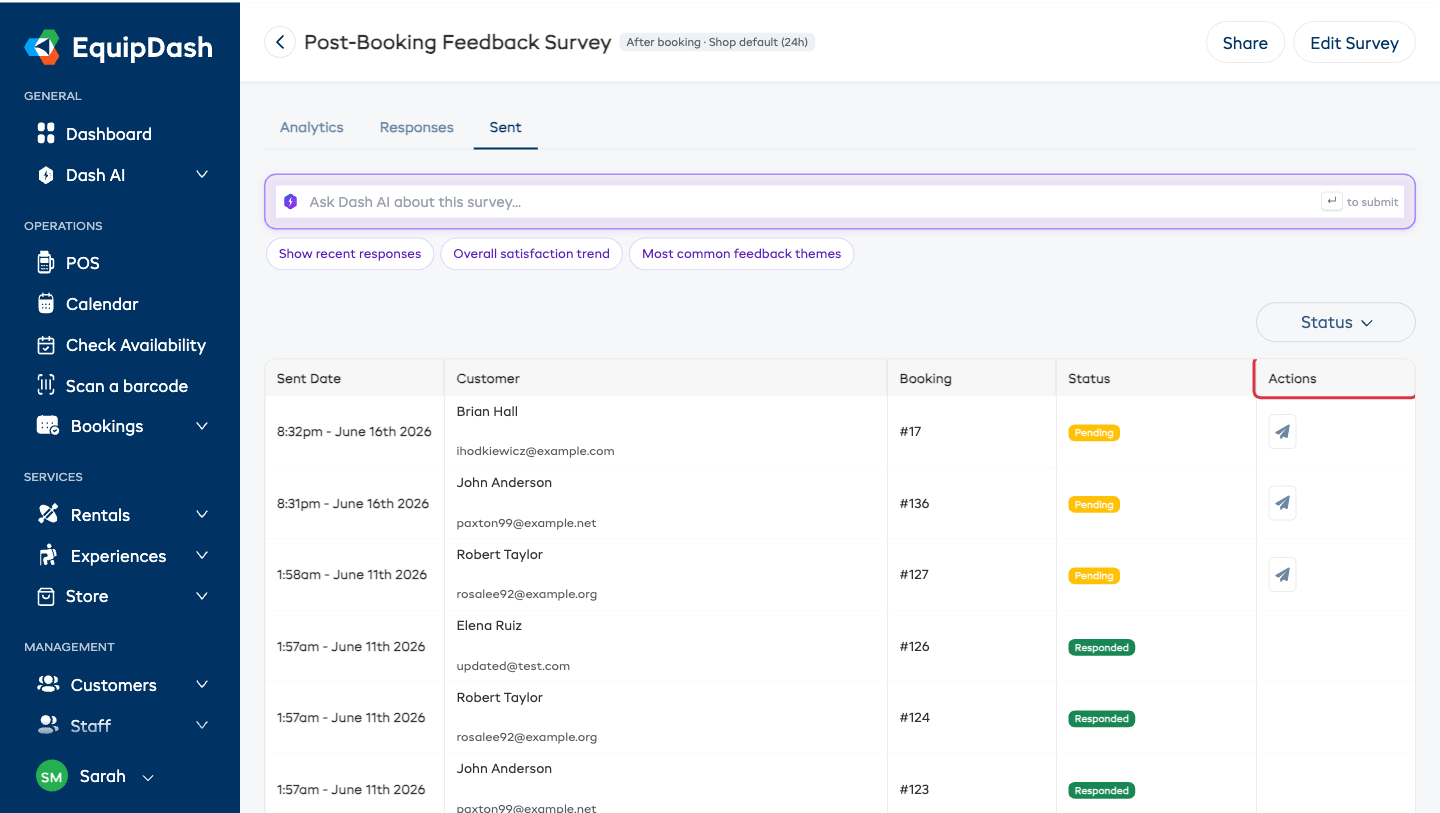
| Columna | Qué muestra |
|---|---|
| Fecha de Envío | Cuándo se envió (Pendiente si aún no se ha enviado) |
| Cliente | Nombre y dirección de correo, enlazados a su ficha de cliente |
| Reserva | El número de reserva vinculado |
| Estado | Respondida, Pendiente, Fallida, o Rebotada |
| Acciones | Reenviar (avión de papel): vea más abajo |
Use el filtro Estado encima de la tabla para acotar la lista.
Reenvío
Busque la fila y haga clic en el icono de reenviar en Acciones. Las filas que ya han recibido una respuesta Respondida no ofrecen esta opción: no hay nada que reclamar.
Para una encuesta configurada como Omitir la encuesta y pedir directamente una reseña de Google, la columna Acciones muestra un indicador Abierta en su lugar, para que pueda ver quién hizo clic realmente en el enlace de la reseña.
Consejos para Mejorar la Tasa de Respuesta
- Mantenga las encuestas breves: entre 3 y 5 preguntas es el punto óptimo.
- Envíela mientras esté fresca: 2 horas después es el valor predeterminado por una buena razón.
- Mantenga activado el recordatorio: un solo aviso a los 7 días aumenta notablemente las respuestas, sin ningún esfuerzo por su parte.
- Imprima la tarjeta de mostrador: capta a los clientes en el momento en que están más satisfechos.
- Responda rápido a los clientes insatisfechos: aquellos cuyo problema soluciona a menudo se convierten en sus clientes más fieles. Vea Seguimiento de las Respuestas.
Guías Relacionadas
- Resumen de Encuestas
- Creación de una Encuesta
- Cómo Conseguir Más Reseñas en Google y TripAdvisor de la Forma Correcta
- Análisis e Informes de Encuestas
- Puntuaciones de Satisfacción (NPS) Explicadas
- Acciones de Encuesta en una Reserva
- Cumplimiento de Reservas — donde se registran los informes de estado al devolver el equipo
- Notificaciones por SMS
- Monedero y Créditos de SMS