Importer des clients
Si vous avez déjà une liste de clients dans un tableur ou dans un autre système, vous pouvez l'importer dans EquipDash à partir d'un fichier CSV. L'importation se fait en trois étapes rapides : vous téléversez votre fichier, vous vérifiez l'association des colonnes, puis vous lancez l'importation. Vous n'avez donc pas besoin de modifier la mise en forme de votre tableur pour l'adapter à EquipDash.
Étape 1 — Téléverser votre fichier CSV
- Cliquez sur Clients dans le menu latéral.
- Cliquez sur la liste déroulante Action en haut à droite de la page.
- Cliquez sur Importer des clients.
- Cliquez sur Choisir un fichier et sélectionnez votre fichier CSV.
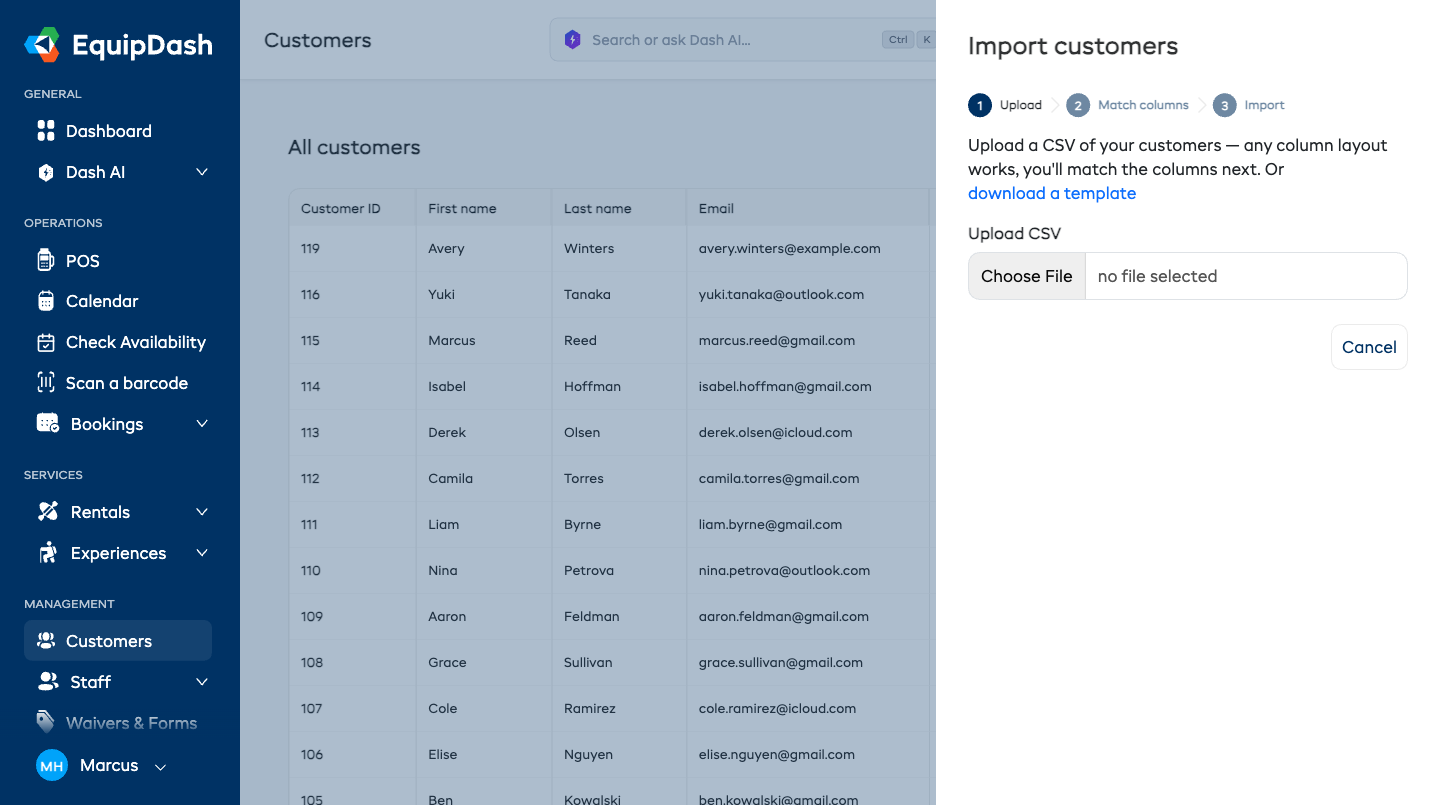
Toutes les dispositions de colonnes conviennent. Votre fichier doit simplement avoir une ligne d'en-tête (la première ligne, qui nomme chaque colonne) et une ligne par client. Les exportations d'autres systèmes de réservation, d'applications de contacts et d'Excel fonctionnent telles quelles, y compris les fichiers qui utilisent des points-virgules au lieu des virgules.
Si vous partez de zéro, cliquez sur télécharger un modèle dans le panneau. Vous obtiendrez un fichier prêt à l'emploi avec toutes les colonnes qu'EquipDash peut importer.
Exigences du fichier : format CSV (.csv ou .txt), 16 Mo maximum et jusqu'à 1 000 clients par fichier.
Si votre fichier contient plus de 1 000 clients, EquipDash vous indique combien il en a trouvé et vous demande de le diviser. Enregistrez-le en plusieurs fichiers de 1 000 clients ou moins, puis téléversez-les l'un après l'autre. Rien n'est importé tant que vous ne l'avez pas fait. Votre liste ne sera donc jamais importée à moitié.
Étape 2 — Associer vos colonnes
Dès que votre fichier est téléversé, EquipDash le lit et associe automatiquement vos colonnes à ses champs clients. Vous voyez combien de clients ont été trouvés, ainsi qu'une ligne pour chaque champ EquipDash. Cette ligne indique quelle colonne de votre fichier l'alimente, avec une valeur d'exemple tirée de votre fichier pour repérer une erreur d'un coup d'œil.
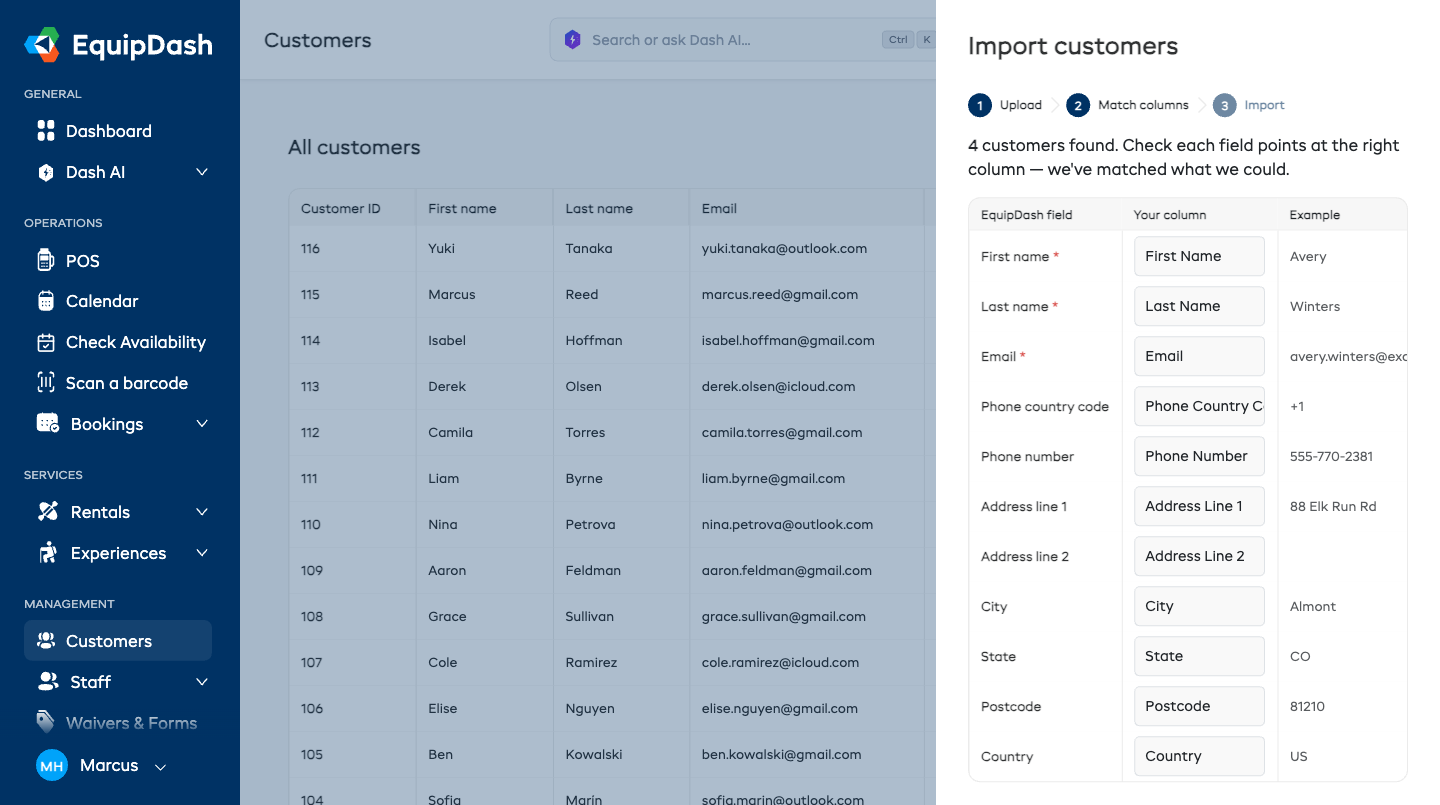
- Les noms de colonnes courants sont associés pour vous : « Surname », « ZIP Code », « Mobile » et les variantes similaires sont reconnus automatiquement.
- Pour modifier une association, choisissez une autre colonne dans la liste déroulante. Choisissez Ne pas importer pour exclure un champ.
- Prénom, Nom et E-mail sont obligatoires : l'importation ne démarre pas tant que chacun n'a pas de colonne.
Quand tout vous semble correct, cliquez sur Importer N clients.
Étape 3 — Importer et consulter les résultats
Une barre de progression s'affiche pendant l'importation. Gardez la fenêtre ouverte jusqu'à la fin. Un récapitulatif apparaît ensuite :
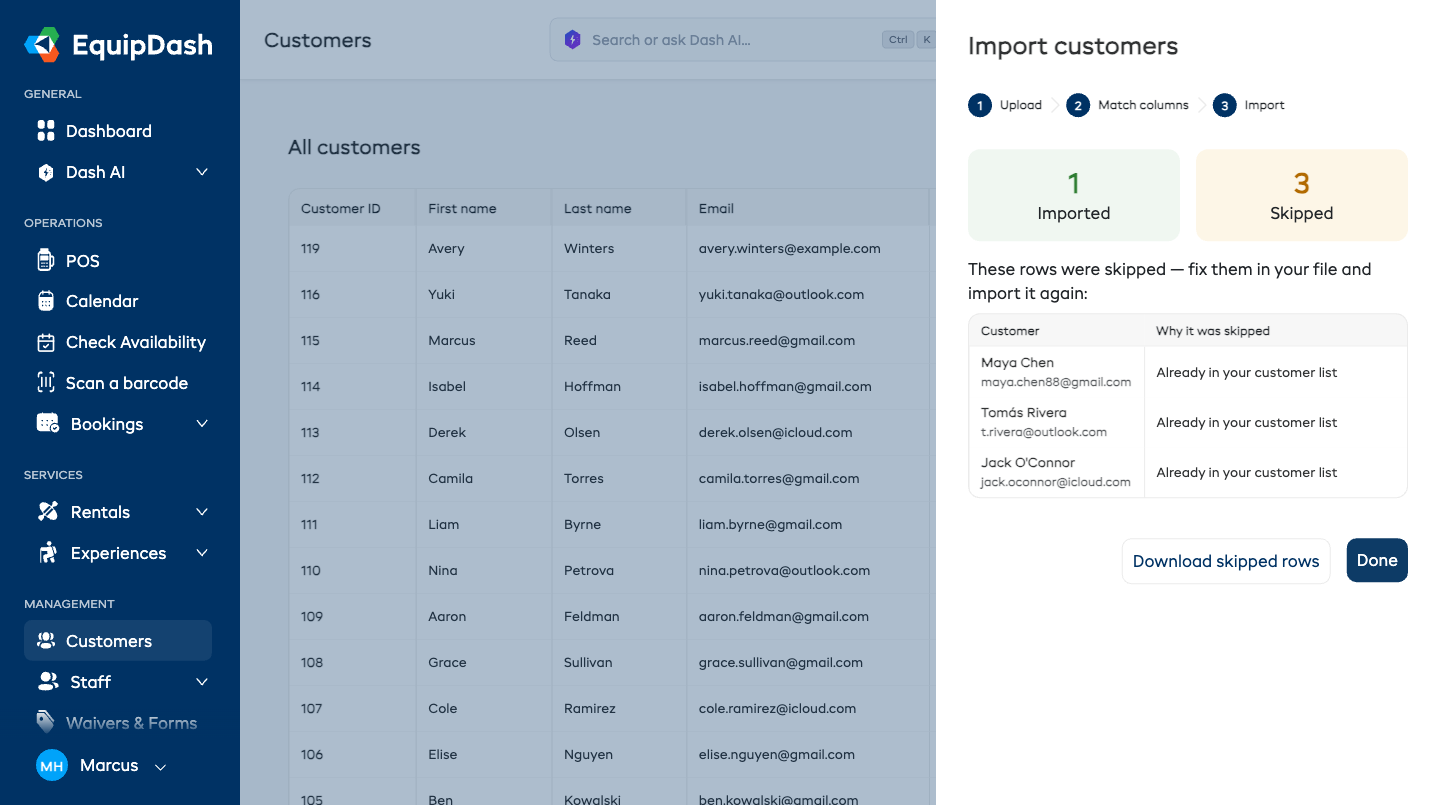
- Importés : nouvelles fiches clients créées.
- Ignorées : lignes qui n'ont pas pu être importées, avec une raison en langage simple pour chacune (par exemple « Déjà dans votre liste de clients »).
- Cliquez sur Télécharger les lignes ignorées pour obtenir uniquement ces lignes dans un fichier CSV, avec une colonne « Raison de l'exclusion » en plus. Vous pourrez ainsi les corriger et importer ce fichier à nouveau. Les lignes déjà importées ne seront pas dupliquées si vous relancez le fichier.
Les champs que vous pouvez importer
| Champ | Remarques |
|---|---|
| Prénom | Obligatoire |
| Nom | Obligatoire |
| Obligatoire : doit être une adresse e-mail valide | |
| Indicatif téléphonique du pays | Indicatif tel que +1 ou 44 (le + est ajouté pour vous) |
| Numéro de téléphone | |
| Adresse, ligne 1 | |
| Adresse, ligne 2 | Appartement, bureau ou unité |
| Ville | |
| État | État, province ou région |
| Code postal | Les lettres et les espaces sont acceptés (par exemple SW1A 1AA) |
| Pays | Nom ou code à 2 lettres, en majuscules ou en minuscules : US, us, United States, USA et UK fonctionnent tous |
Pourquoi une ligne peut être ignorée
| Raison affichée | Signification | Comment corriger |
|---|---|---|
| Le champ prénom / nom / e-mail est obligatoire | La valeur est vide dans cette ligne | Renseignez la valeur manquante et importez à nouveau |
| L'e-mail doit être une adresse e-mail valide | L'adresse e-mail contient une faute de frappe | Corrigez-la et importez à nouveau |
| Déjà dans votre liste de clients | Un client avec le même nom et la même adresse e-mail (ou le même téléphone) existe déjà | Rien à corriger : le client est déjà dans votre liste |
| Pays « … » non reconnu | La valeur n'est ni un nom de pays ni un code de pays | Utilisez un nom comme « United States » ou un code comme « US » |
Les lignes ignorées ne bloquent jamais le reste du fichier : tout le reste est bien importé.
Conseils
- Commencez par un petit test. Si votre fichier est volumineux, essayez d'abord quelques lignes pour vérifier que l'association des colonnes est correcte.
- Une longue liste ? Divisez-la en lots de 1 000. Chaque téléversement reprend là où le précédent s'est arrêté, et les clients déjà importés sont ignorés plutôt que dupliqués.
- Réimporter ne présente aucun risque. Les clients déjà dans votre liste sont ignorés et non dupliqués. Vous pouvez donc corriger les lignes ignorées et relancer le même fichier.
- Les noms de colonnes n'ont pas besoin d'être exacts. EquipDash reconnaît automatiquement les orthographes courantes, et vous pouvez corriger n'importe quelle association à la main à l'étape d'association.