Cosa sa Dash Growth+This feature requires the Growth+ plan or higher
Cosa sa Dash riunisce in un'unica pagina tutto ciò che Dash usa per rispondere a lei e ai suoi clienti: cosa ha memorizzato dalle sue chat, da cosa ricava le risposte e le sue istruzioni su come scrivere.
Aprire Cosa sa Dash
- Apra Dash AI nella barra laterale, poi faccia clic su Chiedi a Dash.
- Faccia clic su Cosa sa Dash sotto Cerca nelle chat, nel riquadro a sinistra.
Può arrivare qui anche da Veda tutto ciò che sa Dash nella pagina Competenze di Dash, dalla scheda Conoscenza di AI Front Desk, e da Impostazioni > Assistente AI.
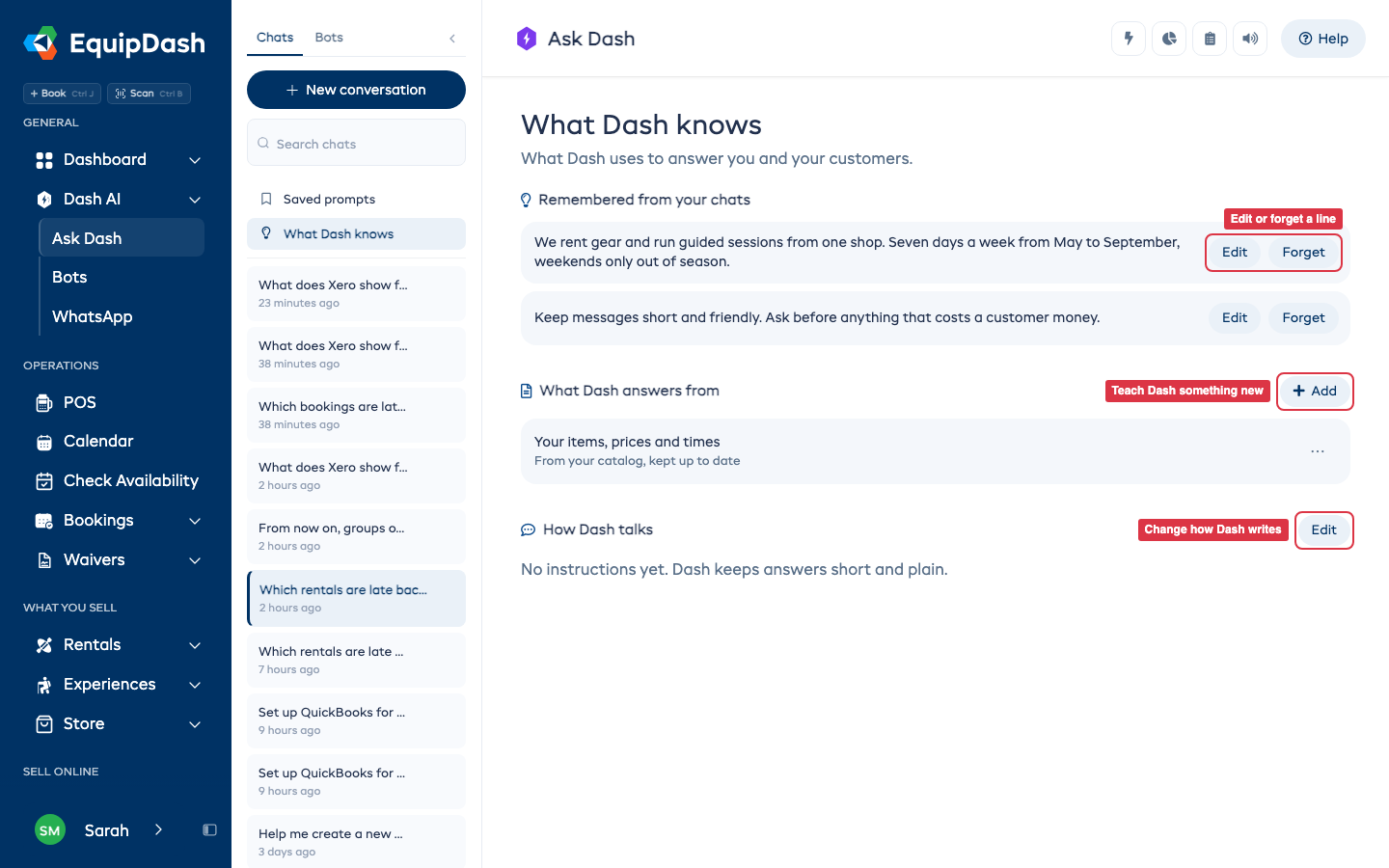
Memorizzato dalle sue chat
Quando in una chat dice a Dash di ricordare qualcosa, ad esempio "i gruppi di 10 o più persone hanno il 10% di sconto, ricordalo", Dash salva la riga qui. Sotto la sua risposta compare una piccola riga Memorizzato, con Annulla se ha capito male.
Quando Dash conosce la data, la riga mostra il giorno in cui l'ha detto lei o il giorno in cui un bot l'ha appreso. Dash usa queste righe quando risponde a lei e quando i suoi bot sono in funzione. Sono le stesse righe delle note Informazioni sulla sua attività e Come preferisce che siano fatte le cose in Competenze di Dash, quindi una modifica su una pagina compare anche sull'altra.
- Modifica: faccia clic su Modifica accanto a una riga, cambi il testo e faccia clic su Salva.
- Dimentica: faccia clic su Dimentica. Dash smette subito di usare la riga.
Chiunque possa vedere i suoi bot può leggere questo elenco. Per modificarlo serve l'autorizzazione a gestire i bot o le impostazioni AI.
Da cosa risponde Dash
Questo è ciò che Dash legge per rispondere alle domande sul suo negozio: gli articoli, i prezzi e gli orari dal suo catalogo (tenuto aggiornato automaticamente), il suo sito web, i file che ha aggiunto e le risposte che ha scritto, raggruppate per argomento.
- Faccia clic su Aggiungi per insegnare qualcosa di nuovo a Dash. Si apre la scheda Conoscenza di AI Front Desk, dove può aggiungere una risposta e verificarla. Veda Insegnare a Dash.
- Faccia clic su Altro (i tre puntini) su una riga, poi su Vedi e modifica, per aprirla nella scheda Conoscenza.
Questa sezione è visibile a chi può gestire la base di conoscenza AI per i clienti.
Come parla Dash
Le sue istruzioni su come scrive Dash, ad esempio "Amichevole e breve. Chiama i clienti per nome." Senza istruzioni, Dash mantiene le risposte brevi e semplici.
- Faccia clic su Modifica.
- Digiti le sue istruzioni.
- Faccia clic su Salva.
Sono le stesse istruzioni di Modello e istruzioni in Impostazioni > Assistente AI. Questa sezione è visibile solo a chi può gestire le impostazioni AI.