Connettere le app chiedendolo a Dash Growth+This feature requires the Growth+ plan or higher
Chieda a Dash di collegare un'app e Dash Le mostra un passaggio alla volta, ciascuno nella sua scheda. Funziona in qualsiasi chat con Dash: la pagina di Dash, il pannello Dash accanto a qualsiasi pagina e Dash nell'app per il telefono. Le pagine delle impostazioni continuano a funzionare come prima, ed entrambe leggono la stessa configurazione, quindi un passaggio completato in un punto risulta completato anche nell'altro.
Per iniziare
- Apra Dash.
- Scriva ciò che desidera, per esempio Collega QuickBooks, Configura Viator per me oppure Metti le mie prenotazioni nel calendario del mio iPhone.
- Dash Le mostra il primo passaggio non ancora completato.
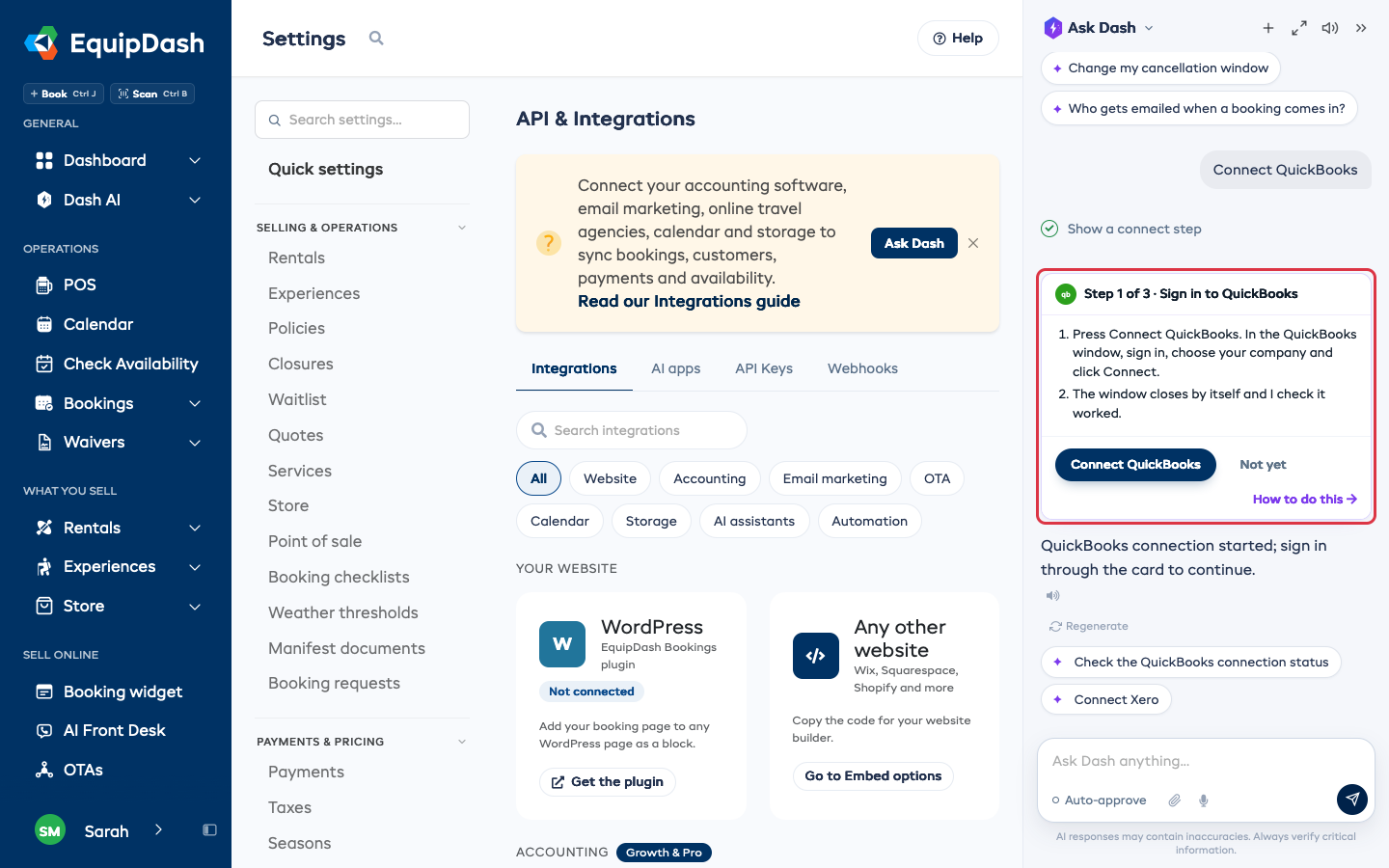
Cosa mostra ogni scheda
- Passaggio 1 di 3 e il nome del passaggio.
- Cosa fare e dove, usando i nomi dei menu dell'altra azienda, come Account > Connectivity nel Management Center di Viator.
- L'unica cosa necessaria per quel passaggio: una casella da compilare, una scelta, un interruttore, un link o una chiave da fornire all'altra azienda, oppure un pulsante di accesso.
- Il pulsante del passaggio, come Salva, Fatto o Collega QuickBooks.
- Non ora, che rimanda il passaggio a più tardi. Chieda a Dash di proseguire quando è pronto.
- Come si fa, che apre la guida relativa a quel passaggio.
Dopo che preme il pulsante del passaggio, Dash verifica che l'operazione sia andata a buon fine prima di mostrare la scheda successiva. Un passaggio completato mostra Fatto e cosa è stato salvato, per esempio Salvato cosa sincronizzare. per Google Calendar. Se qualcosa non viene salvato, la scheda ne spiega il motivo e mantiene ciò che ha scritto.
App a cui si accede con il login
Per QuickBooks, Xero, Google Calendar, Google Drive e Stripe l'accesso avviene sul loro sito. Prema il pulsante di accesso nella scheda: la pagina di accesso si apre in una piccola finestra. Effettui l'accesso e autorizzi EquipDash. La finestra si chiude da sola e la scheda verifica il collegamento. Se compare un messaggio che dice che l'app non si è collegata, prema di nuovo il pulsante.
Chiavi e link da fornire a un'altra azienda
Alcune app richiedono qualcosa proveniente da EquipDash, come la Sua chiave Viator o il link del feed del calendario. La scheda lo nasconde finché non prema Mostra. Copia lo mette negli appunti, così può incollarlo nel sito dell'altra azienda, e poi prema il pulsante del passaggio.
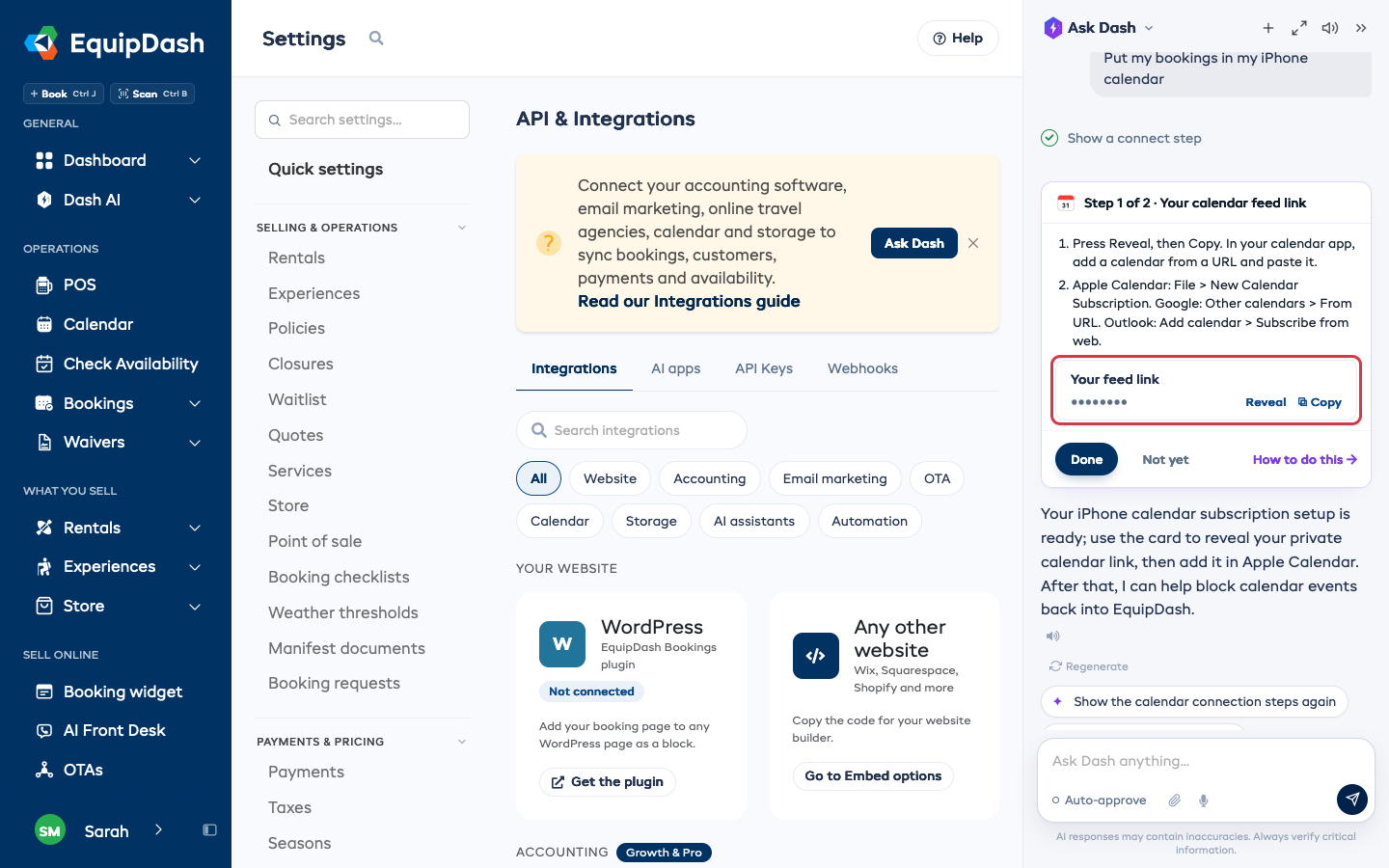
Chiavi, password e token che scrive in una scheda vanno direttamente a EquipDash. Non entrano mai nella chat e Dash non li vede mai.
Sull'app per il telefono
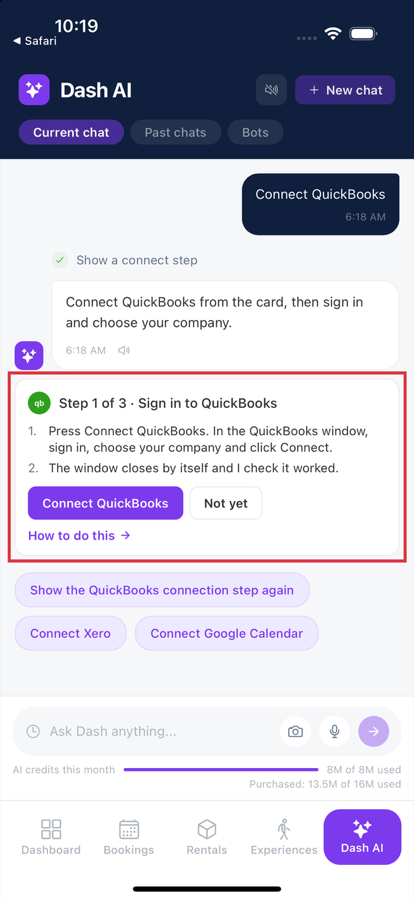
Nell'app per il telefono, apra Dash AI e faccia la richiesta allo stesso modo. Le schede sono le stesse, con due differenze:
- L'accesso si apre nel browser del telefono. Al termine, tocchi Apri per tornare a EquipDash, e la scheda verifica il collegamento. In seguito, il browser resta collegato a EquipDash solo se lo era già prima.
- Condividi sostituisce Copia. Scelga Copia nell'elenco che si apre.
Chi può collegare le app
Le persone il cui ruolo consente di gestire le integrazioni possono completare ogni passaggio. Per Stripe e Rapyd, serve anche l'autorizzazione a modificare le impostazioni di pagamento. Tutti gli altri vedono la scheda dell'app con il suo stato e la dicitura Chieda a un proprietario di collegarla.
Quali app
Viator, GetYourGuide, Manawa, Xero, Xero Payroll, QuickBooks, MYOB, Google Calendar, i link di feed del calendario, Google Drive, Stripe, Rapyd, Muse, le app ChatGPT e Claude, e i connettori personalizzati. Dash propone solo le app che il Suo negozio può usare, il che dipende dal Suo piano, dal Suo paese e da cosa vende. Un'app non inclusa nel Suo piano mostra Vedi i piani.
Per scollegare un'app, apra la sua pagina delle impostazioni con Gestisci.