Approvare le modifiche che Dash apporta ProThis feature requires the Pro plan
Chieda a Dash di modificare qualcosa e Dash prepara la modifica, poi aspetta. Niente viene salvato finché non preme il pulsante.
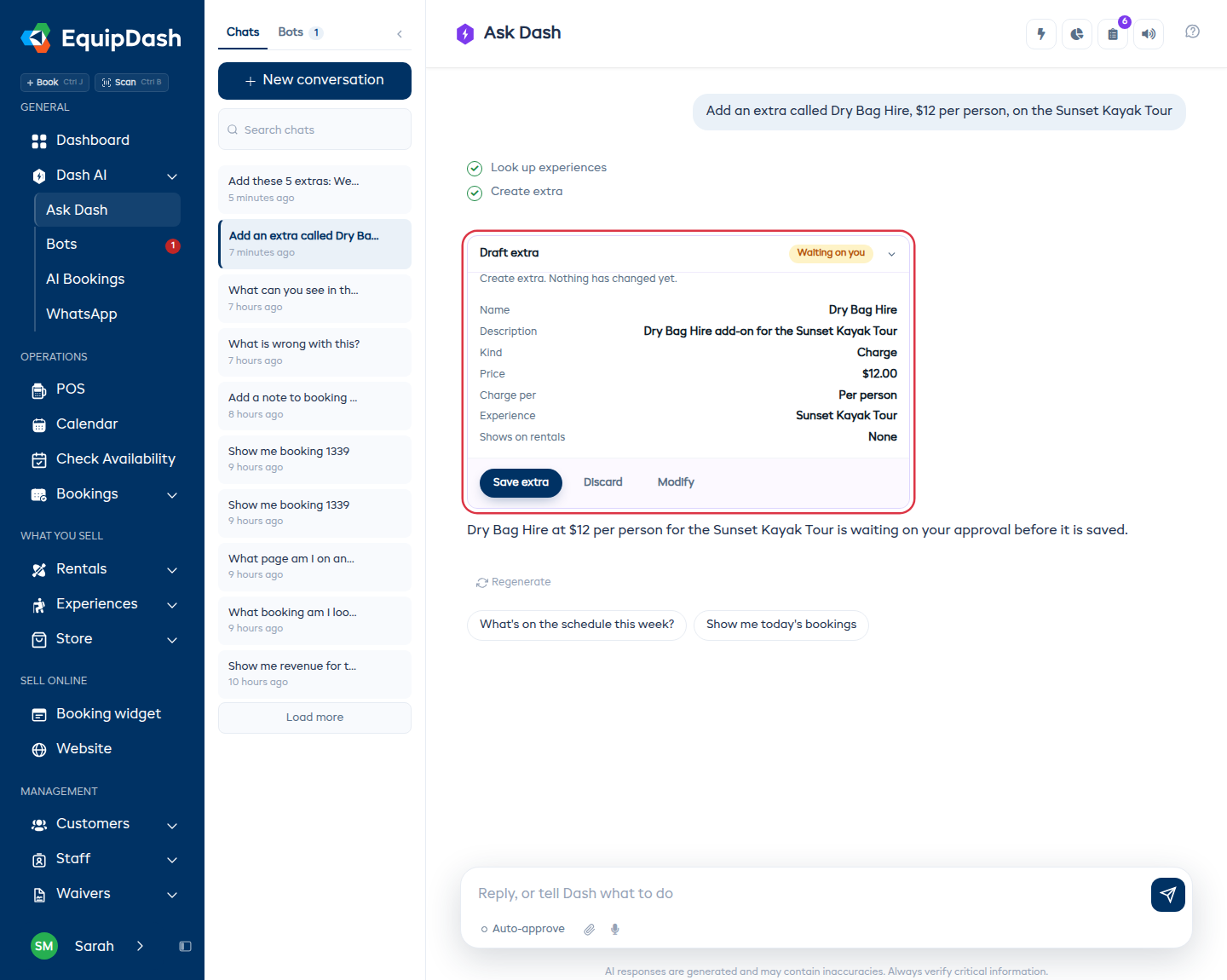
La scheda di modifica
Quando chiede qualcosa che modifica la sua attività - un nuovo extra, un prezzo, un orario - Dash risponde con una scheda contrassegnata In attesa di conferma. Elenca quale sarebbe la modifica, insieme a questi pulsanti:
- Il primo pulsante la esegue. Indica cosa farà, quindi diventa Salva extra per un nuovo extra e Approva spostamento per una prenotazione che sta spostando.
- Scarta per qualcosa di nuovo, oppure Lascia stare per una modifica - elimina tutto. Niente viene salvato.
- Modifica - dica cosa dovrebbe essere diverso. Dash aggiorna la scheda e continua ad aspettare.
- Apri - vada alla pagina a cui si riferisce la modifica, quando la scheda ne ha una.
Niente nella scheda è ancora avvenuto. Il testo lo indica chiaramente, e la scheda passa a Fatto solo dopo che preme il primo pulsante.
Quando una riga dice Verifica questo
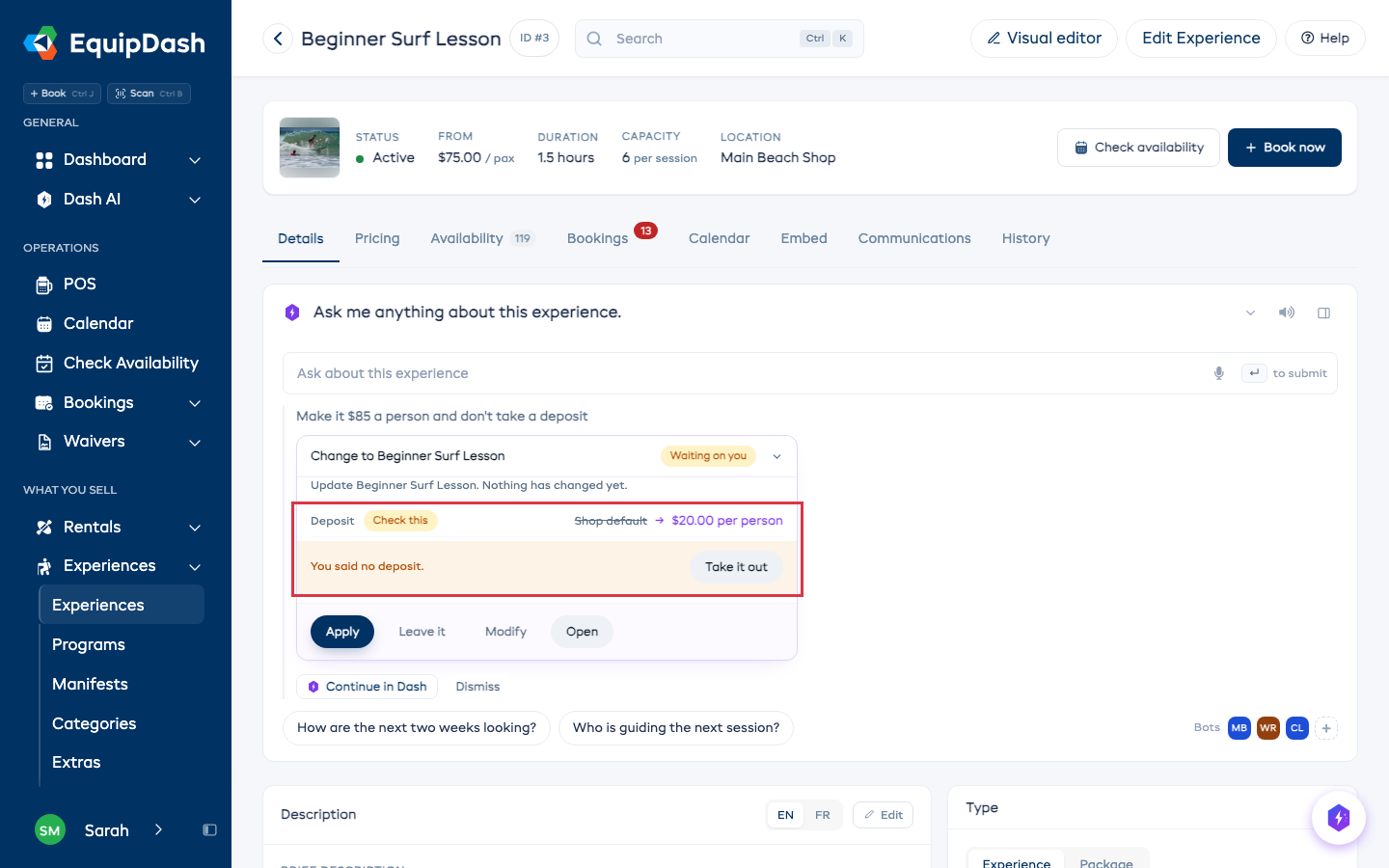
Dash confronta la scheda con quello che ha chiesto. Se una riga non corrisponde alle sue parole, viene contrassegnata Verifica questo con il motivo sotto, ad esempio "Ha detto nessuna caparra." oppure "Non ha chiesto di cambiare la durata." Clicchi su Rimuovi per eliminare quella riga e mantenere il resto della modifica.
Più modifiche insieme
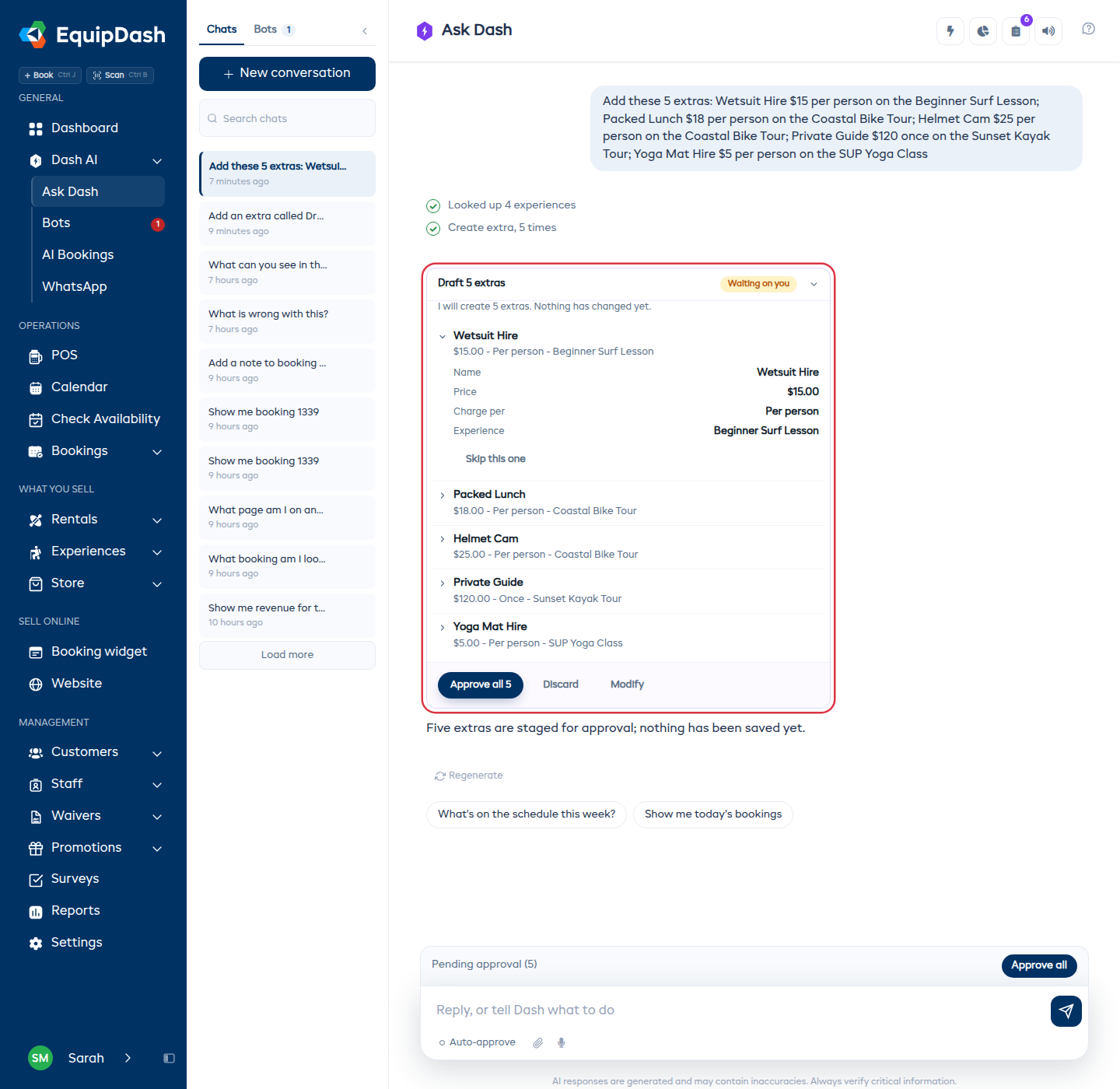
Chieda cinque extra e otterrà una scheda sola, non cinque. Ogni riga è uno di essi:
- Legga il nome e la breve riga sotto - il prezzo, come viene addebitato, su quale esperienza compare.
- Apra qualsiasi riga con la freccia per vedere tutti i campi che verrebbero salvati.
- Prema Salta questo su una riga che non desidera. Il resto rimane in attesa, e il numero sul pulsante diminuisce.
- Prema Approva tutti e 5 quando l'elenco è corretto.
Dopo l'approvazione, la scheda elenca tutto ciò che è stato creato, ciascuno con Fatto e un link per aprirlo.
Lasciar passare le modifiche di routine
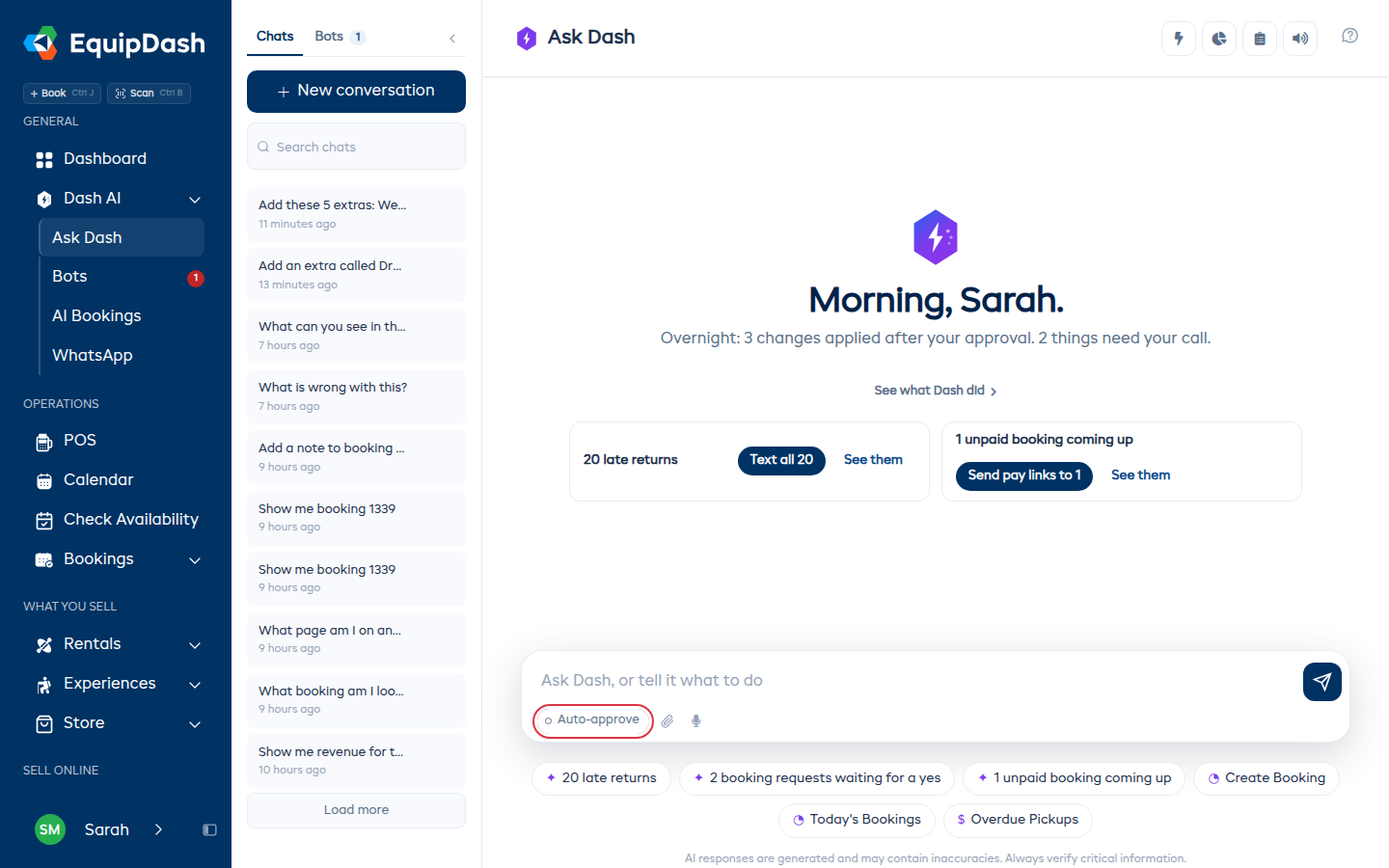
Se preferisce non approvare ogni piccola modifica, attivi Approvazione automatica sotto il campo di richiesta. Le modifiche di routine vengono allora applicate non appena Dash le effettua, e Dash le comunica cosa ha fatto invece di chiedere prima.
Resta attiva finché non la disattiva, su ogni dispositivo in cui accede, ed è solo sua - non cambia nulla per il suo personale.
Cosa non copre mai
Alcune cose tornano sempre come scheda, indipendentemente da come è impostata l'Approvazione automatica:
- Rimborsi, addebiti e registrazione di un pagamento
- Invio di un link di pagamento
- Rilascio di una caparra
- Annullamento di una prenotazione o di una serie
- Qualsiasi cosa venga inviata a un cliente, come un'email o un messaggio di testo
- L'eliminazione di qualcosa
Queste sono le modifiche che non può annullare da un messaggio di chat, quindi Dash gliele mostra sempre prima.
Consigli
- Provi prima con le cose piccole. Extra, categorie e prezzi sono facili da verificare e facili da cambiare di nuovo.
- Salta è meglio di Scarta o Lascia stare. Se sei bozze su sette sono giuste, salti quella sbagliata invece di buttare via tutto e ricominciare.
- Modifica fa risparmiare un passaggio. "Metti a 60$ e per prenotazione" è più veloce che scartare e digitare di nuovo l'intera richiesta.
- Disattivi l'Approvazione automatica quando c'è qualcun altro alla cassa. Viene ricordata per lei, quindi la segue su qualsiasi computer su cui accede.