Prompt salvati Growth+This feature requires the Growth+ plan or higher
I prompt salvati sono le domande che fa spesso a Dash, raccolte in un unico elenco così da poterle ripetere con un solo tocco. I titolari e i responsabili possono condividere un prompt con tutto il personale, così un nuovo dipendente può fare la domanda giusta fin dal primo giorno.
Aprire i Prompt salvati
- Apra Dash AI nella barra laterale, quindi clicchi su Chiedi a Dash.
- Clicchi su Prompt salvati sotto Cerca nelle chat, nel riquadro a sinistra.
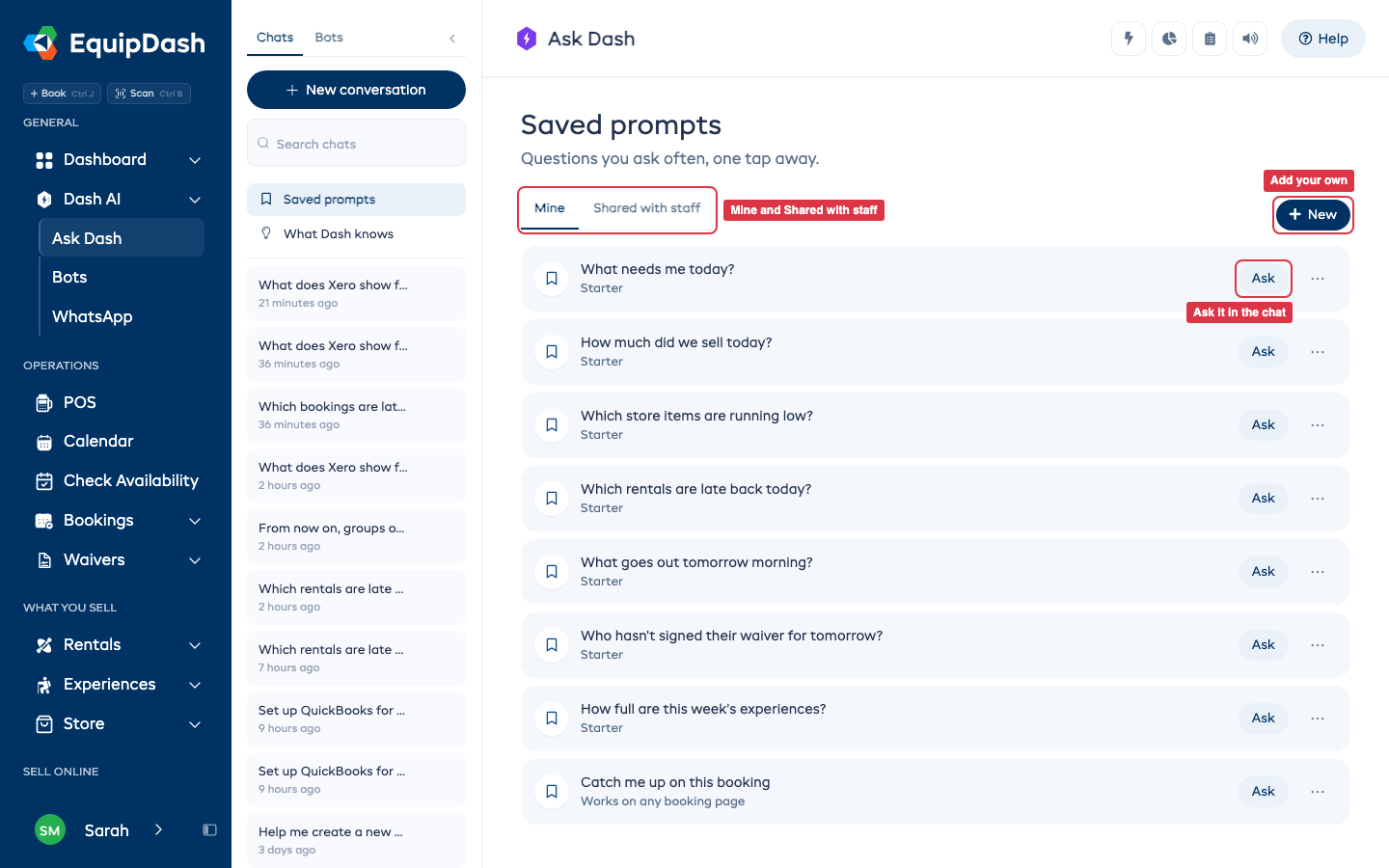
La pagina ha due schede:
- Miei - i Suoi prompt personali, con quelli più usati in alto.
- Condivisi con il personale - i prompt che il titolare o un responsabile ha condiviso con il team.
La prima volta che la apre, la scheda Miei contiene già alcune domande iniziali scelte in base a ciò che la Sua attività offre, come Cosa devo fare oggi? o Cosa esce domani mattina?. Può modificarle o eliminarle come qualsiasi altro prompt.
Fare una domanda salvata
- Nella pagina Prompt salvati, clicchi su Chiedi accanto a un prompt. Dash risponde nella chat.
- In qualsiasi chat con Dash, clicchi su + sotto la casella dei messaggi, poi su Prompt salvati, e ne scelga uno. Verrà inserito nella casella, pronto per essere inviato.
Ogni prompt mostra la sua origine (Iniziale, Salvato da una chat, Aggiunto da Lei) e quante volte è stato usato.
Prompt che si completano con la prenotazione aperta
Scriva questa prenotazione o questo cliente in un prompt, ad esempio Mi aggiorni su questa prenotazione. Dalla pagina di una prenotazione o di un cliente, apra il pannello Dash, clicchi su +, poi su Prompt salvati, e lo selezioni. Dash lo completa con la prenotazione o il cliente che sta visualizzando. Questi prompt mostrano la dicitura Funziona su qualsiasi pagina di prenotazione o Funziona su qualsiasi pagina cliente. Se li chiede da un altro punto, Dash Le chiede a quale si riferisce.
Salvare un nuovo prompt
Ci sono tre modi per salvarne uno:
- Nella pagina Prompt salvati, clicchi su Nuovo, digiti la domanda sotto Cosa chiedere a Dash, e clicchi su Salva.
- In una chat, clicchi su Salva sotto una domanda che ha fatto.
- Sotto una risposta, clicchi su Salva questa domanda. Dopo aver fatto la stessa domanda tre volte, Dash Le propone di salvarla.
I prompt salvati finiscono nella Sua scheda Miei. Salvare le stesse parole due volte mantiene un unico prompt.
Condividere un prompt con il personale
Solo il titolare e i responsabili possono condividere.
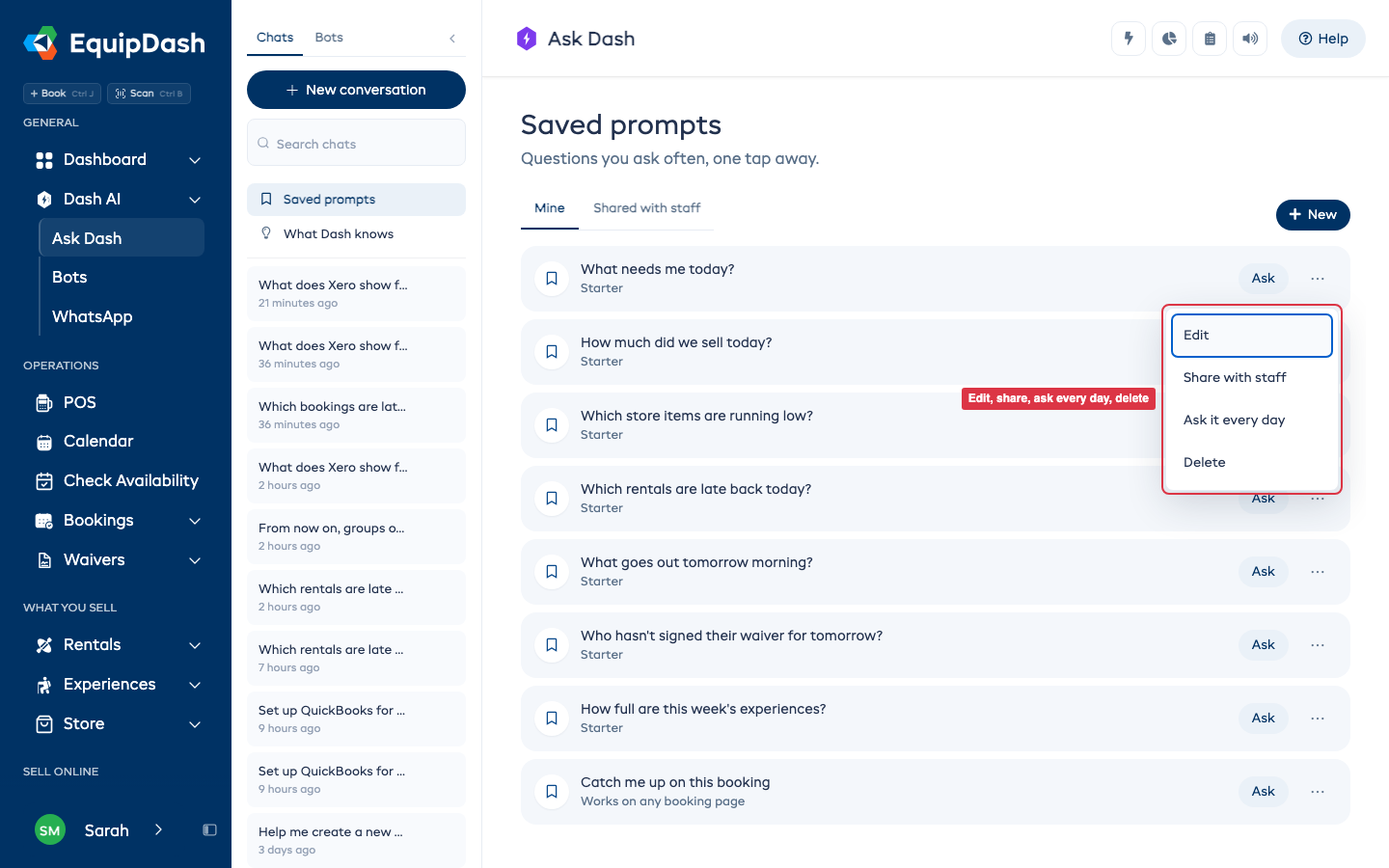
- Clicchi su Altro (i tre puntini) accanto a un prompt.
- Clicchi su Condividi con il personale.
Il prompt mostrerà la dicitura Condiviso nel Suo elenco e comparirà nella scheda Condivisi con il personale di tutti. Un membro del personale vede solo i prompt condivisi consentiti dal suo ruolo, così una domanda sui pagamenti resta esclusa dall'elenco di chi non può vedere i pagamenti. Per ritirare la condivisione, clicchi su Altro, poi su Interrompi condivisione.
Fare in modo che Dash lo chieda ogni giorno
Per questa funzione serve l'autorizzazione a gestire i bot.
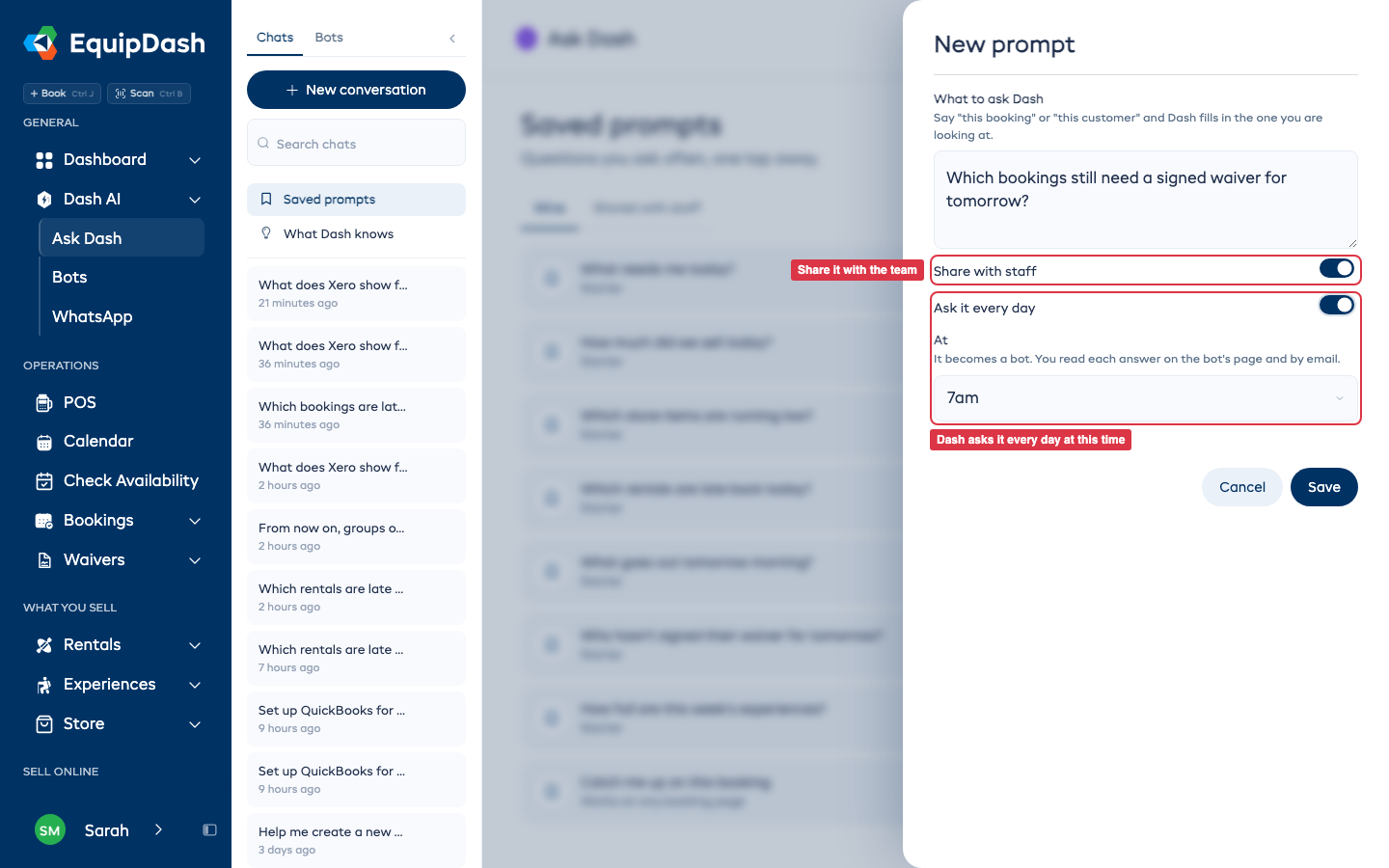
- Clicchi su Altro accanto a uno dei Suoi prompt, poi su Chiedilo ogni giorno. In alternativa, attivi Chiedilo ogni giorno quando aggiunge un nuovo prompt.
- Scelga l'orario sotto Alle.
- Clicchi su Salva.
Il prompt mostrerà la dicitura Ogni giorno alle seguita dall'orario. Dash lo chiederà a quell'ora ogni giorno e diventerà un bot: ogni risposta comparirà nella pagina del bot e Le arriverà anche via email. Per cambiare l'orario, clicchi su Altro, poi su Cambia orario giornaliero. Per interromperlo, disattivi Chiedilo ogni giorno nella stessa finestra. Anche disattivare il bot dalla pagina Bot lo interrompe.
Modificare o eliminare un prompt
- Modifica: clicchi su Altro, poi su Modifica, cambi le parole e clicchi su Salva.
- Elimina: clicchi su Altro, poi su Elimina, e confermi. Il prompt viene rimosso dal Suo elenco. Se veniva chiesto ogni giorno, il suo bot viene disattivato, e le risposte già fornite restano nella pagina del bot.
Può modificare i Suoi prompt personali. Il titolare può anche modificare o interrompere la condivisione di un prompt condiviso da qualcun altro, ad esempio uno lasciato da un responsabile che non fa più parte del team.