Parlare con Dash ProThis feature requires the Pro plan
Dash può ascoltare e può rispondere a voce. Utile quando ha le mani occupate - al banco, in acqua, a metà di una consegna.
Chiedere informazioni su qualcosa nella pagina
Evidenzi qualsiasi parola in una pagina - il nome di un cliente, una riga di una prenotazione, la descrizione di un prodotto - e sotto comparirà il pulsante Chiedi a Dash.
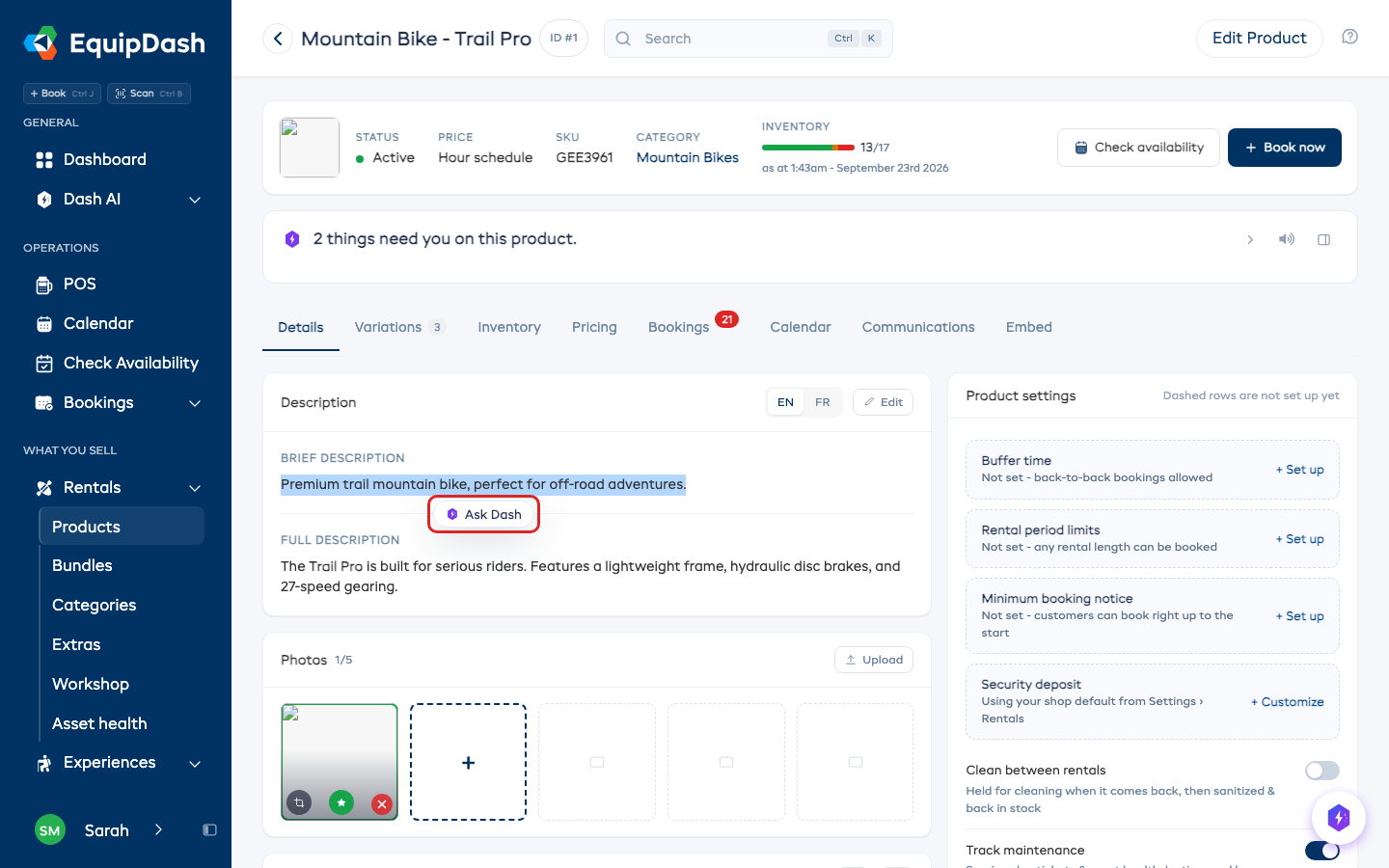
Lo prema e Dash si aprirà accanto alla pagina con quelle parole già inserite nel riquadro, insieme a che cosa sono, ad esempio la breve descrizione o il codice SKU per Mountain Bike. Completi la domanda con le proprie parole e la invii. Non viene inviato nulla finché non lo fa.
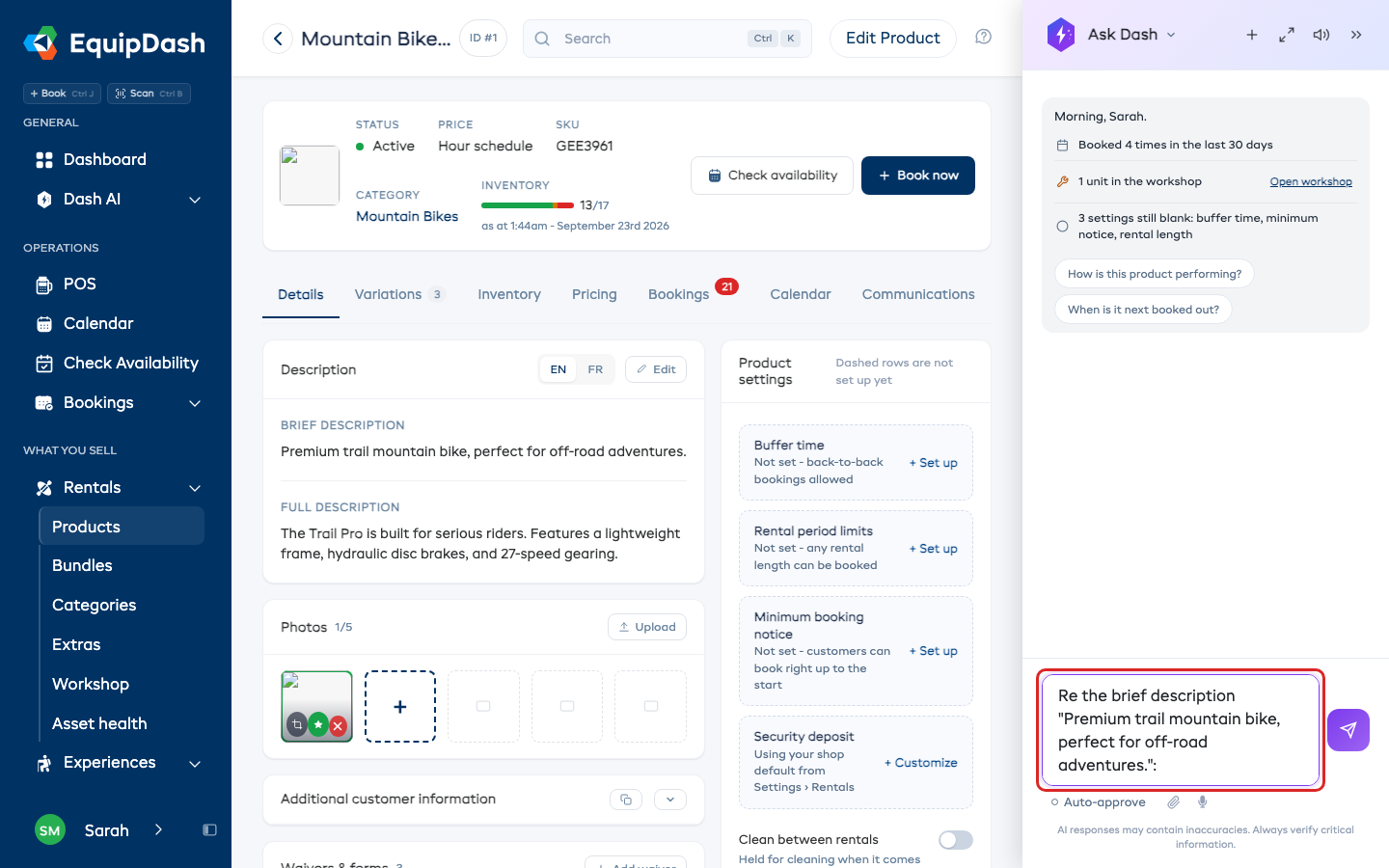
Il pulsante non compare se evidenzia del testo all'interno di un riquadro in cui sta scrivendo.
Parlare invece di scrivere
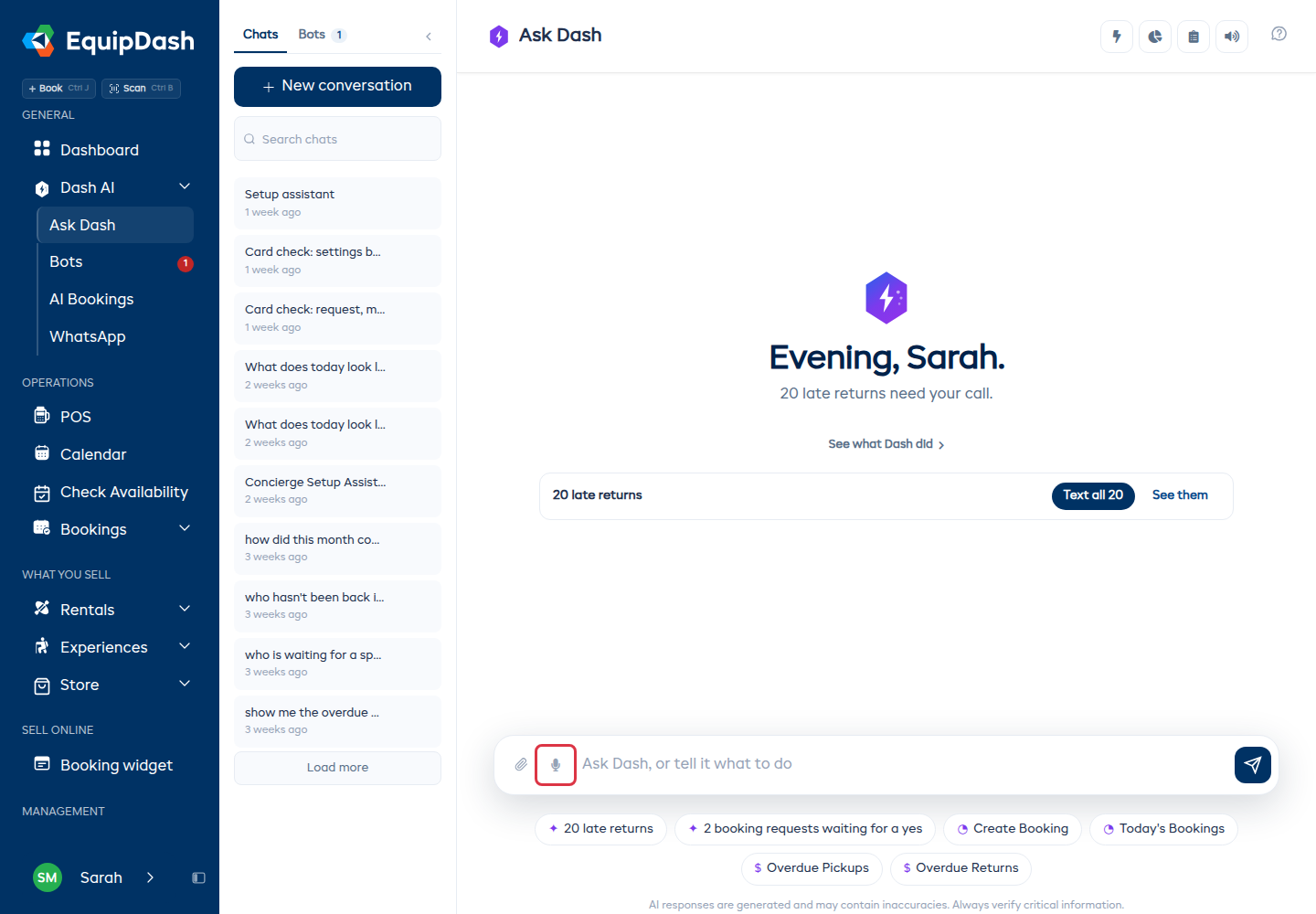
Prema il microfono nel riquadro della domanda e dica la sua domanda. Ad esempio: "Che prenotazioni ho domani?". Dash la invierà dopo una pausa di circa tre secondi. Può anche concludere con "Vai Dash", "Invia" oppure "Invia questo" per inviarla subito. La frase di chiusura pronunciata viene rimossa dalla domanda.
Questa funzione usa il riconoscimento vocale del suo browser, quindi funziona al meglio con Chrome e la prima volta richiede l'autorizzazione al microfono. Se il microfono non compare, il suo browser non lo supporta - scrivere funziona comunque ovunque.
Pronunciare una domanda attiva anche Leggi le risposte ad alta voce, così Dash risponderà a voce. Per smettere di ascoltare senza aspettare la pausa, prema di nuovo il microfono. Controlli nomi e numeri nella risposta; se il browser ha capito male, scriva un messaggio di chiarimento.
Farsi leggere le risposte da Dash
Prema l'icona altoparlante su qualsiasi risposta e Dash la leggerà ad alta voce.
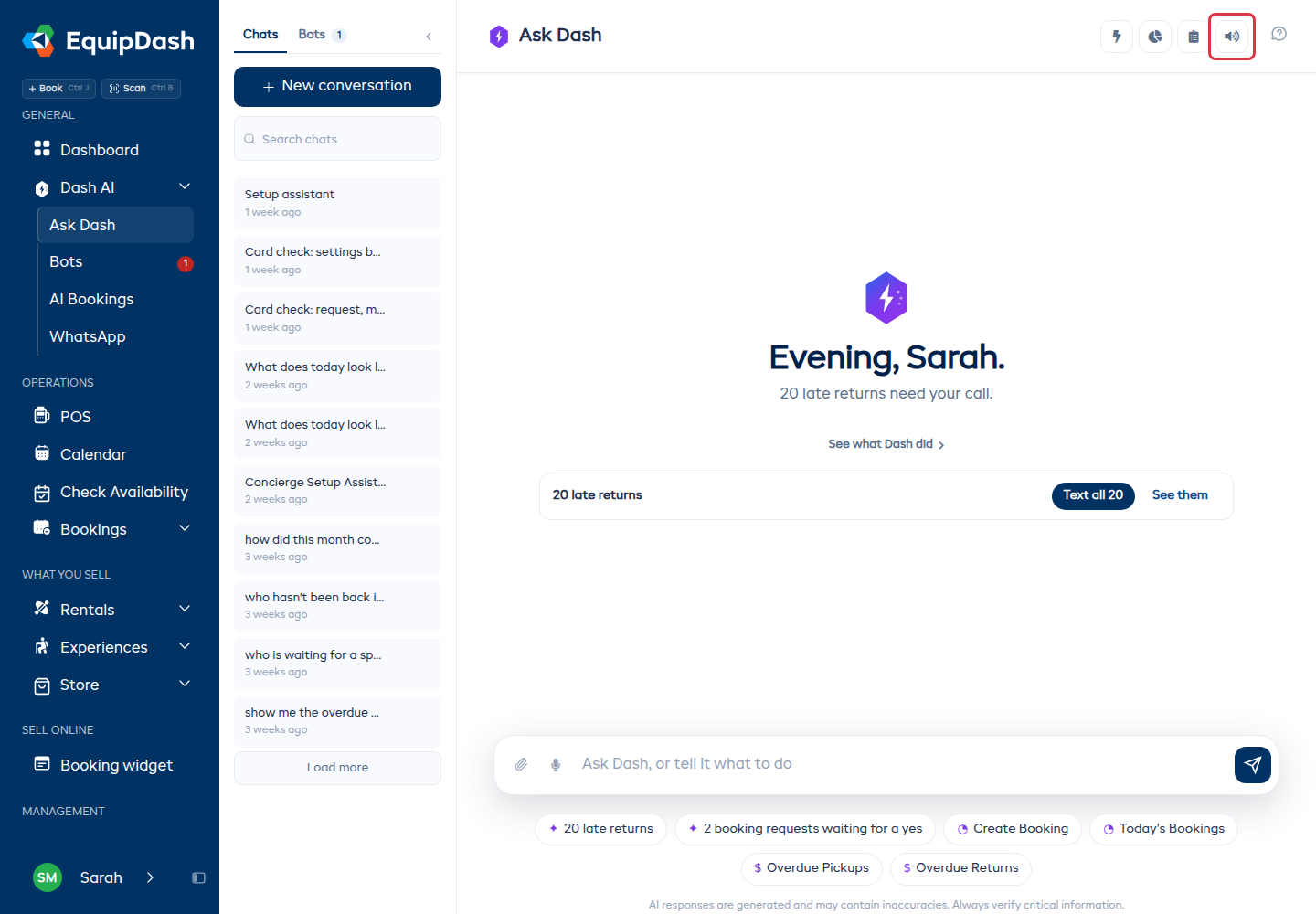
Per farsi leggere ogni risposta senza doverlo chiedere ogni volta, attivi Leggi le risposte ad alta voce nella barra degli strumenti. Resterà attivo finché non lo disattiva.
Dash legge ciò che è a schermo: la riga che ha scritto e le righe sottostanti. Non legge una tabella cella per cella, e una risposta lunga viene interrotta alla fine di una frase e non a metà parola.
Quanto costa
Farsi leggere una risposta ad alta voce consuma crediti AI, addebitati in base alla lunghezza del testo letto - circa un credito ogni cento caratteri. Una risposta breve costa quasi nulla; un report lungo costa di più, ed è anche per questo che Dash mantiene le risposte brevi.
Scrivere e leggere a schermo non comportano costi aggiuntivi oltre al solito.
Dal telefono
Gli stessi controlli sono disponibili anche dal telefono. Se preferisce non avere EquipDash aperto del tutto, colleghi WhatsApp e scriva a Dash da lì - le note vocali di WhatsApp funzionano in quella chat.
Se non sente nulla
- Controlli che la scheda non sia silenziata. I browser silenziano l'audio di una scheda su cui non è mai stato fatto clic.
- Controlli il saldo dei crediti AI - la lettura si interrompe quando i crediti finiscono, ma la risposta resta a schermo e può leggerla lei stesso.
- Provi prima l'altoparlante su una singola risposta. Se funziona ma Leggi le risposte ad alta voce no, lo disattivi e lo riattivi.