Dash nelle sue pagine Growth+This feature requires the Growth+ plan or higher
Non è necessario aprire una chat per ricevere aiuto da Dash. Le pagine e il menu restano gli stessi, e la maggior parte delle pagine si apre con una scheda Dash in alto che indica cosa richiede la sua attenzione.
La scheda Dash
La prima riga della scheda conta quante cose richiedono attenzione in quella pagina, ad esempio "Una cosa richiede la sua attenzione in Prenotazioni." oppure "3 cose richiedono la sua attenzione in Prodotti." In una pagina tranquilla si legge invece "Mi chieda pure qualsiasi cosa su Prenotazioni."
Sotto questa riga, la scheda mostra fino a tre righe. Ogni riga è un'operazione con il proprio pulsante, ad esempio Scrivi a tutti e 4, Invia 2 link di pagamento o Esaminale. Faccia clic e Dash esegue quell'operazione. Una volta eseguita un'operazione manualmente, la riga propone Trasformala in bot così la prossima volta se ne occupa Dash da solo.
Sotto le righe:
- Casella di richiesta: digiti una domanda sulla pagina, ad esempio "Chi non ha ancora pagato questa settimana?"
- Suggerimenti: fino a tre domande già pronte per quella pagina.
- Bot: i suoi bot, così può vedere cosa è in esecuzione. Faccia clic su uno per aprirlo.
Per nascondere una riga che non le serve, faccia clic sulla × su di essa. Ricompare solo se il problema peggiora molto. I pulsanti in alto a destra della scheda la riducono a una sola riga, la leggono ad alta voce o aprono Dash accanto alla pagina.
La scheda compare in pagine come Dashboard, Prenotazioni, Clienti, Personale, Prodotti, Esperienze, Calendario, Richieste, Lista d'attesa, Preventivi, Officina, Promozioni, Negozio, Report, Sondaggi, Programmi e nella panoramica di Impostazioni. Una prenotazione, un cliente, un prodotto, un'esperienza e un membro del personale hanno ciascuno una scheda su quel record.
La dashboard
Nella dashboard, la scheda elenca tutto ciò che è in sospeso nella sua attività, una riga per ogni tipo di operazione:
| Riga | Pulsante |
|---|---|
| Richieste di prenotazione in attesa del suo sì | Rispondi |
| Resi in ritardo | Scrivi a tutti |
| Prenotazioni non pagate in arrivo | Invia link di pagamento |
| Modifiche in attesa della sua approvazione (addebiti, messaggi ai clienti, eliminazioni) | Esaminale |
| Modifiche di routine preparate da Dash | Applica tutte |
Faccia clic su una riga per vedere chi riguarda, poi su Vedi tutte per aprire l'elenco completo.
L'elenco prenotazioni
- Apra Prenotazioni.
- La colonna Dash indica cosa ha fatto Dash su ciascuna prenotazione, ad esempio un promemoria inviato o un link di pagamento sollecitato. Si trova accanto a Stato pagamento, e può nasconderla dalla gestione colonne come qualsiasi altra colonna.
- Faccia clic su Richiede attenzione nella riga dei filtri per vedere solo le prenotazioni che Dash non è riuscito a completare da solo. Il numero indica quante sono. Compare solo quando almeno una prenotazione richiede attenzione.
- Chieda alla scheda Dash un elenco, ad esempio "mostra le prenotazioni non pagate". L'elenco sottostante si restringe sul posto, un'etichetta nella riga dei filtri indica cosa mostra e quante sono, ad esempio Non pagate · 9, e Dash risponde Filtrato per non pagate. Faccia clic sulla × sull'etichetta per vedere di nuovo tutte le prenotazioni.
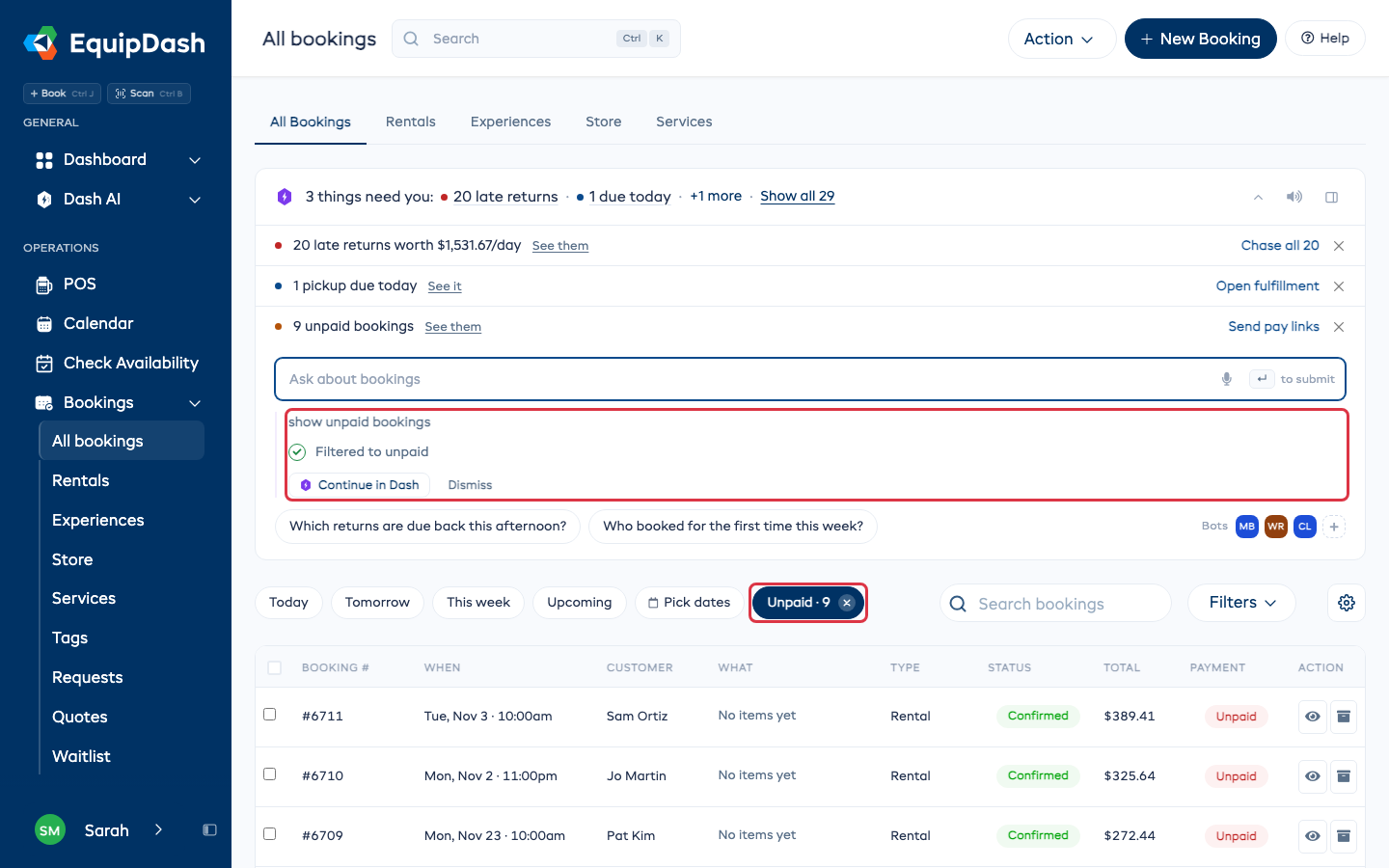
Una prenotazione, un cliente, un prodotto
- Prenotazione: la scheda indica chi è il cliente e se ha debiti su altre prenotazioni. La scheda del cliente sulla prenotazione elenca Cosa sa Dash su di lui.
- Cliente: una richiesta di prenotazione aperta si trova sul record con Approva e addebita (oppure Approva e invia il link di pagamento quando non c'è una carta salvata) e Rifiuta. Cosa sa Dash si trova nella scheda contatto.
- Prodotto: la scheda sopra le schede elenca cosa vede Dash nelle sue prenotazioni per questo prodotto, ad esempio i fine settimana esauriti o le unità in officina. Quando alcune impostazioni del prodotto sono ancora vuote, una riga le elenca e Compilale le imposta in base all'andamento delle sue prenotazioni.
Il calendario
Nella vista multi-giorno del calendario noleggi, ogni giorno può mostrare etichette come "2 in ritardo", "3 richieste in attesa" o "4 in lista d'attesa". Compaiono quando il giorno è abbastanza largo da contenerle.
Modificare le impostazioni chiedendo
Nella panoramica di Impostazioni, digiti la modifica nella scheda Dash: "Imposta il nostro telefono a 555 0100" oppure "Cambia il preavviso di cancellazione a 48 ore". Dash mostra l'impostazione prima e dopo, e nulla cambia finché non fa clic su Applica. Lascia stare annulla la modifica, e Apri la pagina la porta al modulo se preferisce modificarla manualmente.
Disattivarlo
- Vada su Impostazioni > Assistente AI.
- Disattivi Mostra Dash nelle pagine.
Le sue pagine tornano come apparivano senza la scheda. Chiedi a Dash, il pannello Dash e la pagina Bot continuano a funzionare.