Archiviazione ed Eliminazione dei Clienti
Il suo elenco clienti cresce a ogni prenotazione. Archivi le persone che non le serve più vedere ed elimini i record di prova o duplicati che non hanno mai prenotato.
Archiviare o Eliminare?
| Archivia | Elimina | |
|---|---|---|
| Nascosto dall'elenco Clienti | Sì | Sì |
| Nascosto dal POS, da Prenotazione Rapida e dagli altri selettori di clienti | Sì | Sì |
| Cronologia prenotazioni conservata | Sì | Non consentito se ha prenotazioni |
| Può essere annullato | Sì, ripristino in qualsiasi momento | No |
Un cliente archiviato riappare automaticamente se prenota di nuovo con la stessa email o lo stesso numero di telefono.
Archiviare un Cliente
- Faccia clic su Clienti nella barra laterale.
- Nella colonna Azioni, faccia clic sull'icona archivia nella riga del cliente.
- Faccia clic su Conferma.
Agire su Più Clienti Contemporaneamente
- Selezioni la casella all'inizio di ogni riga che desidera. La casella nell'intestazione seleziona tutte le righe della pagina.
- Sopra l'elenco compare una barra scura che mostra quanti ne ha selezionati.
- Faccia clic su un'azione nella barra:
- Archivia nasconde ogni cliente selezionato.
- Esporta scarica solo i clienti selezionati come file CSV. Consulti Esportazione dei Clienti per le colonne.
- Elimina chiede prima conferma.
- Faccia clic su Deseleziona nella barra per togliere tutte le selezioni.
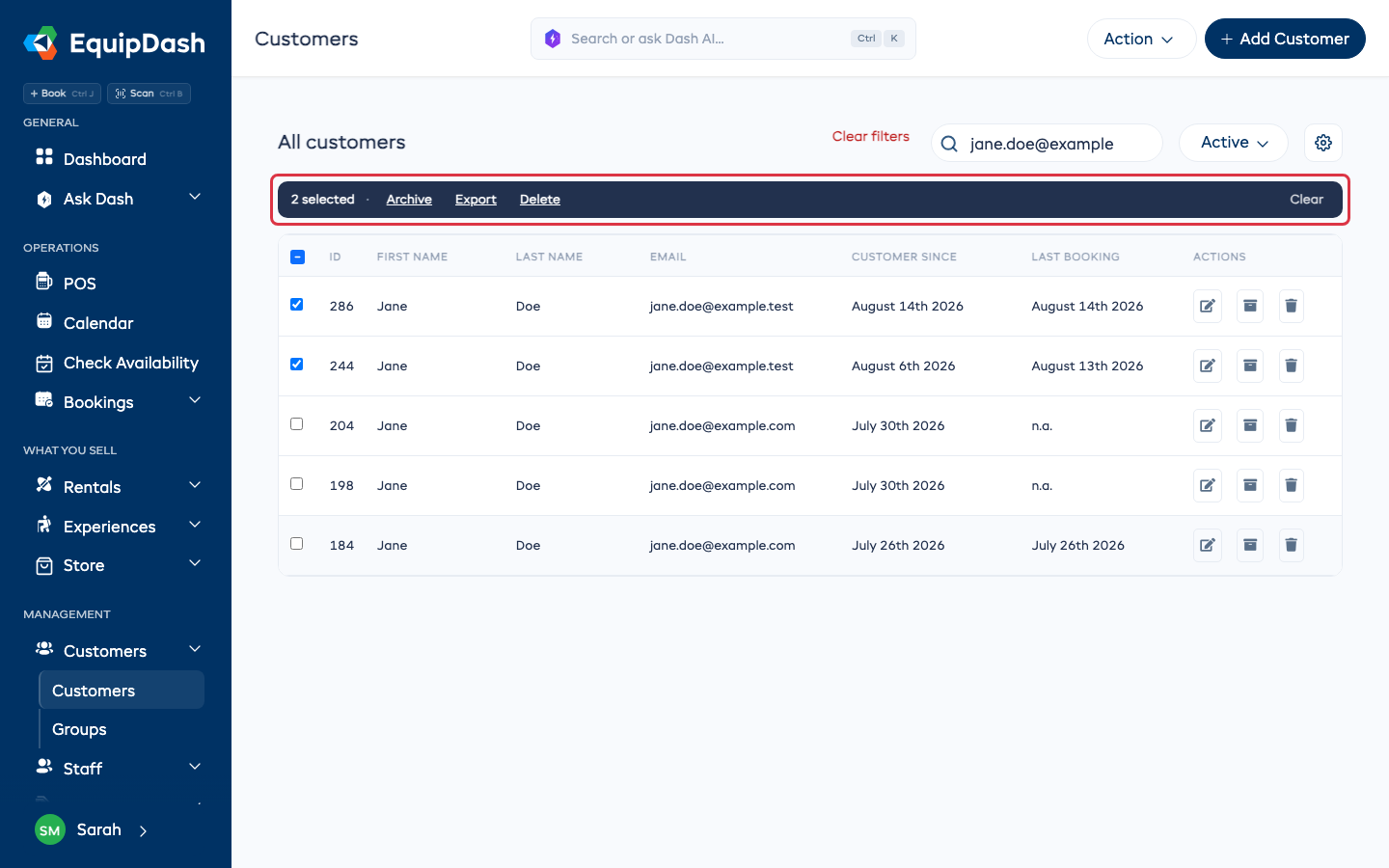
Una ricerca nell'elenco deseleziona tutto, quindi un'azione raggiunge solo i clienti che vede.
Eliminazione dei Clienti
I clienti con prenotazioni non possono essere eliminati, perché le loro prenotazioni hanno bisogno di loro. La finestra di conferma indica quanti dei clienti selezionati hanno prenotazioni. Questi vengono conservati e gli altri eliminati definitivamente. Se tutti i clienti selezionati hanno prenotazioni, la finestra lo segnala e offre solo Chiudi. Li archivi invece.
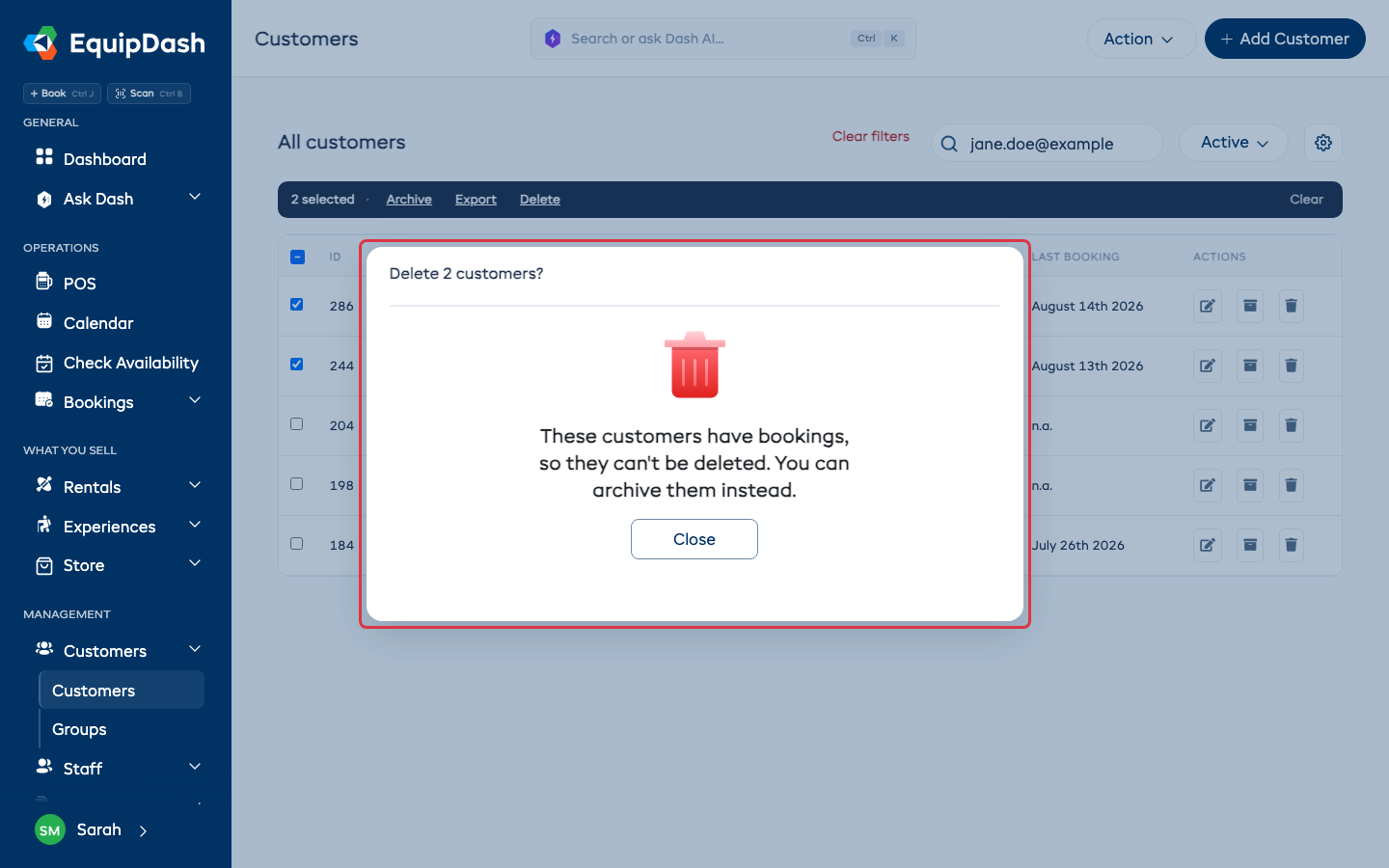
Per eliminare un singolo cliente, faccia clic sull'icona cestino nella sua riga.
Visualizzare e Ripristinare i Clienti Archiviati
- Apra il menu a tendina Attivi accanto alla casella di ricerca e scelga Archiviati.
- Per ripristinare un cliente, faccia clic sull'icona ripristina nella sua riga, poi su Conferma.
- Per ripristinarne più di uno, li selezioni e faccia clic su Ripristina nella barra.
Chi Può Farlo?
- Archiviare e ripristinare richiedono il permesso di modificare i clienti.
- Eliminare richiede il permesso di eliminare i clienti.
- Esportare richiede il permesso di esportare i clienti.
Il personale senza questi permessi non vede le caselle di selezione. Consulti Ruoli e Permessi.
Correlati
- Panoramica Clienti
- Esportazione dei Clienti
- GDPR e Privacy dei Clienti per cancellare i dati personali di un cliente su richiesta