Archiver et supprimer des clients
Votre liste de clients s'allonge à chaque réservation. Archivez les personnes que vous n'avez plus besoin de voir, et supprimez les fiches de test ou en double qui n'ont jamais réservé.
Archiver ou supprimer ?
| Archiver | Supprimer | |
|---|---|---|
| Masqué de la liste Clients | Oui | Oui |
| Masqué du point de vente, de la réservation rapide et des autres sélecteurs de clients | Oui | Oui |
| Historique des réservations conservé | Oui | Impossible si le client a des réservations |
| Peut être annulé | Oui, restauration possible à tout moment | Non |
Un client archivé réapparaît automatiquement s'il réserve de nouveau avec la même adresse e-mail ou le même numéro de téléphone.
Archiver un client
- Cliquez sur Clients dans le menu latéral.
- Dans la colonne Actions, cliquez sur l'icône archiver sur la ligne du client.
- Cliquez sur Confirmer.
Agir sur plusieurs clients à la fois
- Cochez la case au début de chaque ligne souhaitée. La case de l'en-tête coche toutes les lignes de la page.
- Une barre sombre apparaît au-dessus de la liste et indique le nombre de clients cochés.
- Cliquez sur une action dans la barre :
- Archiver masque tous les clients cochés.
- Exporter télécharge uniquement les clients cochés dans un fichier CSV. Pour connaître les colonnes, consultez Exporter des clients.
- Supprimer vous demande d'abord de confirmer.
- Cliquez sur Effacer dans la barre pour tout décocher.
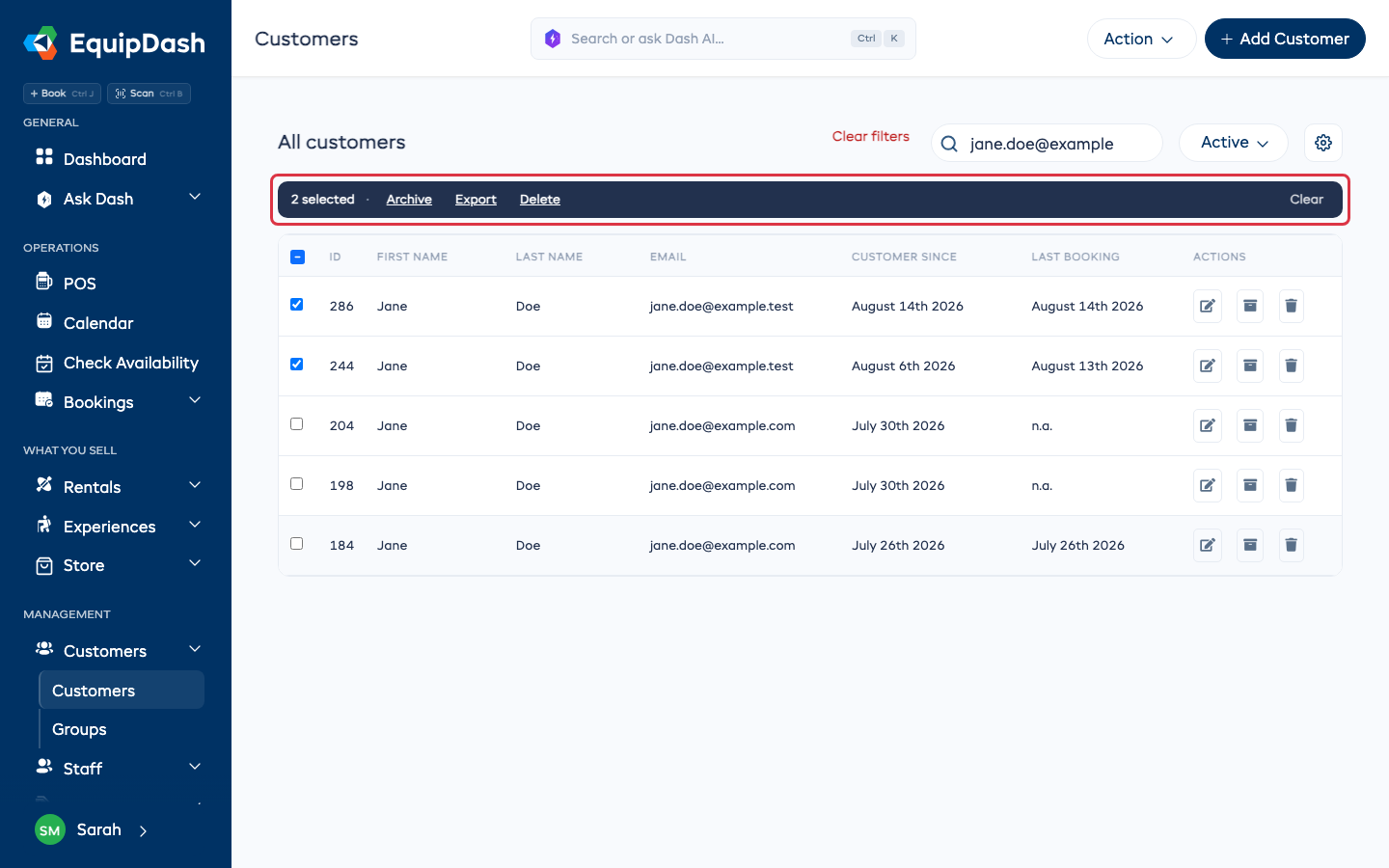
Lancer une recherche dans la liste décoche tout. Une action n'atteint donc que les clients que vous voyez.
Supprimer des clients
Les clients qui ont des réservations ne peuvent pas être supprimés, car leurs réservations en ont besoin. La fenêtre de confirmation vous indique combien de clients cochés ont des réservations. Ceux-là sont conservés, et les autres sont supprimés définitivement. Si tous les clients cochés ont des réservations, la fenêtre vous le dit et propose seulement Fermer. Archivez-les plutôt.
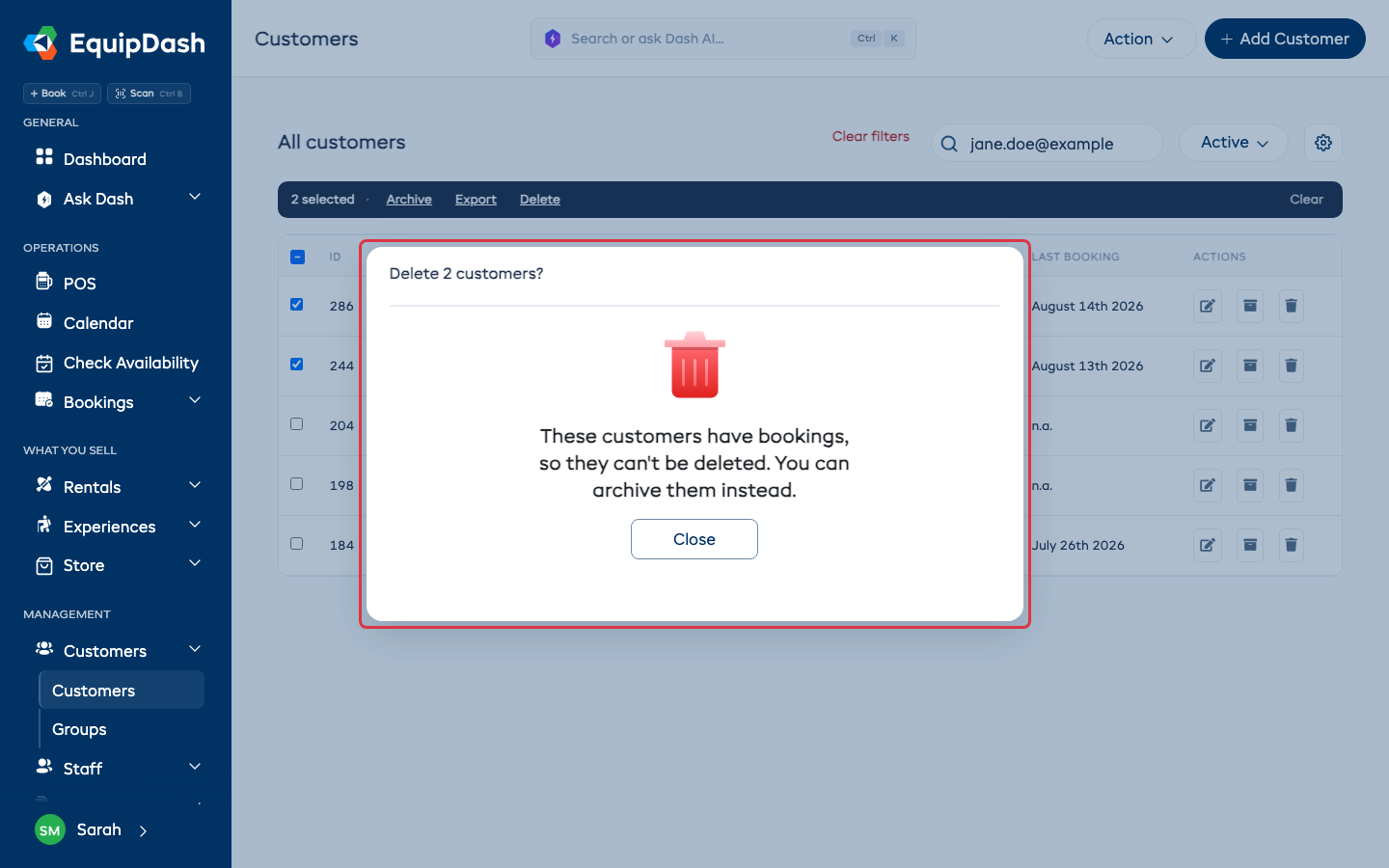
Pour supprimer un seul client, cliquez sur l'icône corbeille sur sa ligne.
Voir et restaurer les clients archivés
- Ouvrez la liste déroulante Actifs à côté de la zone de recherche et choisissez Archivés.
- Pour restaurer un client, cliquez sur l'icône restaurer sur sa ligne, puis sur Confirmer.
- Pour en restaurer plusieurs, cochez-les et cliquez sur Restaurer dans la barre.
Qui peut le faire ?
- Pour archiver et restaurer, il faut l'autorisation de modifier les clients.
- Pour supprimer, il faut l'autorisation de supprimer les clients.
- Pour exporter, il faut l'autorisation d'exporter les clients.
Les membres du personnel qui n'ont aucune de ces autorisations ne voient pas les cases à cocher. Consultez Rôles et autorisations.
À lire aussi
- Aperçu des clients
- Exporter des clients
- RGPD et confidentialité des clients pour effacer les données personnelles d'un client sur sa demande