Archivar y eliminar clientes
Su lista de clientes crece con cada reserva. Archive las personas que ya no necesita ver y elimine los registros de prueba o duplicados que nunca hicieron una reserva.
¿Archivar o eliminar?
| Archivar | Eliminar | |
|---|---|---|
| Oculto en la lista de Clientes | Sí | Sí |
| Oculto en el POS, Reserva rápida y otros selectores de clientes | Sí | Sí |
| Se conserva el historial de reservas | Sí | No se permite si tiene reservas |
| Se puede deshacer | Sí, restaure cuando quiera | No |
Un cliente archivado vuelve a aparecer por sí solo si vuelve a reservar con el mismo correo electrónico o número de teléfono.
Archivar un cliente
- Haga clic en Clientes en la barra lateral.
- En la columna Acciones, haga clic en el icono de archivar en la fila del cliente.
- Haga clic en Confirmar.
Actuar sobre varios clientes a la vez
- Marque la casilla al inicio de cada fila que desee. La casilla del encabezado marca todas las filas de la página.
- Aparece una barra oscura encima de la lista que muestra cuántos marcó.
- Haga clic en una acción de la barra:
- Archivar oculta todos los clientes marcados.
- Exportar descarga solo los clientes marcados como un archivo CSV. Consulte Exportar clientes para ver las columnas.
- Eliminar le pide que confirme primero.
- Haga clic en Borrar en la barra para desmarcar todo.
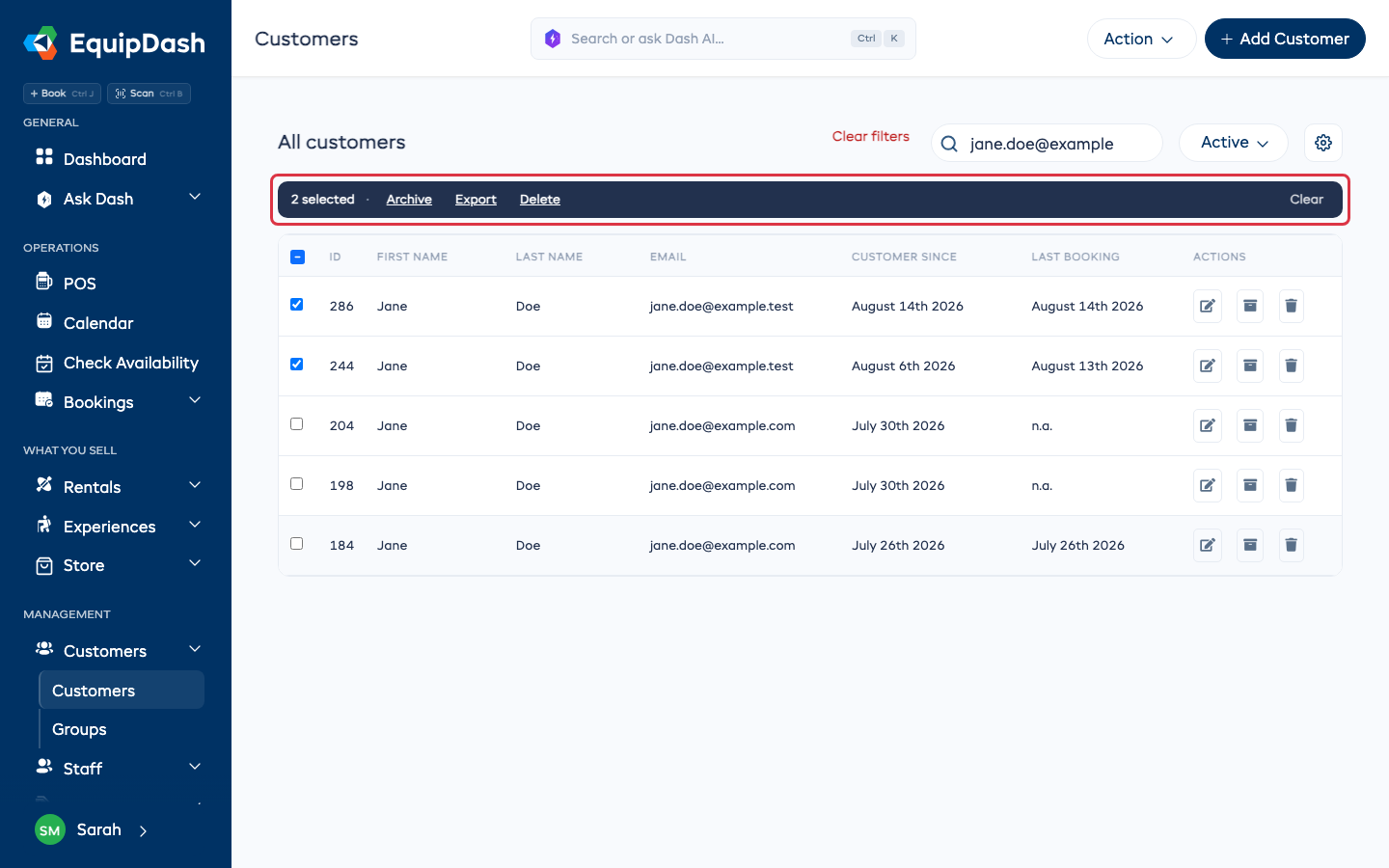
Buscar en la lista desmarca todo, de modo que una acción solo llega a los clientes que puede ver.
Eliminar clientes
Los clientes que tienen reservas no se pueden eliminar, porque sus reservas los necesitan. El cuadro de confirmación le indica cuántos de los clientes marcados tienen reservas. Esos se conservan y el resto se elimina de forma definitiva. Si todos los clientes marcados tienen reservas, el cuadro lo indica y solo ofrece Cerrar. Archívelos en su lugar.
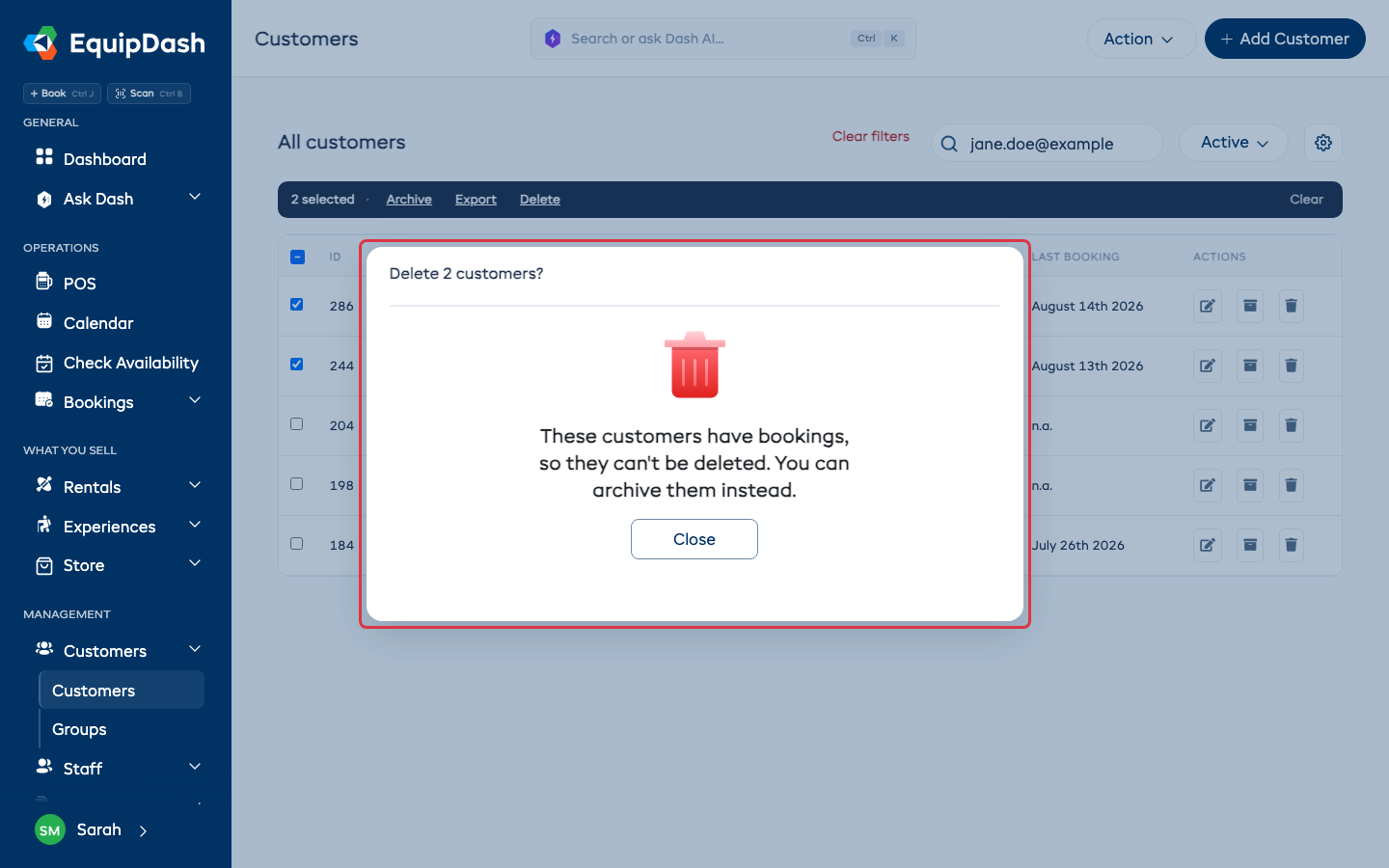
Para eliminar un cliente, haga clic en el icono de la papelera en su fila.
Ver y restaurar clientes archivados
- Abra el menú desplegable Activos junto al cuadro de búsqueda y elija Archivados.
- Para restaurar un cliente, haga clic en el icono de restaurar en su fila y luego en Confirmar.
- Para restaurar varios, márquelos y haga clic en Restaurar en la barra.
¿Quién puede hacer esto?
- Archivar y restaurar requieren permiso para editar clientes.
- Eliminar requiere permiso para eliminar clientes.
- Exportar requiere permiso para exportar clientes.
Los miembros del personal sin ninguno de estos permisos no ven las casillas. Consulte Roles y permisos.
Relacionado
- Resumen de clientes
- Exportar clientes
- RGPD y privacidad del cliente para borrar los datos personales de un cliente a petición suya