Gruppi salvati
Se prenota spesso le stesse persone — una squadra, un corso, un gruppo abituale — un Gruppo salvato Le permette di creare l'elenco una volta sola e di riutilizzarlo per sempre. Colleghi il gruppo a una prenotazione e i suoi membri diventano subito i partecipanti della prenotazione.
Creare un gruppo
- Vada su Clienti → Gruppi nella barra laterale.
- Clicchi su + Nuovo gruppo.
- Dia un nome al gruppo (es. Squadra del martedì).
- Se lo desidera, scelga l'organizzazione a cui appartiene (veda Clienti organizzazione).
- Aggiunga i membri:
- Cerca clienti da aggiungere… — trovi i clienti esistenti e clicchi per aggiungerli.
- Aggiungi una nuova persona — la espanda per creare un cliente nuovo di zecca direttamente nell'elenco.
- Clicchi su Crea gruppo.
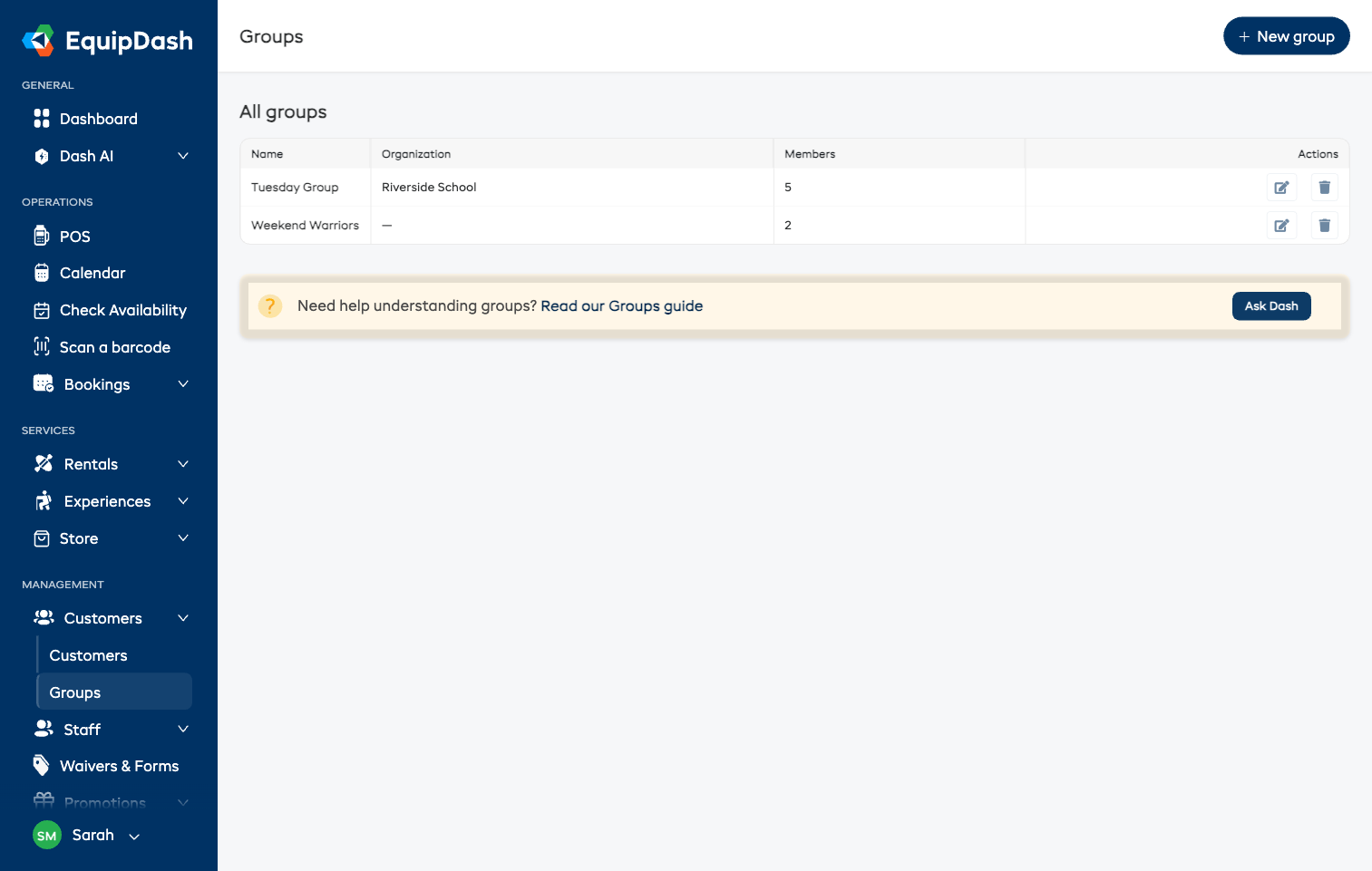
Ogni gruppo nell'elenco è un link — clicchi in un punto qualsiasi della riga per aprirlo.
La pagina del gruppo
Clicchi su un gruppo per aprire la sua pagina. Ha due schede: Dettagli gruppo e Prenotazioni.
Dettagli gruppo
La tabella Membri è il Suo elenco. Per ogni persona vede nome, email e telefono, e può compilare:
- Contatto di emergenza e Telefono di emergenza — chi chiamare per quella persona il giorno dell'attività.
- Note — tutto ciò che il team deve sapere (allergie, livello di esperienza e così via).
Questi campi si salvano automaticamente mentre scrive — basta cliccare fuori dal campo. Il nome di ogni membro è un link alla sua scheda cliente completa.
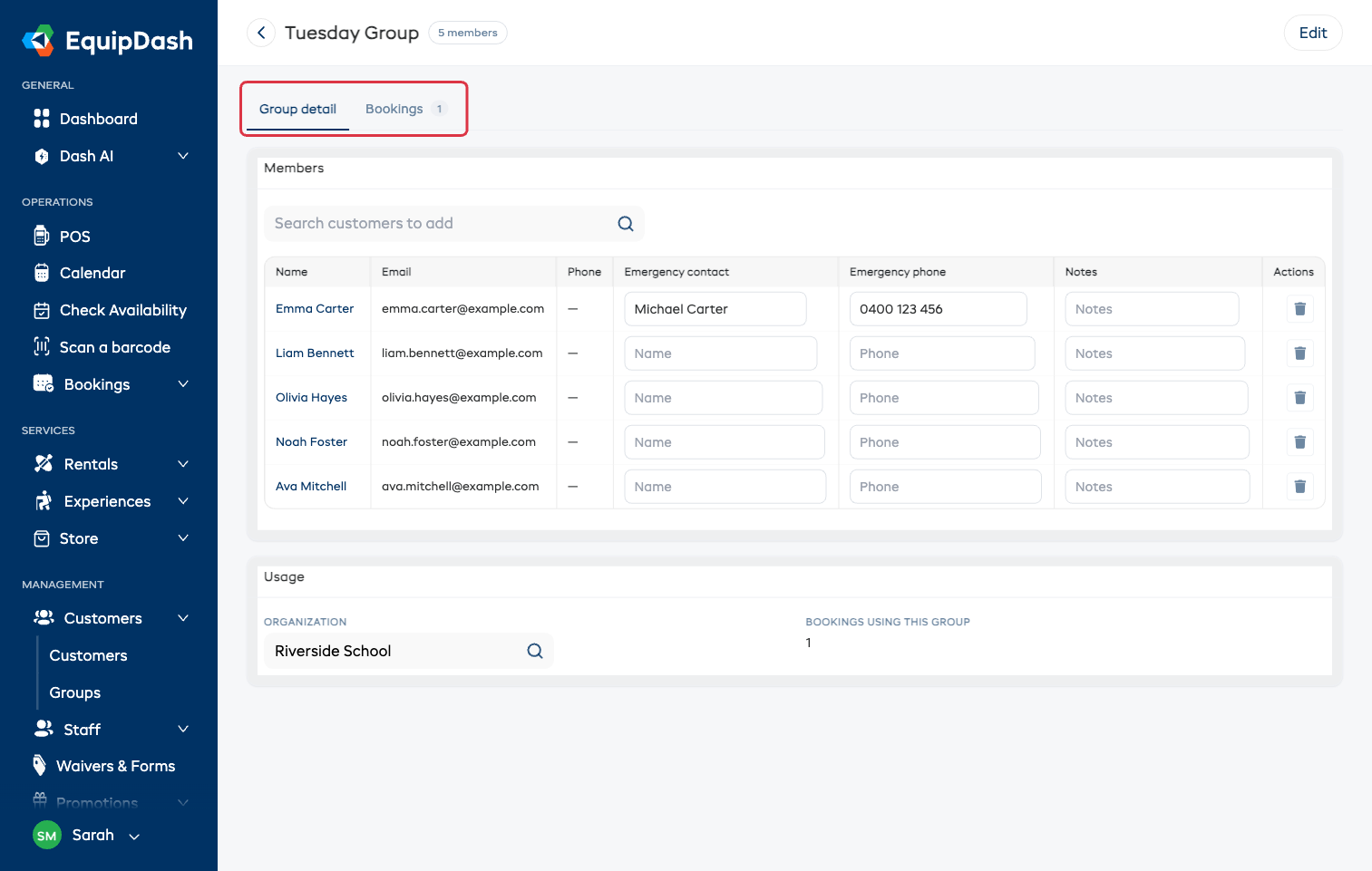
- Aggiungi persone — usi Cerca clienti da aggiungere sopra la tabella e clicchi su un risultato.
- Rimuovere qualcuno — clicchi sull'icona del cestino nella sua riga. Rimuoverlo qui non modifica mai le prenotazioni già effettuate.
- Organizzazione — sotto Utilizzo, se gestisce prenotazioni per organizzazioni può collegare il gruppo all'organizzazione a cui appartiene. Prenotazioni che usano questo gruppo mostra a quante prenotazioni è stato aggiunto l'elenco.
Per rinominare il gruppo, usi il pulsante Modifica in alto a destra.
Prenotazioni
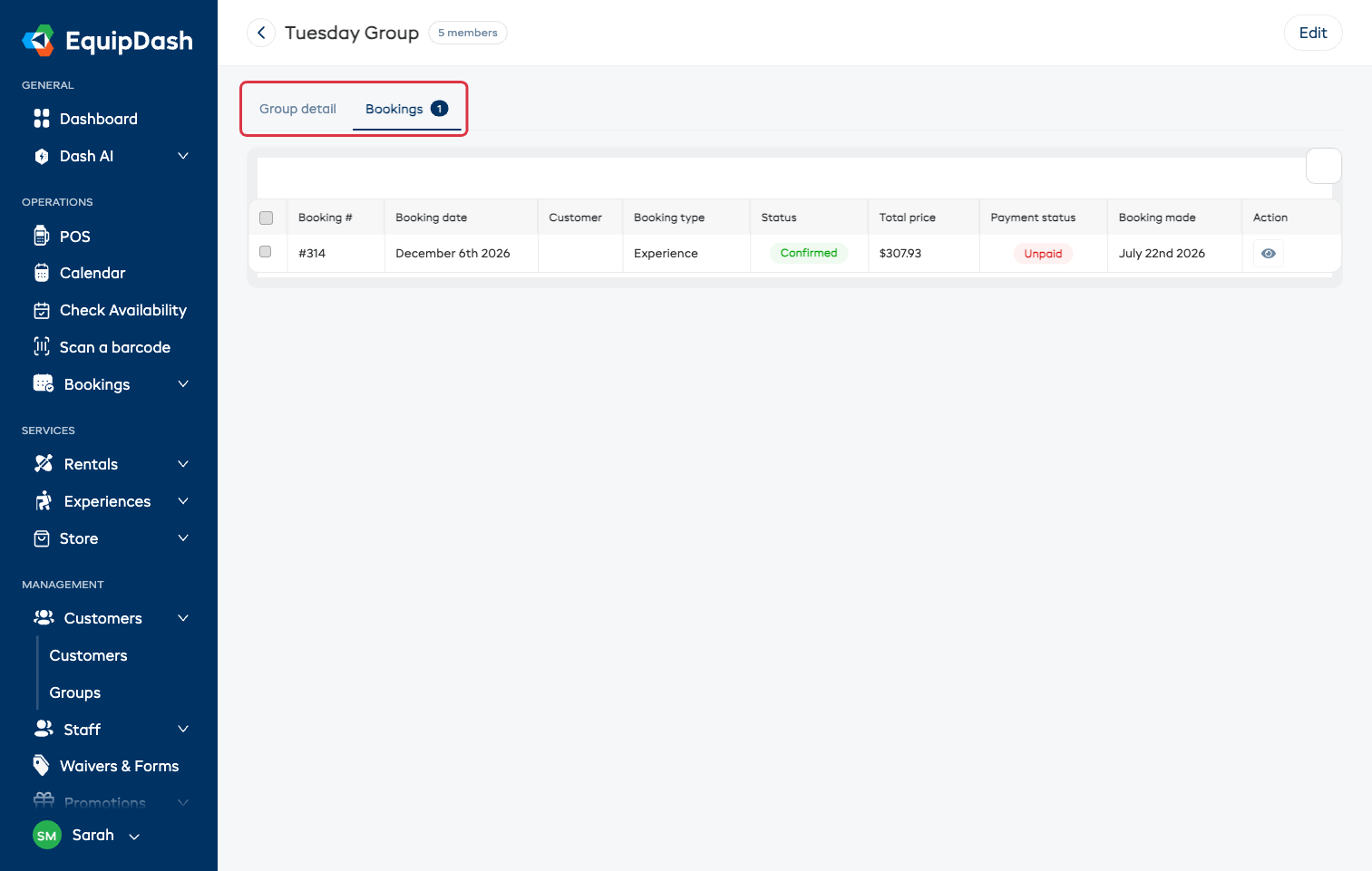
La scheda Prenotazioni elenca ogni prenotazione a cui questo gruppo è stato aggiunto, così può vedere tutta la cronologia dell'elenco in un unico posto.
Vedere i gruppi di un cliente
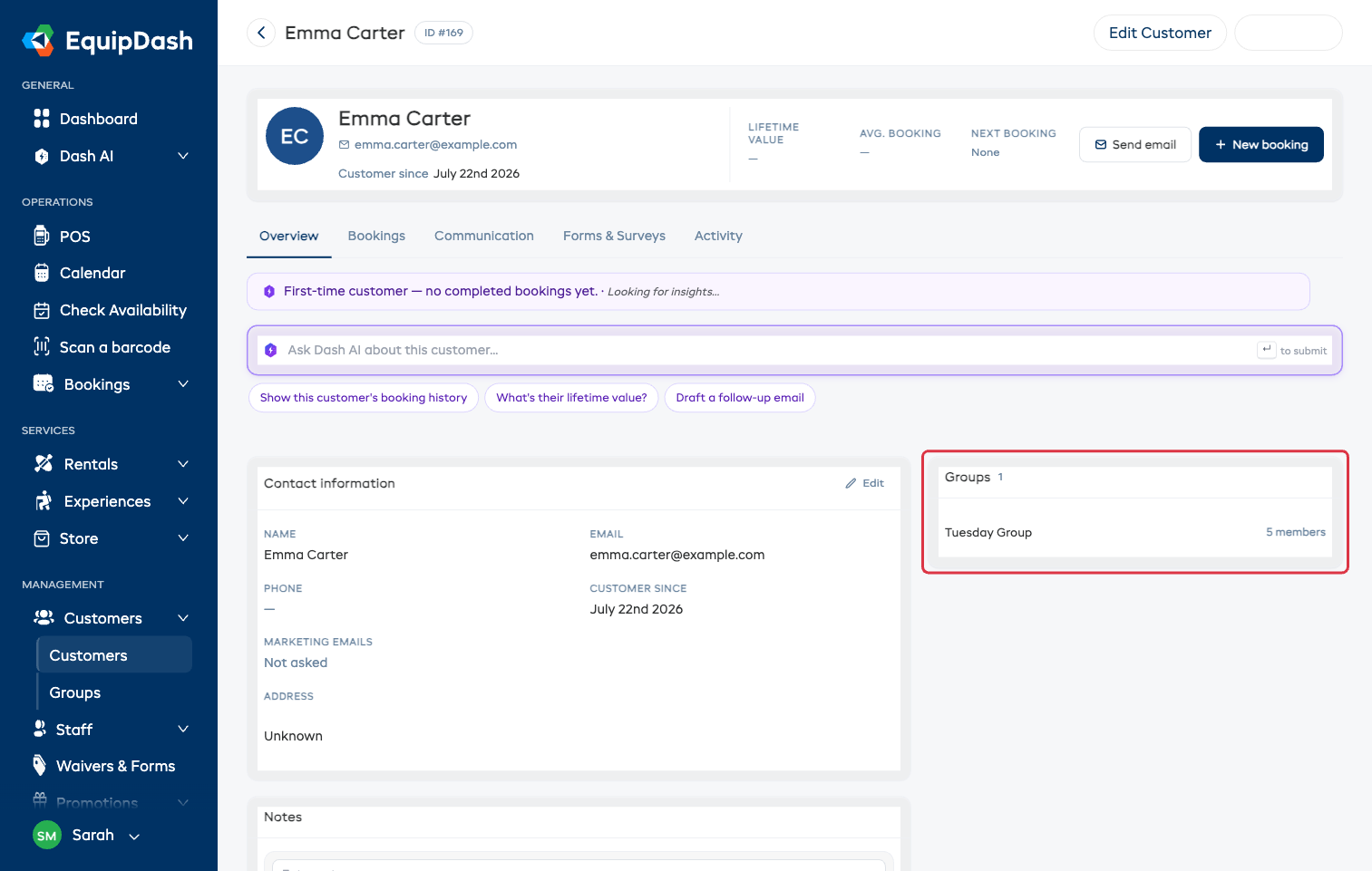
Apra la scheda di un cliente qualsiasi e i gruppi a cui appartiene compaiono in una scheda Gruppi nella scheda Panoramica. Ognuno rimanda direttamente alla pagina del gruppo.
Usare un gruppo in una prenotazione
Quando crea una prenotazione nel POS per qualcosa che richiede partecipanti:
- Apra il pannello Partecipanti nella riga del carrello.
- Clicchi sul menu delle azioni multiple (il pulsante ⋮), scelga Aggiungi dal gruppo…, poi scelga il Suo gruppo.
- Quando la sessione ha un solo tipo di biglietto, i posti liberi vengono riempiti con i membri del gruppo e i posti già occupati restano invariati.
- Quando la sessione ha più di un tipo di biglietto (ad esempio Adulto e Bambino), EquipDash non può sapere chi va su quale biglietto. I membri vengono aggiunti alla prenotazione e il messaggio dice "Salvi la prenotazione, poi assegni i membri del gruppo ai loro biglietti." La salvi, poi assegni ogni persona al suo biglietto nell'elenco dei partecipanti della prenotazione.
Salvare prima che tutti siano nominati
Una prenotazione che usa un gruppo salvato può essere salvata con alcuni posti ancora senza nome, così non deve aspettare gli ultimi nomi. Il check-in è il momento in cui i nomi servono davvero: quando un'esperienza richiede i dati di ogni persona, il check-in viene rifiutato finché ogni posto non ha nome e cognome, con un messaggio come "Sunrise Session ha bisogno di altri 2 partecipanti nominati prima del check-in." Aggiunga i nomi mancanti sulla prenotazione, poi effettui il check-in. Veda Elenchi delle sessioni.
Può anche collegare un gruppo tramite la REST API oppure chiedendolo all'assistente AI ("collega Tuesday Crew alla prenotazione 123").
Cose da sapere
- Le prenotazioni sono istantanee. Una volta collegato un gruppo, la prenotazione conserva una propria copia dell'elenco. Modificare o eliminare il gruppo in seguito non cambia mai le prenotazioni già effettuate — ed eliminare un gruppo non elimina mai i clienti al suo interno.
- Duplicati esclusi automaticamente. Se qualcuno del gruppo è già un partecipante della prenotazione, non verrà aggiunto due volte.
- I membri sono clienti veri e propri. I membri del gruppo compaiono nel Suo elenco clienti come chiunque altro — con la propria cronologia, le proprie liberatorie e i propri dati di contatto.