Importazione dei clienti
Se ha già un elenco clienti in un foglio di calcolo o in un altro sistema, può importarlo in EquipDash da un file CSV. L'importazione la guida in tre semplici passaggi — caricare il file, controllare la corrispondenza delle colonne e importare — così non deve riformattare il foglio di calcolo per adattarlo a EquipDash.
Passaggio 1 — Carichi il file CSV
- Clicchi su Clienti nella barra laterale.
- Clicchi sul menu a tendina Azione in alto a destra nella pagina.
- Clicchi su Importa clienti.
- Clicchi su Scegli file e selezioni il suo file CSV.
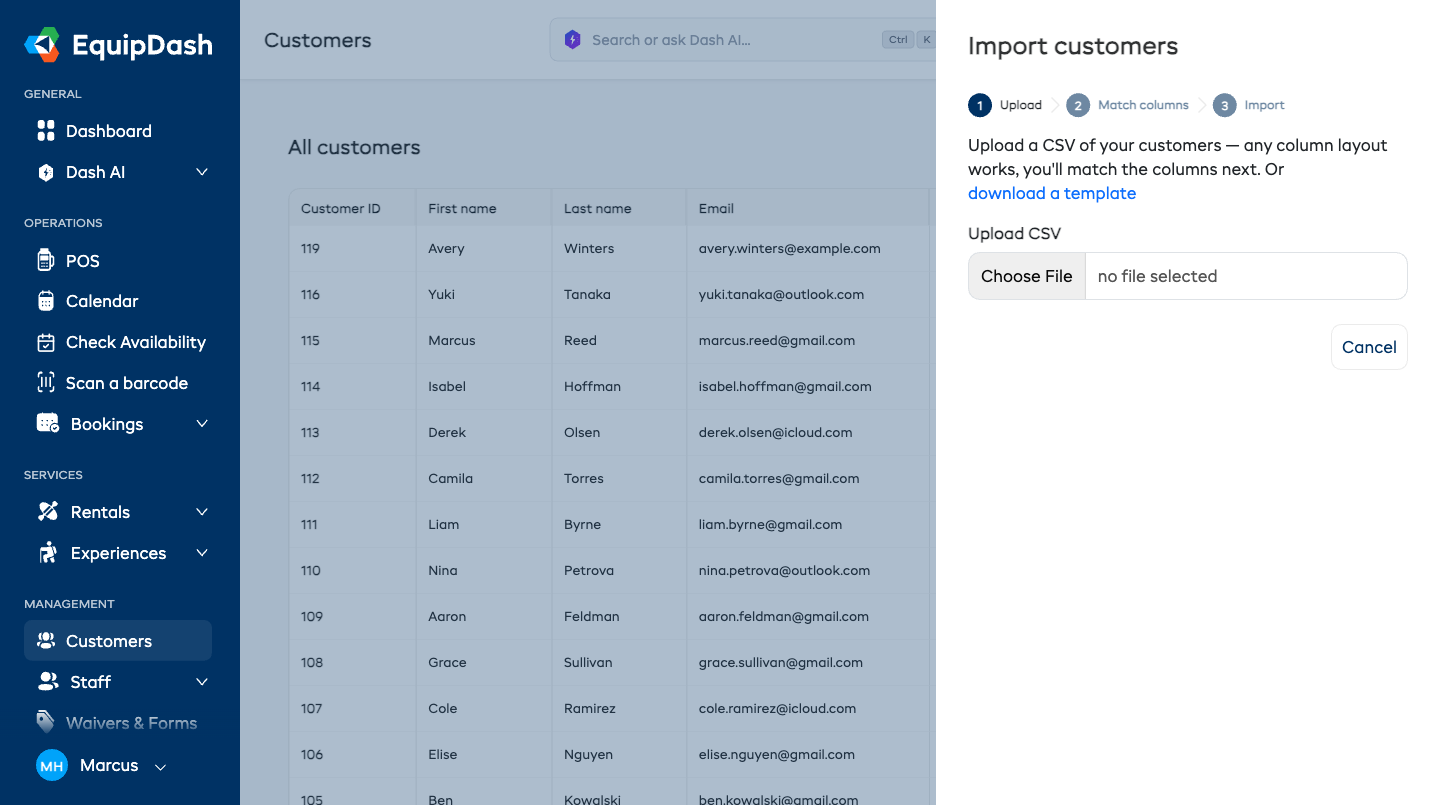
Qualsiasi struttura di colonne va bene. Il file deve solo avere una riga di intestazione (la prima riga che indica il nome di ogni colonna) e una riga per ogni cliente. I file esportati da altri sistemi di prenotazione, app di rubrica ed Excel funzionano così come sono, compresi i file che usano il punto e virgola al posto della virgola.
Se parte da zero, clicchi su scarichi un modello nel pannello per ottenere un file già pronto con tutte le colonne che EquipDash può importare.
Requisiti del file: formato CSV (.csv o .txt), fino a 16 MB e fino a 1.000 clienti per file.
Se il file contiene più di 1.000 clienti, EquipDash le comunica quanti ne ha trovati e le chiede di dividerlo: salvi il file in parti più piccole da 1.000 clienti o meno e le carichi una dopo l'altra. Finché non lo fa, non viene importato nulla, così nessuna parte dell'elenco resta a metà.
Passaggio 2 — Verifichi la corrispondenza delle colonne
Non appena il file viene caricato, EquipDash lo legge e abbina automaticamente le sue colonne ai campi cliente. Vedrà quanti clienti sono stati trovati e una riga per ogni campo di EquipDash che indica quale delle sue colonne lo alimenta, con un valore reale di esempio tratto dal file, così può individuare subito eventuali errori di corrispondenza.
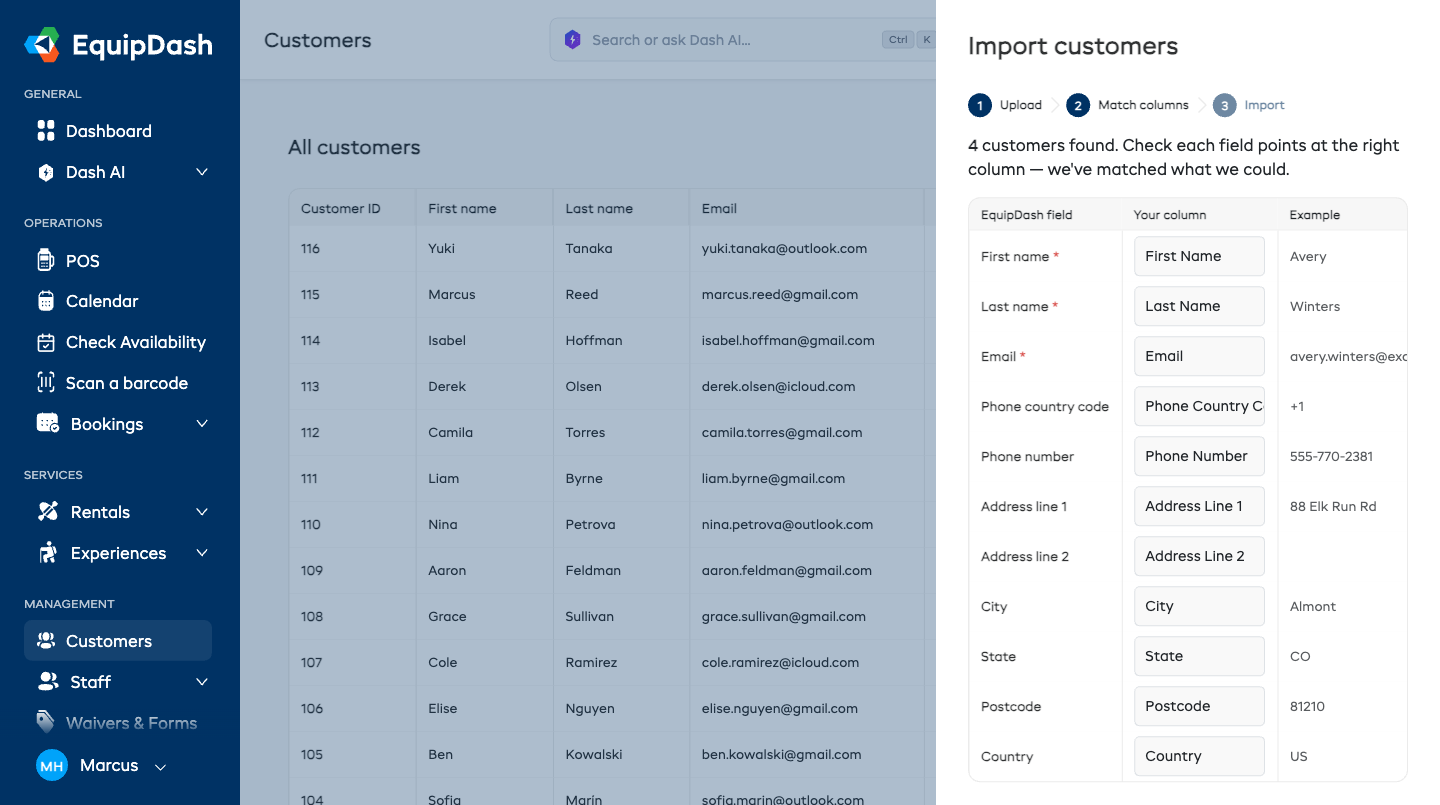
- I nomi di colonna più comuni vengono abbinati automaticamente: "Cognome", "CAP", "Cellulare" e varianti simili vengono riconosciuti in automatico.
- Per cambiare una corrispondenza, selezioni una colonna diversa dal menu a tendina. Selezioni Non importare per escludere un campo.
- Nome, Cognome ed Email sono obbligatori: l'importazione non parte finché ognuno di questi non ha una colonna assegnata.
Quando tutto è corretto, clicchi su Importa N clienti.
Passaggio 3 — Importi e controlli i risultati
Una barra di avanzamento mostra l'importazione mentre viene eseguita: tenga la finestra aperta finché non termina. Vedrà quindi un riepilogo:
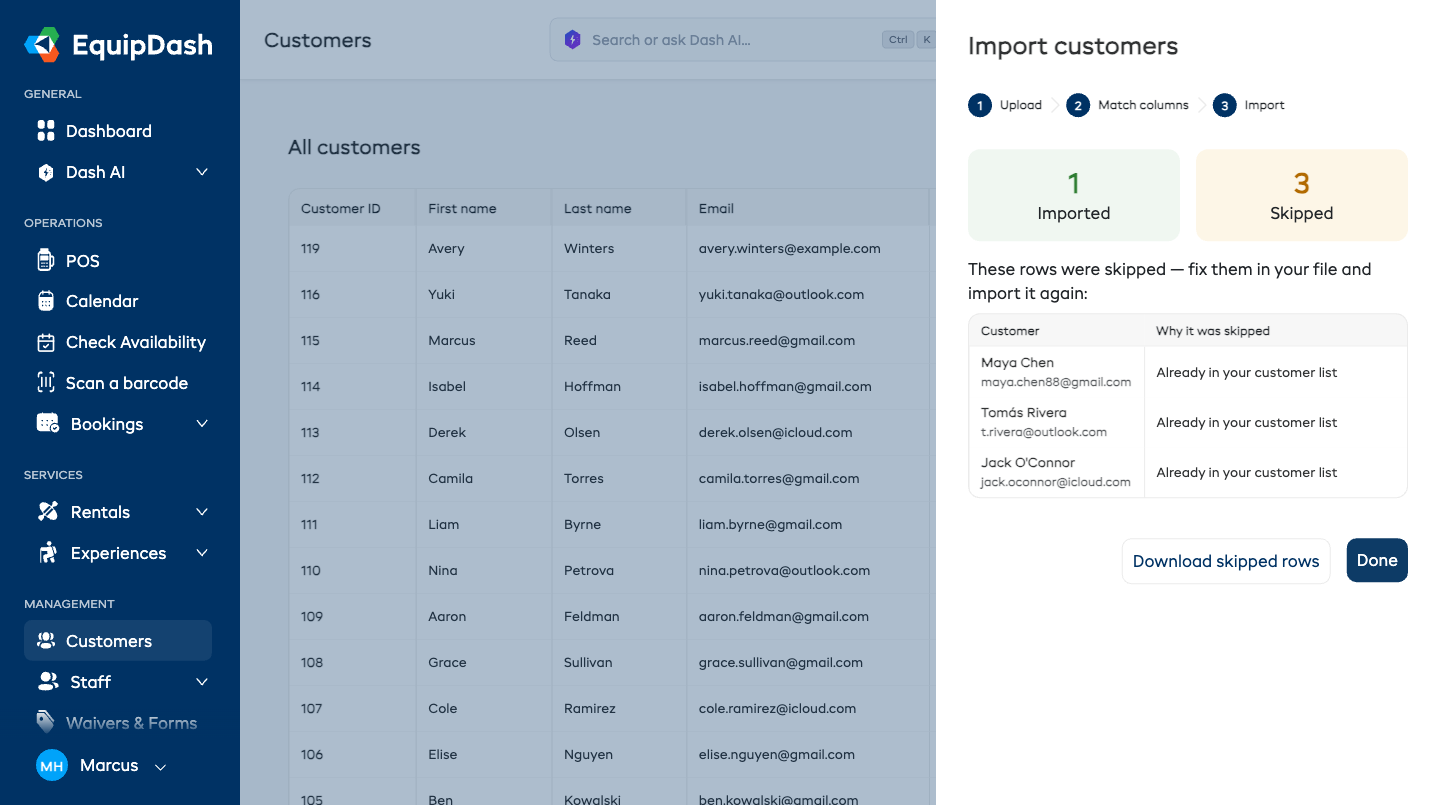
- Importati — nuovi profili cliente creati.
- Saltati — righe che non è stato possibile importare, elencate con un motivo in linguaggio semplice per ciascuna (ad esempio "Già presente nel suo elenco clienti").
- Clicchi su Scarica righe saltate per ottenere solo quelle righe in un file CSV, con una colonna "Motivo dell'esclusione" aggiunta, così può correggerle e importare di nuovo quel file. Le righe già importate non verranno duplicate se importa di nuovo il file.
I campi che può importare
| Campo | Note |
|---|---|
| Nome | Obbligatorio |
| Cognome | Obbligatorio |
| Obbligatorio — deve essere un indirizzo email valido | |
| Prefisso internazionale | Prefisso come +1 o 44 (il simbolo + viene aggiunto automaticamente) |
| Numero di telefono | |
| Indirizzo riga 1 | |
| Indirizzo riga 2 | Appartamento, scala o interno |
| Città | |
| Provincia | Provincia, stato o regione |
| CAP | Codice postale — lettere e spazi sono accettati (ad esempio SW1A 1AA) |
| Paese | Nome o codice di 2 lettere, in qualsiasi formato di maiuscole/minuscole — funzionano sia US, us, United States, USA sia UK |
Perché una riga potrebbe essere saltata
| Motivo mostrato | Cosa significa | Come risolverlo |
|---|---|---|
| Il campo nome / cognome / email è obbligatorio | Il valore è vuoto in quella riga | Inserisca il valore mancante e importi di nuovo |
| L'email deve essere un indirizzo email valido | L'email contiene un errore di battitura | La corregga e importi di nuovo |
| Già presente nel suo elenco clienti | Esiste già un cliente con lo stesso nome ed email (o telefono) | Non c'è nulla da correggere: il cliente è già presente |
| Paese "…" non riconosciuto | Il valore del paese non è un nome o un codice valido | Usi un nome come "United States" o un codice come "US" |
Le righe saltate non bloccano mai il resto del file: tutto il resto viene comunque importato.
Suggerimenti
- Inizi con una prova su piccola scala. Per un file di grandi dimensioni, provi prima con poche righe per controllare che la corrispondenza delle colonne sia corretta.
- Elenco molto grande? Lo divida in gruppi da 1.000. Ogni caricamento riprende da dove si era interrotto l'ultimo, e chi è già stato importato viene saltato anziché duplicato.
- Importare di nuovo è sicuro. I clienti già presenti nel suo elenco vengono saltati, non duplicati, quindi può correggere le righe saltate e rieseguire lo stesso file.
- I nomi delle colonne non devono essere esatti. EquipDash abbina automaticamente le varianti più comuni, e può correggere manualmente qualsiasi corrispondenza nel passaggio di verifica.