Aggiungere un cliente
EquipDash crea automaticamente i profili cliente quando le persone effettuano una prenotazione, ma può anche aggiungere clienti manualmente. Questo è utile quando vuole creare un profilo cliente prima che prenoti, oppure quando sta aggiungendo un cliente che si presenta di persona.
Per un cliente che si presenta di persona e che sta prenotando proprio ora, non serve questo modulo: digiti nome e cellulare nel riquadro cliente del POS e verranno salvati insieme alla prenotazione.
Come aggiungere un cliente
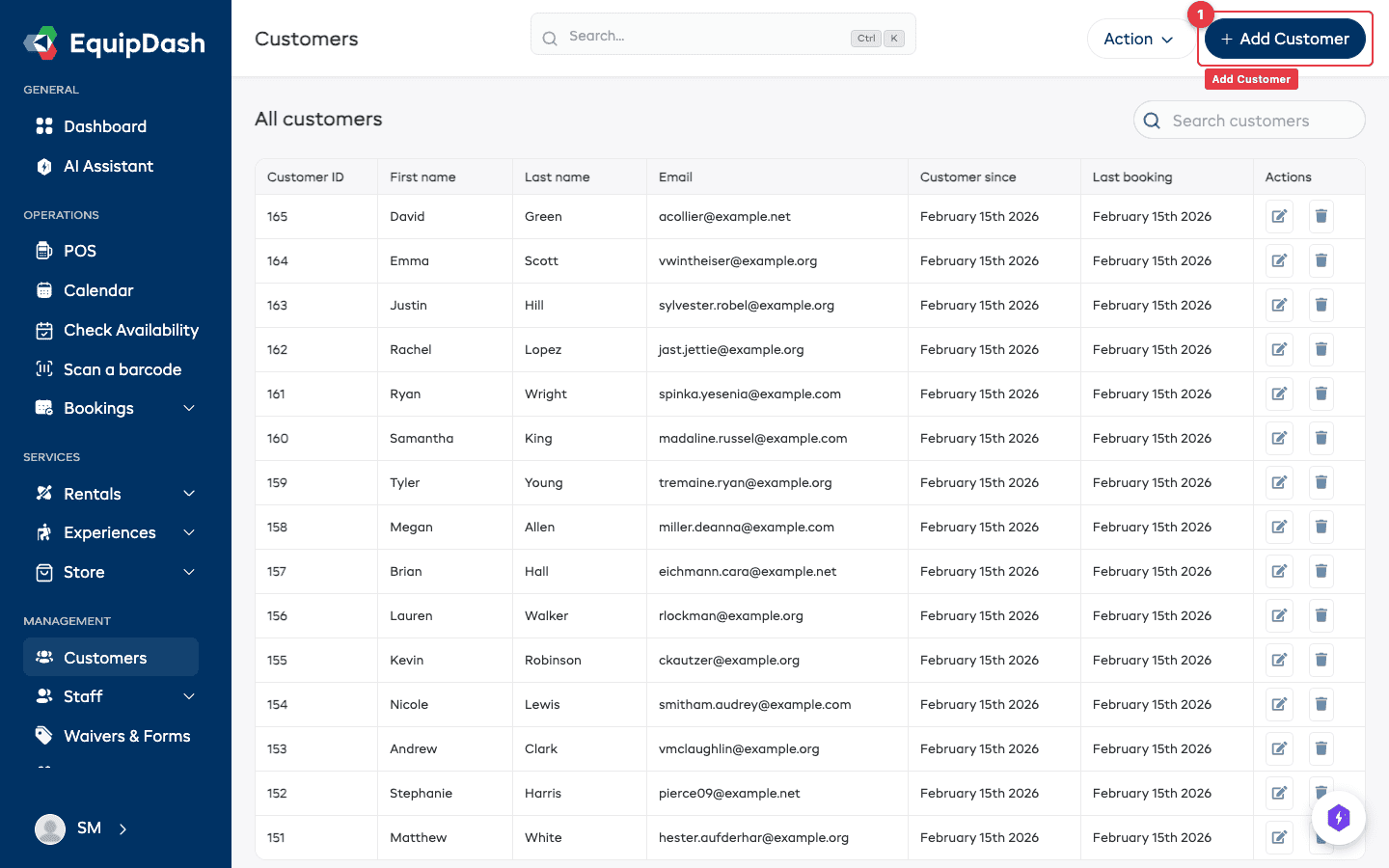
- Faccia clic su Clienti nella barra laterale per aprire la tabella clienti.
- Faccia clic sul pulsante + Aggiungi cliente nell'angolo in alto a destra della pagina.
-
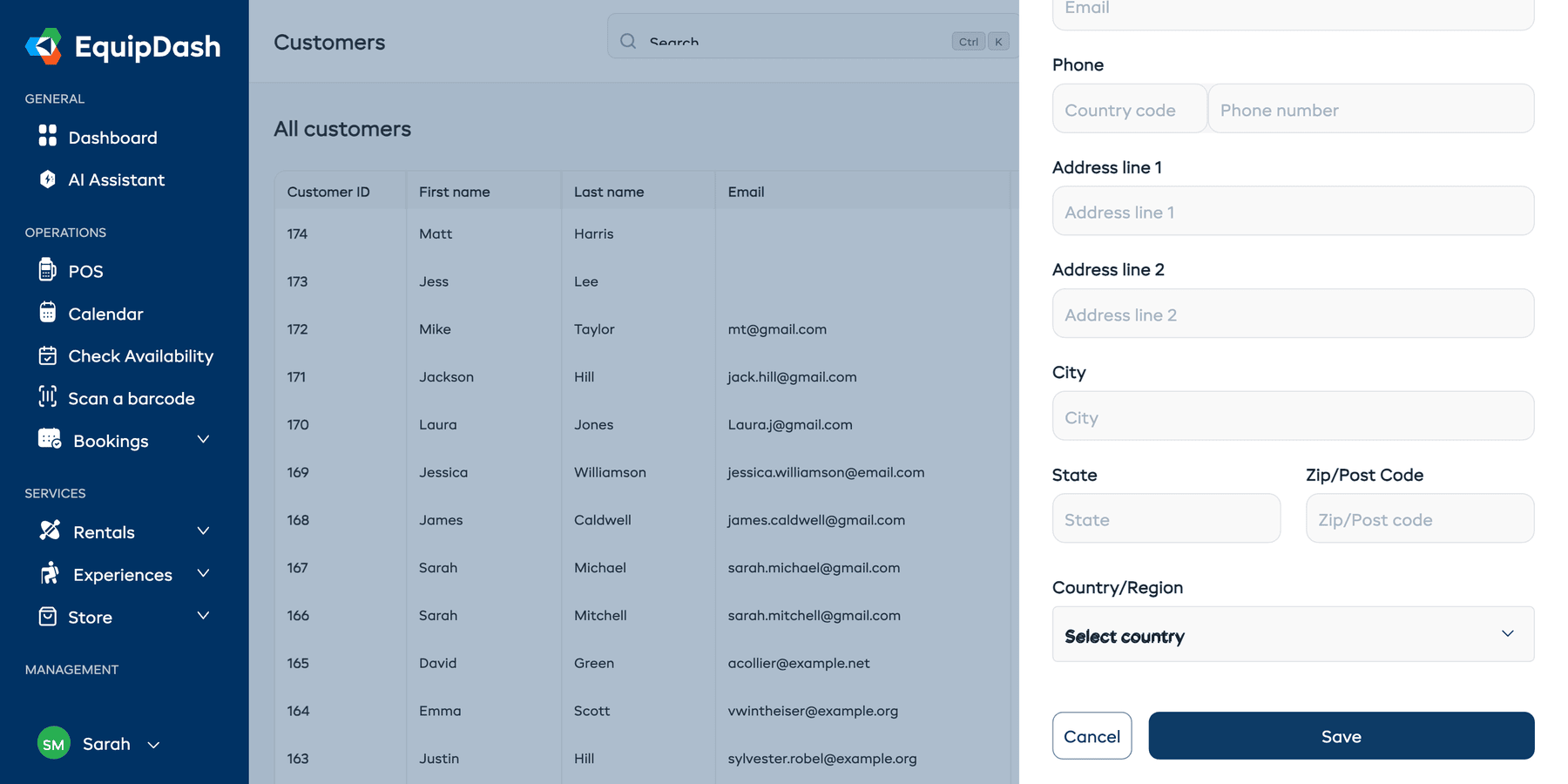
Si aprirà un pannello laterale con il modulo Aggiungi nuovo cliente. Compili i dati del cliente:
- Questa è un'organizzazione (facoltativo) - Attivi questa opzione quando il cliente è un'azienda, un club o un gruppo che prenota per conto di altri. Il modulo mostrerà Nome organizzazione (obbligatorio) e una persona di contatto facoltativa. Vedi Clienti organizzazione più sotto.
- Nome (obbligatorio) - Il nome del cliente.
- Cognome (facoltativo) - Il cognome del cliente.
- Email (facoltativo) - Il suo indirizzo email. Clienti diversi possono condividere lo stesso indirizzo email.
- Telefono (facoltativo) - Due campi affiancati: Prefisso internazionale (ad es. +1, +44, +61) e Numero di telefono.
- Indirizzo riga 1 (facoltativo) - Indirizzo stradale.
- Indirizzo riga 2 (facoltativo) - Numero di appartamento, interno o unità.
- Città (facoltativo) - Città o paese.
- Provincia (facoltativo) - Provincia, stato o regione.
- CAP (facoltativo) - Codice postale.
- Paese/Regione (facoltativo) - Paese dall'elenco a tendina.
- Se ha configurato dei campi personalizzati per i clienti (piano Growth e superiori), questi compariranno sotto i campi standard. Compili eventuali campi personalizzati obbligatori.
- Faccia clic su Aggiungi cliente.
Il nuovo cliente comparirà nella tabella clienti e potrà essere selezionato quando crea una prenotazione.
Regole di convalida
EquipDash controlla quanto segue quando aggiunge un cliente:
- I privati devono avere un Nome di almeno un carattere. Il Cognome è facoltativo. Per le organizzazioni è invece obbligatorio il Nome organizzazione, mentre il nome della persona di contatto è facoltativo.
- Un'Email, se inserita, deve avere un formato valido. Un nome e un'email o un telefono corrispondenti identificano un cliente già esistente nella sua attività. Nomi diversi possono condividere gli stessi dati di contatto.
- Il Prefisso internazionale deve iniziare con "+" e non può superare i 4 caratteri (ad es. "+61").
Clienti organizzazione
Le prenotazioni per organizzazioni sono disattivate per impostazione predefinita. Per attivarle, vada su Impostazioni → Widget di prenotazione → Checkout e dati cliente e attivi Prenotazioni per organizzazioni. Questa impostazione fa comparire l'opzione organizzazione ovunque: nel modulo cliente, nella creazione rapida del POS e nella sua pagina di prenotazione pubblica.
Attivi Questa è un'organizzazione quando il cliente è un'azienda, un club o un gruppo che prenota per conto di altri, invece di un privato.
- Il Nome organizzazione diventa l'identità principale: compare nell'elenco clienti, nelle pagine di prenotazione e nei manifesti - insieme alla persona di contatto, quando presente - ed è ciò su cui si basa la ricerca.
- La persona di contatto (nome/cognome) è facoltativa - le email relative alle prenotazioni dell'organizzazione si rivolgono comunque alla persona di contatto, quando presente.
- Lo stesso interruttore è disponibile nella creazione rapida del POS, nell'app mobile e nella sua pagina di prenotazione pubblica (i clienti possono identificarsi come organizzazione al checkout).
Cosa succede dopo l'aggiunta
Una volta creato, il profilo cliente è immediatamente disponibile:
- Può selezionare questo cliente quando crea prenotazioni nel Punto vendita.
- Il cliente comparirà nei risultati di ricerca.
- Può aprire la sua pagina dei dettagli per aggiungere note, visualizzare la cronologia delle prenotazioni e altro ancora.
Indirizzi email duplicati
EquipDash controlla il nome insieme all'email o al numero di telefono quando cerca un cliente già esistente. Due persone con nomi diversi possono condividere lo stesso indirizzo email o numero di telefono. Se lo stesso nome e gli stessi dati di contatto sono già salvati, apra quel profilo per aggiornarlo.
Se deve aggiornare i dati di un cliente già esistente, lo cerchi nella tabella e faccia clic sul suo profilo per modificare i dettagli.