Campi personalizzati ProThis feature requires the Pro plan
I campi personalizzati Le permettono di aggiungere ai profili cliente campi propri, oltre alle informazioni di contatto standard. Sono utili quando la Sua attività ha bisogno di registrare dettagli specifici che EquipDash non raccoglie di default.
Cosa sono i campi personalizzati
I campi personalizzati sono campi aggiuntivi che Lei definisce e che compaiono su ogni profilo cliente. Le permettono di raccogliere qualsiasi informazione importante per la Sua attività.
Esempi di campi personalizzati:
- "Numero di scarpa" — per un negozio di noleggio che deve conoscere la taglia in anticipo.
- "Numero tessera" — per attività con programmi fedeltà o di iscrizione.
- "Esigenze alimentari" — per operatori turistici che offrono pasti durante le loro esperienze.
- "Come ci ha conosciuto?" — per monitorare i canali di marketing.
- "Contatto di emergenza" — per attività di avventura e sport all'aria aperta.
Configurazione dei campi personalizzati
I campi personalizzati si configurano in Impostazioni e si applicano a tutti i profili cliente del Suo account. Solo gli utenti amministratori possono gestire i campi personalizzati.
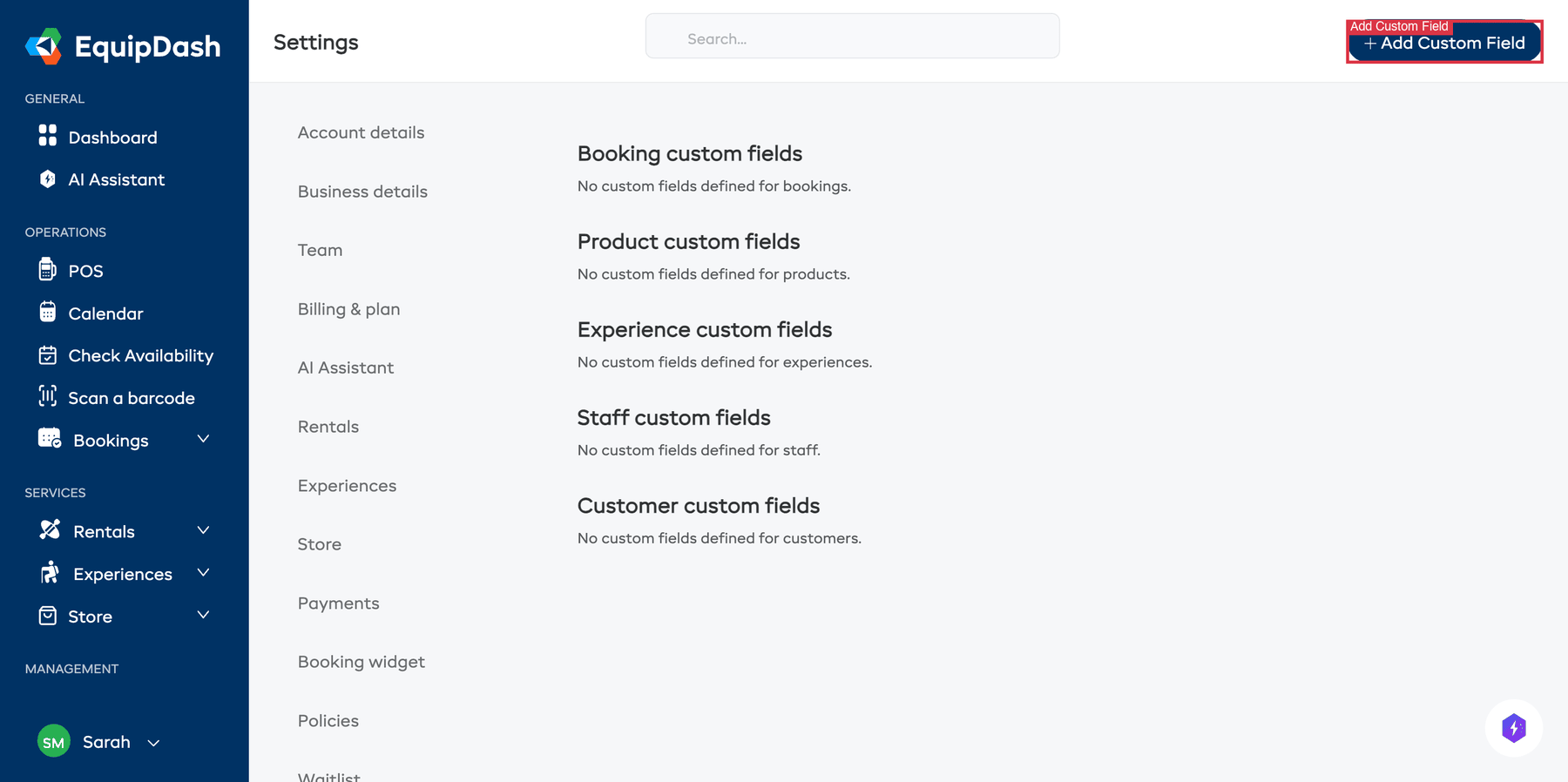
- Clicchi su Impostazioni nella barra laterale.
- Clicchi su Campi personalizzati nel menu laterale delle Impostazioni.
- Clicchi su Aggiungi campo personalizzato.
- Configuri il campo:
- Si applica a — Selezioni Cliente dal menu a tendina, in modo che il campo si applichi ai profili cliente. (Le altre opzioni sono Prenotazione, Prodotto, Esperienza e Personale.)
- Etichetta — Il nome che compare nel modulo (ad es. "Numero di scarpa", "Numero tessera"). Deve essere composta da 2 a 255 caratteri.
- Tipo di dato — Il tipo di inserimento. Le opzioni sono:
- Testo su una riga — Un campo di testo breve.
- Testo su più righe — Un'area di testo più ampia.
- Numero — Un campo numerico.
- Data — Un selettore di data.
- Data e ora — Un selettore di data e ora.
- Obbligatorio — Scelga Sì o No. Se impostato su Sì, questo campo deve essere compilato quando si aggiunge o modifica un cliente.
- Clicchi su Salva.
Ripeta l'operazione per ogni campo personalizzato che desidera aggiungere.
Dove compaiono i campi personalizzati
Una volta creati, i campi personalizzati compaiono in diversi punti:
Quando si aggiunge un cliente
I campi personalizzati compaiono sotto i campi di contatto standard nel pannello laterale Aggiungi nuovo cliente. I campi personalizzati obbligatori devono essere compilati prima di salvare.
Quando si modifica un cliente
I campi personalizzati compaiono nel pannello laterale Modifica cliente, precompilati con eventuali valori già esistenti. Può aggiornarli come qualsiasi altro campo.
Nella pagina dei dettagli cliente
I valori dei campi personalizzati vengono mostrati nella scheda Panoramica della pagina dei dettagli cliente, in un riquadro Campi personalizzati posizionato subito sotto il riquadro Informazioni di contatto. Ogni campo è presentato come una riga con etichetta e valore.
I campi personalizzati compaiono qui solo se è impostato almeno un valore. Per modificare il valore di un campo personalizzato, clicchi su Modifica cliente nell'intestazione della pagina — il pannello di modifica rapida nella scheda Panoramica riguarda solo i campi di contatto standard; i campi personalizzati si impostano nel pannello laterale Modifica cliente.
Modifica dei campi personalizzati
Per modificare le impostazioni di un campo personalizzato:
- Vada su Impostazioni > Campi personalizzati.
- Clicchi sull'icona Modifica del campo che desidera cambiare.
- Aggiorni l'etichetta, il tipo di dato o l'impostazione obbligatoria.
- Clicchi su Salva.
Cambiare il tipo di dato di un campo (ad esempio da testo a numero) può causare problemi con i valori esistenti che non corrispondono al nuovo tipo. È consigliabile decidere il tipo di campo prima di iniziare a raccogliere dati.
Eliminazione dei campi personalizzati
- Vada su Impostazioni > Campi personalizzati.
- Clicchi sull'icona Elimina del campo che desidera rimuovere.
- Confermi l'eliminazione.
Eliminare un campo personalizzato lo rimuove da tutti i profili cliente ed elimina definitivamente tutti i dati memorizzati in quel campo. Questa azione non può essere annullata.
Suggerimenti
- Crei solo i campi che utilizzerà davvero. Troppi campi personalizzati possono appesantire i moduli di aggiunta/modifica e rallentare l'inserimento dei dati.
- Usi etichette chiare. L'etichetta è ciò che il Suo team vede quando compila il campo. Deve essere chiaro cosa inserire.
- Imposti i campi obbligatori con attenzione. I campi obbligatori devono essere compilati ogni volta che si aggiunge o modifica un cliente. Richieda solo i campi davvero essenziali.
- I campi personalizzati si affiancano ai campi standard. Non sostituiscono i campi integrati come nome, email e telefono, ma li completano.
- I campi personalizzati sono raggruppati per modello. Nella pagina delle impostazioni, i campi sono organizzati in base al modello a cui si applicano (Cliente, Prenotazione, ecc.).