Champs personnalisés ProThis feature requires the Pro plan
Les champs personnalisés vous permettent d'ajouter vos propres champs aux fiches clients, en plus des coordonnées habituelles. Ils sont utiles lorsque votre entreprise a besoin de suivre des informations précises qu'EquipDash ne recueille pas par défaut.
Qu'est-ce qu'un champ personnalisé ?
Les champs personnalisés sont des champs supplémentaires que vous définissez et qui apparaissent sur chaque fiche client. Ils vous permettent de saisir toute information utile à votre activité.
Exemples de champs personnalisés :
- « Pointure » : pour un magasin de location qui a besoin de connaître les tailles à l'avance.
- « Numéro de membre » : pour les entreprises qui proposent un programme de fidélité ou d'adhésion.
- « Régime alimentaire » : pour les organisateurs de visites qui proposent des repas pendant leurs expériences.
- « Comment avez-vous entendu parler de nous ? » : pour suivre vos canaux de marketing.
- « Contact en cas d'urgence » : pour les entreprises d'aventure et d'activités de plein air.
Configurer les champs personnalisés
Les champs personnalisés se configurent dans Paramètres et s'appliquent à toutes les fiches clients de votre compte. Seuls les utilisateurs administrateurs peuvent gérer les champs personnalisés.
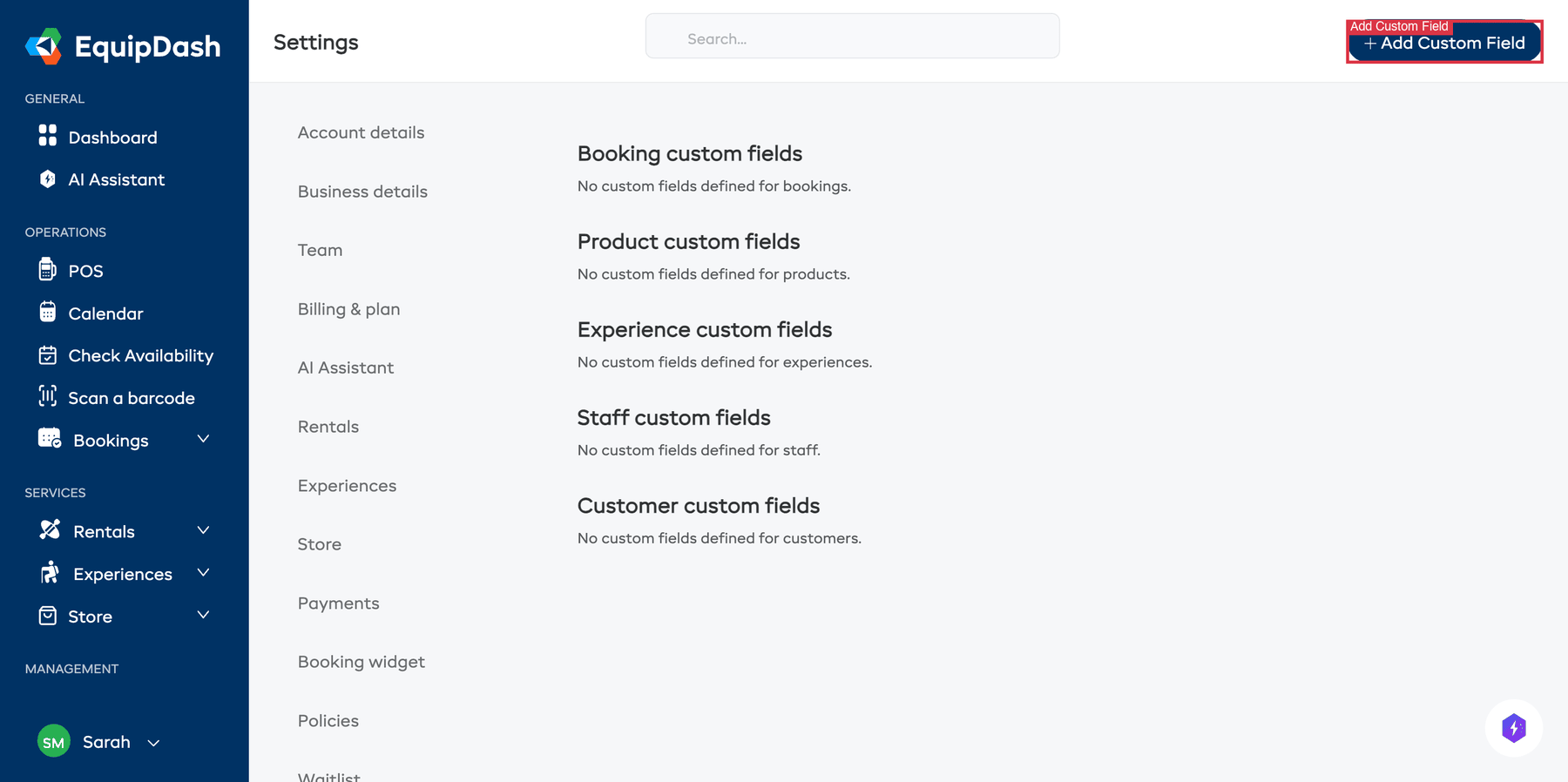
- Cliquez sur Paramètres dans le menu latéral.
- Cliquez sur Champs personnalisés dans le menu latéral des paramètres.
- Cliquez sur Ajouter un champ personnalisé.
- Configurez le champ :
- S'applique à : sélectionnez Client dans la liste déroulante pour que le champ s'applique aux fiches clients. (Les autres options sont Réservation, Produit, Expérience et Personnel.)
- Libellé : le nom qui apparaît dans le formulaire (par exemple « Pointure », « Numéro de membre »). Il doit comporter entre 2 et 255 caractères.
- Type de données : le type de saisie. Les options sont :
- Texte sur une ligne : un champ de texte court.
- Texte sur plusieurs lignes : une zone de texte plus longue.
- Nombre : un champ numérique.
- Date : un sélecteur de date.
- Date et heure : un sélecteur de date et d'heure.
- Obligatoire : choisissez Oui ou Non. Si vous choisissez Oui, ce champ doit être rempli lors de l'ajout ou de la modification d'un client.
- Cliquez sur Enregistrer.
Répétez l'opération pour chaque champ personnalisé que vous souhaitez ajouter.
Où apparaissent les champs personnalisés
Une fois créés, les champs personnalisés apparaissent à plusieurs endroits :
Lors de l'ajout d'un client
Les champs personnalisés s'affichent sous les champs de coordonnées standard, dans le panneau latéral Ajouter un client. Les champs personnalisés obligatoires doivent être remplis avant l'enregistrement.
Lors de la modification d'un client
Les champs personnalisés apparaissent dans le panneau latéral Modifier le client, déjà remplis avec les valeurs existantes. Vous pouvez les modifier comme n'importe quel autre champ.
Sur la page de détail du client
Les valeurs des champs personnalisés s'affichent dans l'onglet Aperçu de la page de détail du client, dans une carte Champs personnalisés située juste sous la carte des coordonnées. Chaque champ est présenté sous la forme d'une ligne avec un libellé et sa valeur.
Les champs personnalisés n'apparaissent ici que si au moins une valeur est renseignée. Pour modifier la valeur d'un champ personnalisé, cliquez sur Modifier le client dans l'en-tête de la page. Le panneau de modification directe de l'onglet Aperçu ne concerne que les champs de coordonnées standard : les champs personnalisés se renseignent dans le panneau latéral Modifier le client.
Modifier les champs personnalisés
Pour changer les paramètres d'un champ personnalisé :
- Allez dans Paramètres > Champs personnalisés.
- Cliquez sur l'icône Modifier du champ que vous souhaitez changer.
- Modifiez le libellé, le type de données ou le paramètre « Obligatoire ».
- Cliquez sur Enregistrer.
Changer le type de données d'un champ (par exemple de texte à nombre) peut causer des problèmes avec les valeurs existantes qui ne correspondent pas au nouveau type. Il vaut mieux choisir le type de champ avant de commencer à collecter des données.
Supprimer les champs personnalisés
- Allez dans Paramètres > Champs personnalisés.
- Cliquez sur l'icône Supprimer du champ que vous souhaitez retirer.
- Confirmez la suppression.
La suppression d'un champ personnalisé le retire de toutes les fiches clients et supprime définitivement les données qu'il contient. Cette action est irréversible.
Conseils
- Ne créez que les champs dont vous vous servirez vraiment. Trop de champs personnalisés peuvent encombrer les formulaires d'ajout et de modification, et ralentir la saisie.
- Utilisez des libellés clairs. Le libellé est ce que votre équipe voit en remplissant le champ. Il doit indiquer clairement ce qu'il faut y saisir.
- Réfléchissez avant de rendre un champ obligatoire. Les champs obligatoires doivent être remplis à chaque ajout ou modification de client. N'exigez que les champs vraiment essentiels.
- Les champs personnalisés complètent les champs standard. Ils ne remplacent pas les champs intégrés comme le nom, l'adresse e-mail et le téléphone : ils s'y ajoutent.
- Les champs personnalisés sont regroupés par modèle. Dans la page des paramètres, les champs sont organisés selon l'élément auquel ils s'appliquent (Client, Réservation, etc.).