Campos personalizados ProThis feature requires the Pro plan
Los campos personalizados le permiten añadir sus propios campos de datos a los perfiles de clientes, más allá de la información de contacto estándar. Esto es útil cuando su negocio necesita registrar detalles específicos que EquipDash no recoge de forma predeterminada.
¿Qué son los campos personalizados?
Los campos personalizados son campos adicionales que usted define y que aparecen en todos los perfiles de clientes. Le permiten registrar cualquier información que sea importante para su negocio.
Ejemplos de campos personalizados:
- "Talla de calzado" — para una tienda de alquiler que necesita conocer la talla de antemano.
- "Número de socio" — para negocios con programas de fidelización o membresía.
- "Requisitos dietéticos" — para operadores turísticos que ofrecen comida en sus experiencias.
- "¿Cómo nos conoció?" — para hacer seguimiento de los canales de marketing.
- "Contacto de emergencia" — para negocios de aventura y actividades al aire libre.
Configuración de los campos personalizados
Los campos personalizados se configuran en Configuración y se aplican a todos los perfiles de clientes de su cuenta. Solo los usuarios administradores pueden gestionar los campos personalizados.
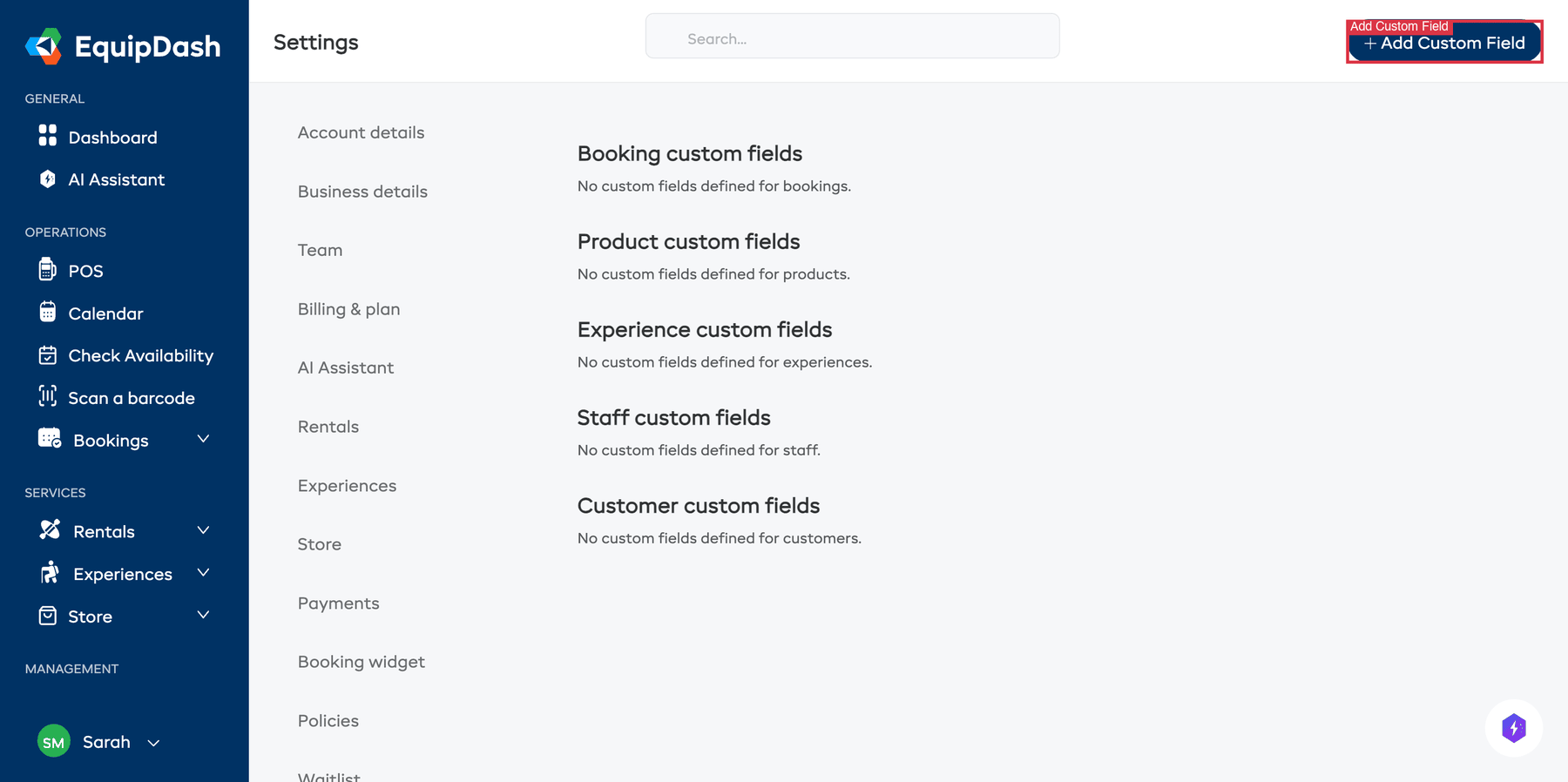
- Haga clic en Configuración en la barra lateral.
- Haga clic en Campos personalizados en el menú de la barra lateral de Configuración.
- Haga clic en Añadir campo personalizado.
- Configure el campo:
- Se aplica a — Seleccione Cliente en el menú desplegable para que el campo se aplique a los perfiles de clientes. (Otras opciones incluyen Reserva, Producto, Experiencia y Personal).
- Etiqueta — El nombre que aparece en el formulario (por ejemplo, "Talla de calzado", "Número de socio"). Debe tener entre 2 y 255 caracteres.
- Tipo de dato — El tipo de entrada. Las opciones son:
- Texto de una línea — Un campo de texto corto.
- Texto de varias líneas — Un área de texto más larga.
- Número — Un campo numérico.
- Fecha — Un selector de fecha.
- Fecha y hora — Un selector de fecha y hora.
- Obligatorio — Elija Sí o No. Si se establece en Sí, este campo deberá completarse al añadir o editar un cliente.
- Haga clic en Guardar.
Repita este proceso para cada campo personalizado que desee añadir.
Dónde aparecen los campos personalizados
Una vez creados, los campos personalizados aparecen en varios lugares:
Al añadir un cliente
Los campos personalizados se muestran debajo de los campos de contacto estándar en el panel lateral Añadir nuevo cliente. Los campos personalizados obligatorios deben completarse antes de guardar.
Al editar un cliente
Los campos personalizados aparecen en el panel lateral Editar cliente, con los valores existentes ya rellenados. Puede actualizarlos como cualquier otro campo.
En la página de detalles del cliente
Los valores de los campos personalizados se muestran en la pestaña Resumen de la página de detalles del cliente, en una tarjeta de Campos personalizados justo debajo de la tarjeta de información de contacto. Cada campo se presenta como una fila de etiqueta y valor.
Los campos personalizados solo aparecen aquí cuando se ha establecido al menos un valor. Para editar el valor de un campo personalizado, haga clic en Editar cliente en el encabezado de la página; el panel de edición en línea de la pestaña Resumen es solo para los campos de contacto estándar, los campos personalizados se establecen en el panel lateral Editar cliente.
Edición de campos personalizados
Para cambiar la configuración de un campo personalizado:
- Vaya a Configuración > Campos personalizados.
- Haga clic en el icono Editar del campo que desea cambiar.
- Actualice la etiqueta, el tipo de dato o la configuración de obligatoriedad.
- Haga clic en Guardar.
Cambiar el tipo de dato de un campo (por ejemplo, de texto a número) puede causar problemas con los valores existentes que no coincidan con el nuevo tipo. Es recomendable decidir el tipo de campo antes de empezar a recopilar datos.
Eliminación de campos personalizados
- Vaya a Configuración > Campos personalizados.
- Haga clic en el icono Eliminar del campo que desea quitar.
- Confirme la eliminación.
Eliminar un campo personalizado lo quita de todos los perfiles de clientes y borra de forma permanente todos los datos almacenados en ese campo. Esta acción no se puede deshacer.
Consejos
- Cree solo los campos que realmente vaya a utilizar. Demasiados campos personalizados pueden saturar los formularios de añadir/editar y ralentizar la introducción de datos.
- Use etiquetas claras. La etiqueta es lo que su equipo ve al completar el campo. Deje claro qué debe escribirse ahí.
- Marque los campos como obligatorios con cuidado. Los campos obligatorios deben completarse cada vez que se añade o edita un cliente. Exija solo los campos que sean realmente esenciales.
- Los campos personalizados funcionan junto con los campos estándar. No sustituyen a los campos integrados como nombre, correo electrónico y teléfono, sino que los complementan.
- Los campos personalizados se agrupan por modelo. En la página de configuración, los campos se organizan según el modelo al que se aplican (Cliente, Reserva, etc.).