Créer et envoyer un devis ProThis feature requires the Pro plan
Vous créez un devis sur le même écran que celui d'une nouvelle réservation. Il n'y a pas d'outil de devis distinct à apprendre.
Créer le devis
- Ouvrez l'écran de réservation (POS dans le menu latéral).
- Ajoutez des articles au panier comme d'habitude : locations, activités, articles de boutique, avec les dates et les quantités.
- Choisissez le client auquel le devis est destiné.
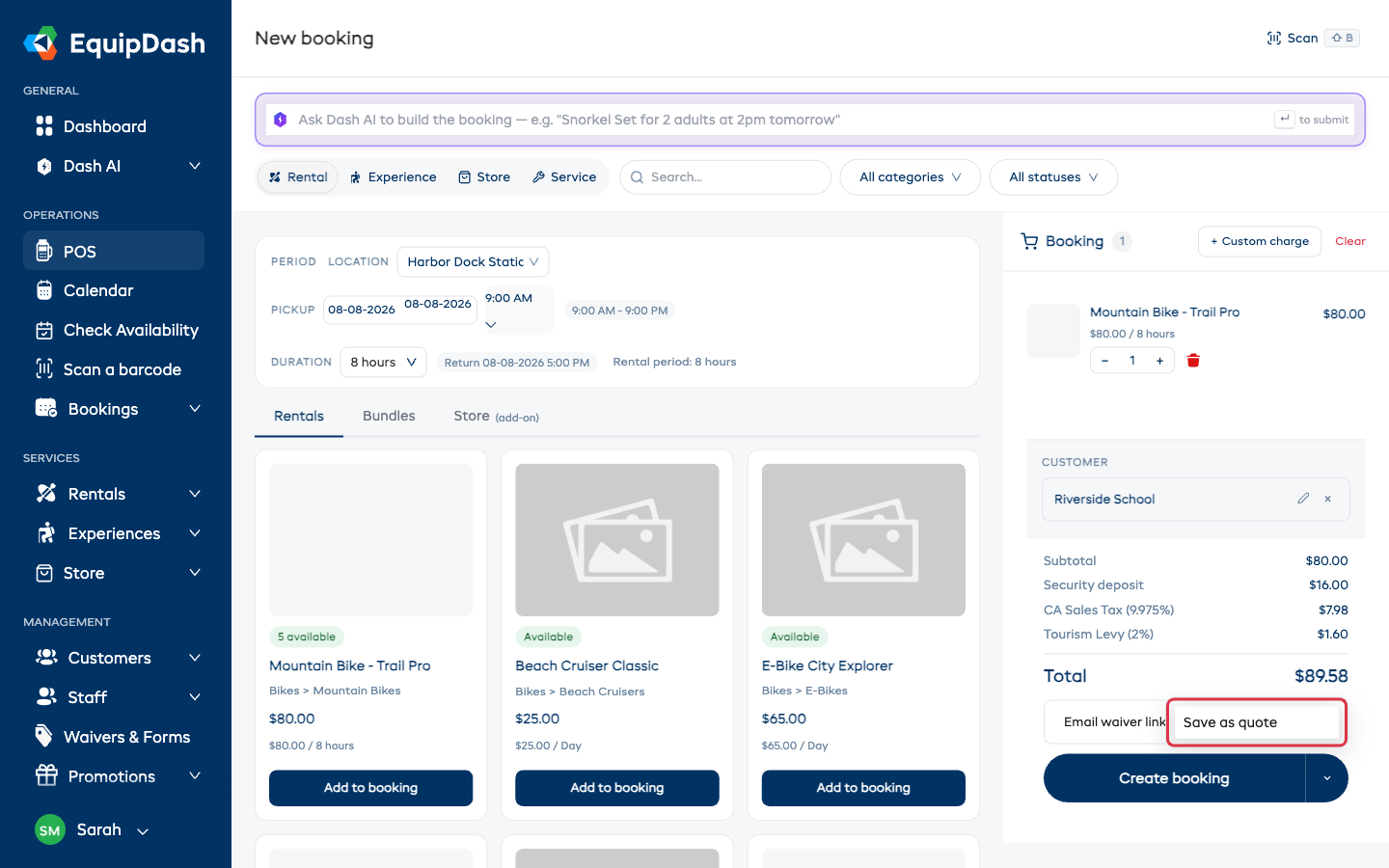
- Cliquez sur la flèche à côté de Créer la réservation, puis choisissez Enregistrer comme devis.
Le panneau du devis
Lorsque vous choisissez Enregistrer comme devis, un petit panneau s'ouvre. Il vous permet de prendre trois décisions :
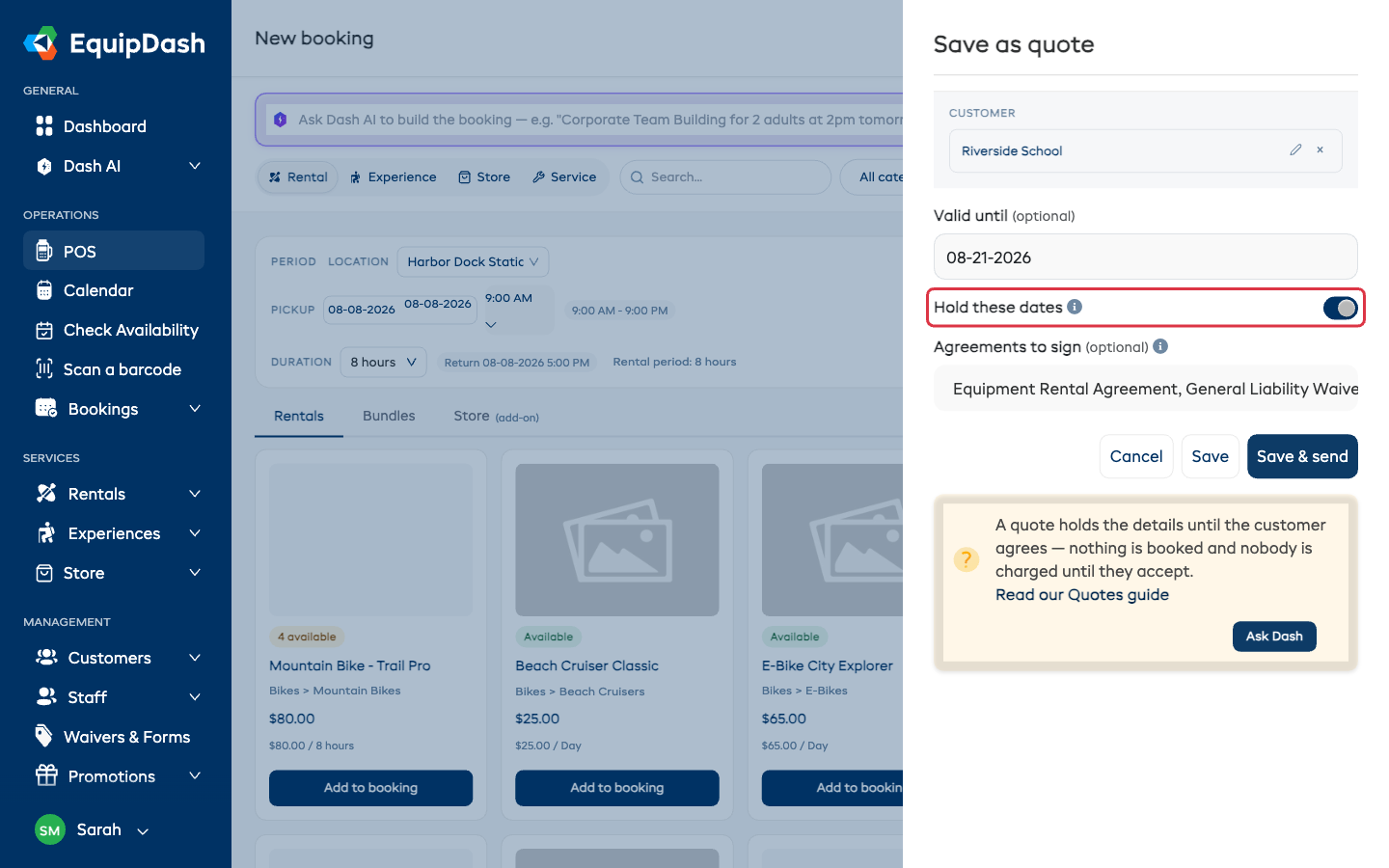
- Valable jusqu'au (facultatif) : la date à laquelle le devis expire si le client n'a pas répondu. Si vous laissez ce champ vide, le devis n'expire jamais.
- Bloquer ces dates : permet de mettre de côté les articles et les places pendant que le client réfléchit (voir ci-dessous).
- Accords à signer (facultatif) : joignez un ou plusieurs de vos documents publiés (décharges ou formulaires). Le client les lira et les signera avant d'accepter. Consultez Agreements on a Quote.
Terminez ensuite avec l'un des boutons suivants :
- Enregistrer conserve le devis en Brouillon. Aucun e-mail n'est envoyé.
- Enregistrer et envoyer enregistre le devis et envoie aussitôt au client son lien privé par e-mail.
Faut-il bloquer les dates ?
Bloquer ces dates réserve les articles et les places exactement comme une réservation confirmée. Personne d'autre ne peut les réserver, pas même les clients qui se présentent sur place. Le client est ainsi sûr d'obtenir exactement ce que vous lui avez proposé. En revanche, le matériel ou les places restent bloqués pendant qu'il réfléchit.
- Bloquez les dates si le client va probablement accepter, ou si ces dates comptent plus que de garder votre calendrier ouvert.
- Ne les bloquez pas s'il s'agit d'une simple demande de renseignements. D'autres clients peuvent encore réserver. Si les dates sont prises avant l'acceptation du devis, vous recevez un e-mail et vous pouvez proposer de nouvelles dates.
Vous n'avez pas à penser à libérer un blocage : si le devis expire ou est refusé, les dates bloquées sont libérées automatiquement.
Envoyer et renvoyer
Vous pouvez envoyer un devis en Brouillon à tout moment :
- Ouvrez le devis depuis Réservations → Devis.
- Cliquez sur Envoyer le devis.
Le client reçoit un e-mail avec un lien privé. Il n'a besoin ni de compte ni d'identifiant. Après l'envoi, le bouton devient Renvoyer le devis. Modifiez d'abord les prix ou les articles si nécessaire (voir After the Answer) : le lien du client affiche toujours la dernière version.
Vous pouvez aussi copier le lien vous-même, avec Actions → Copier le lien client, et le partager comme vous le souhaitez.
Assurer le suivi
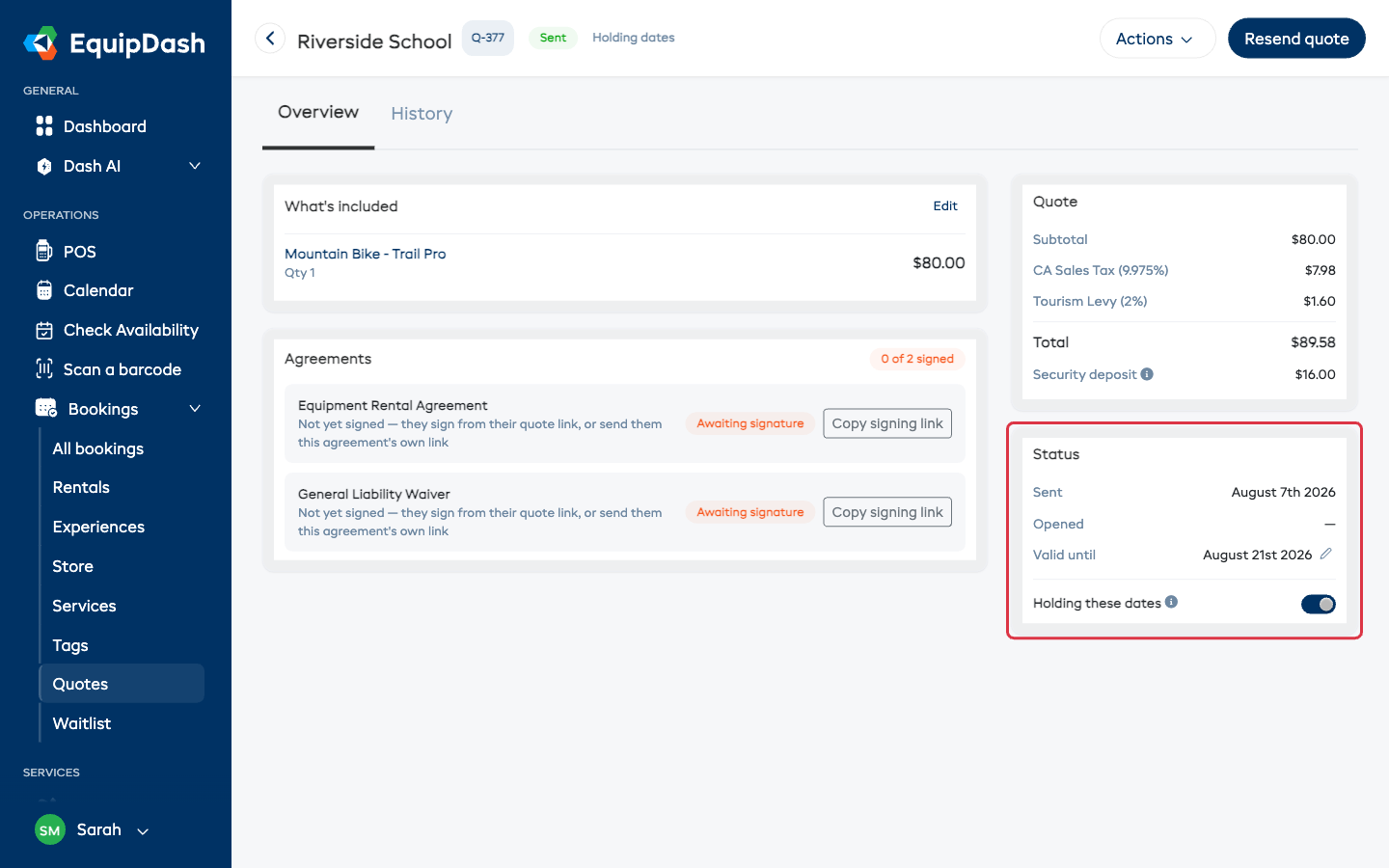
La page du devis indique précisément où en sont les choses : la date d'envoi, la date à laquelle le client l'a ouvert, la durée de validité (cliquez sur le crayon pour la modifier) et si le devis bloque les dates.
Guides associés
- Creating a POS Booking : l'écran de réservation où commencent les devis
- Agreements on a Quote
- What the Customer Sees