Crear y enviar un presupuesto ProThis feature requires the Pro plan
Usted crea el presupuesto en la misma pantalla que usa para una reserva nueva; no hay que aprender ninguna herramienta de presupuestos aparte.
Cómo crear el presupuesto
- Abra la pantalla de reservas (POS en el menú lateral).
- Agregue artículos al carrito como de costumbre: alquileres, actividades, artículos de tienda, con fechas y cantidades.
- Elija el cliente para el que es el presupuesto.
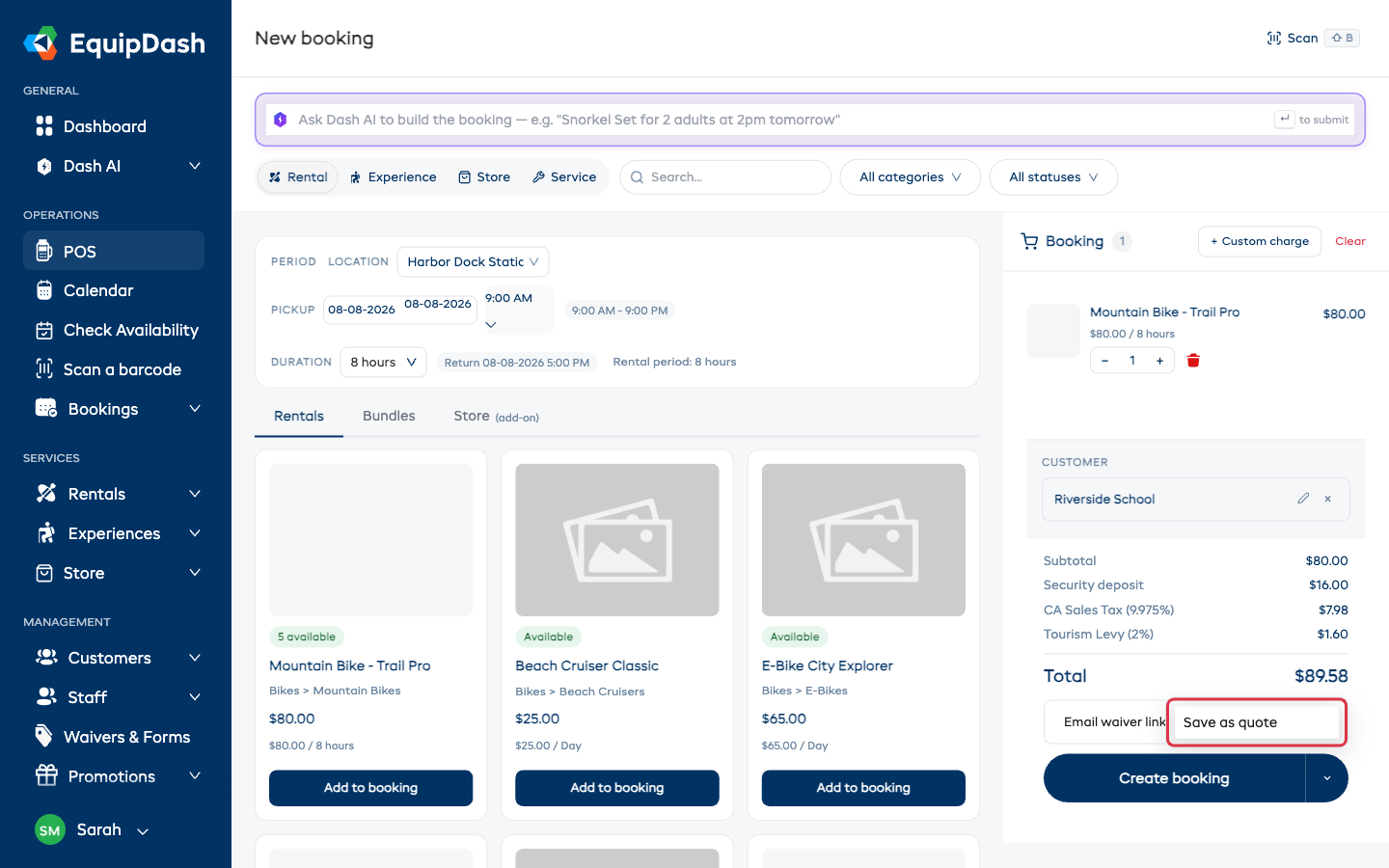
- Haga clic en la flecha junto a Crear reserva y elija Guardar como presupuesto.
El panel del presupuesto
Al elegir Guardar como presupuesto se abre un pequeño panel con las tres decisiones del presupuesto:
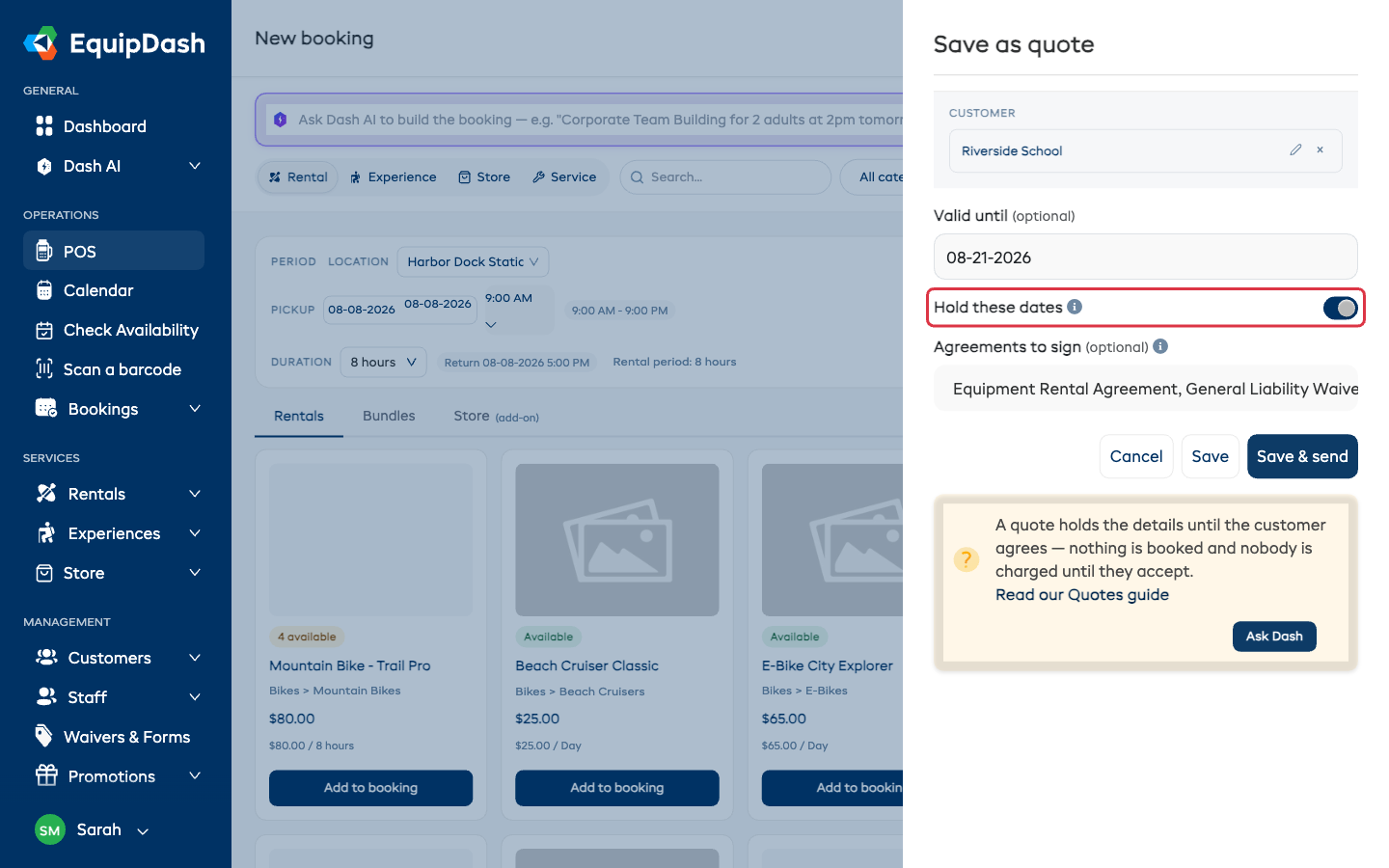
- Válido hasta (opcional): la fecha en la que el presupuesto caduca si el cliente no se ha decidido. Si la deja vacía, el presupuesto nunca caduca.
- Bloquear estas fechas: si desea reservar los artículos y los lugares mientras el cliente decide (vea más abajo).
- Acuerdos para firmar (opcional): adjunte uno o más de sus documentos de exención o formulario publicados para que el cliente los lea y los firme antes de aceptar. Consulte Acuerdos en un presupuesto.
Después, termine con uno de los botones:
- Guardar mantiene el presupuesto como Borrador; todavía no se envía ningún correo.
- Guardar y enviar lo guarda y le envía al cliente su enlace privado por correo electrónico de inmediato.
¿Debería bloquear las fechas?
Bloquear estas fechas reserva los artículos y los lugares exactamente igual que una reserva confirmada; nadie más puede reservarlos, ni siquiera clientes sin cita previa. Esto garantiza que el cliente obtenga exactamente lo que se le presupuestó, pero el equipo o los lugares quedan bloqueados mientras lo piensa.
- Bloquee las fechas cuando sea probable que el cliente acepte, o cuando las fechas importen más que mantener el calendario abierto.
- No las bloquee cuando se trate de una consulta inicial: otros clientes podrán seguir reservando y, si las fechas se ocupan antes de que se acepte el presupuesto, se le avisará por correo electrónico para que pueda ofrecer otras nuevas.
Nunca hace falta acordarse de un bloqueo: si el presupuesto caduca o se rechaza, las fechas bloqueadas quedan libres automáticamente.
Enviar y reenviar
Un presupuesto en Borrador se puede enviar en cualquier momento:
- Abra el presupuesto desde Reservas → Presupuestos.
- Haga clic en Enviar presupuesto.
El cliente recibe un correo electrónico con un enlace privado; no necesita cuenta ni iniciar sesión. Después de enviarlo, el botón pasa a ser Reenviar presupuesto: cambie los precios o los artículos primero (consulte Después de la respuesta), y el enlace del cliente siempre mostrará la última versión.
También puede copiar usted mismo el enlace, en Acciones → Copiar enlace del cliente, y compartirlo como prefiera.
Darle seguimiento
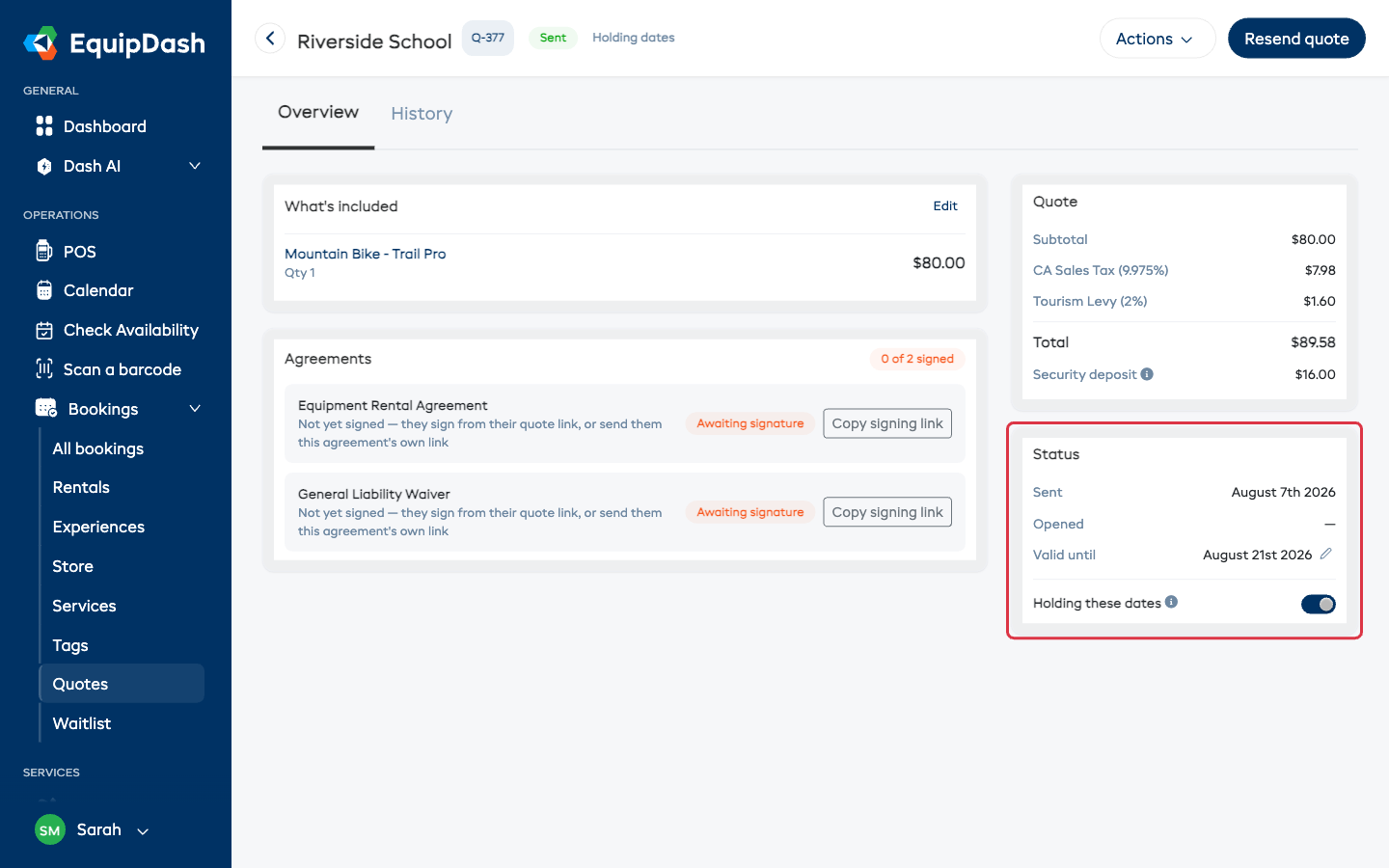
La página del presupuesto muestra exactamente cómo van las cosas: cuándo se envió el presupuesto, cuándo lo abrió el cliente, cuánto tiempo es válido (haga clic en el lápiz para cambiarlo) y si está bloqueando las fechas.
Guías relacionadas
- Crear una reserva en el POS: la pantalla de reservas donde empiezan los presupuestos
- Acuerdos en un presupuesto
- Lo que ve el cliente