Informes personalizados ProThis feature requires the Pro plan
Los informes personalizados son informes que usted mismo crea. En EquipDash se encuentran en Informes > Mis informes. Arrastre un gráfico, una tabla o una fila de totales, arrastre lo que quiera ver (ventas por artículo, reservas por día de la semana, quién todavía debe dinero) y los datos se van completando a medida que avanza. Guárdelo una vez y ábralo cuando quiera, expórtelo o hágalo llegar por correo electrónico a su equipo.
Quién puede usarlo
Cualquier persona con el permiso Informes: Resumen puede abrir los informes guardados. Para crearlos o modificarlos necesita el permiso Informes: Crear, que los administradores y gerentes tienen de forma predeterminada. El dinero (ventas, pagado, pendiente de pago) solo se muestra a quienes tienen el permiso Informes: Ingresos; el resto de usuarios ve "oculto para su función" en su lugar. Ciudad solo se muestra a quienes pueden ver los datos de los clientes. El personal que solo trabaja en algunas ubicaciones solo ve las reservas de esas ubicaciones, tanto en el informe como en sus correos electrónicos.
Empezar desde un informe ya preparado
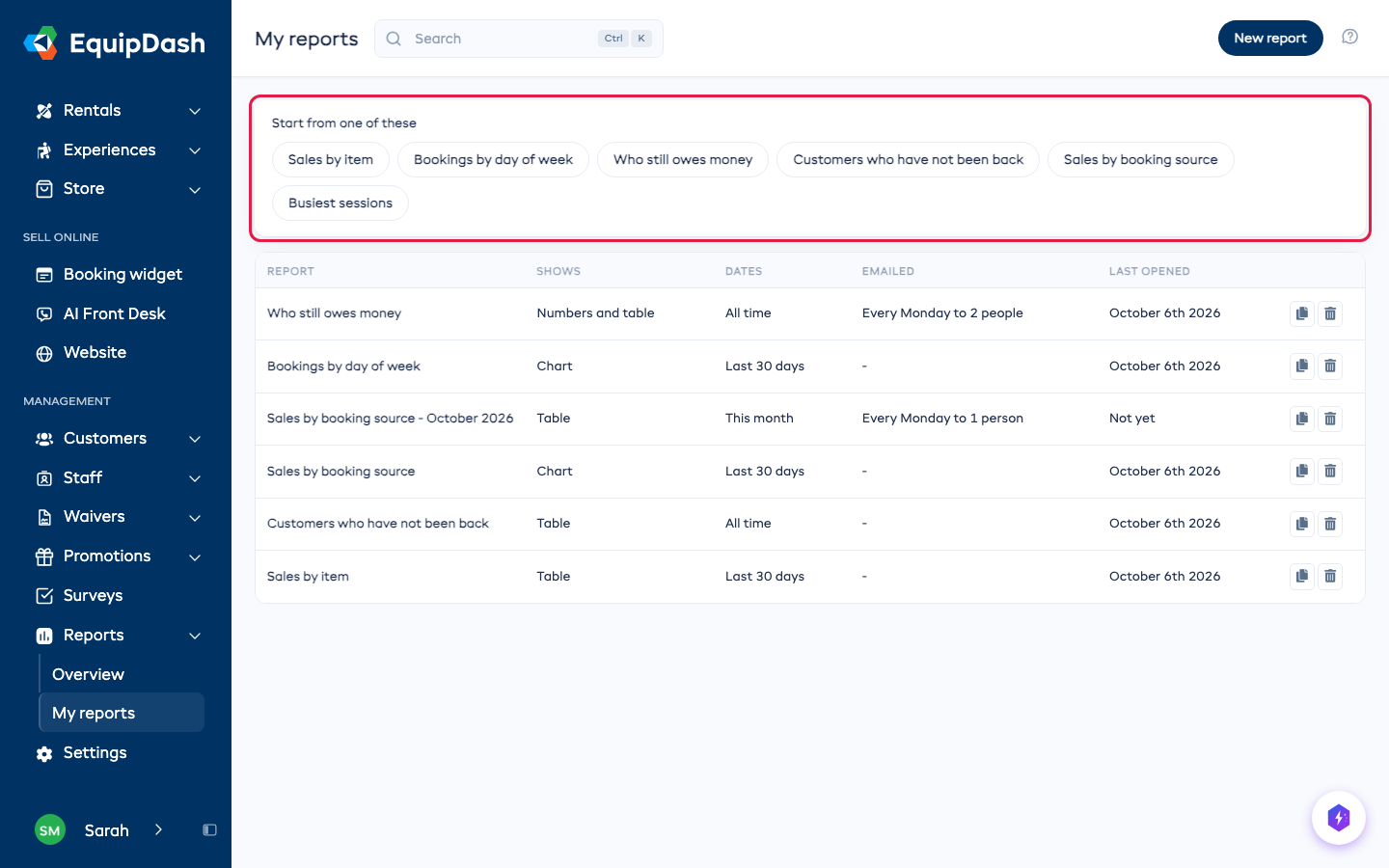
- En el menú lateral izquierdo, abra Informes y haga clic en Mis informes.
- En Empezar desde uno de estos, haga clic en un informe, por ejemplo Ventas por artículo o Quién todavía debe dinero.
- Se abre listo para usar. Cambie lo que quiera; cada cambio se guarda automáticamente.
Cree el suyo propio
-
Haga clic en Nuevo informe.
-
En Añadir un bloque, arrastre Números, Gráfico, Tabla o Nota a la página, o haga clic en uno de ellos.
-
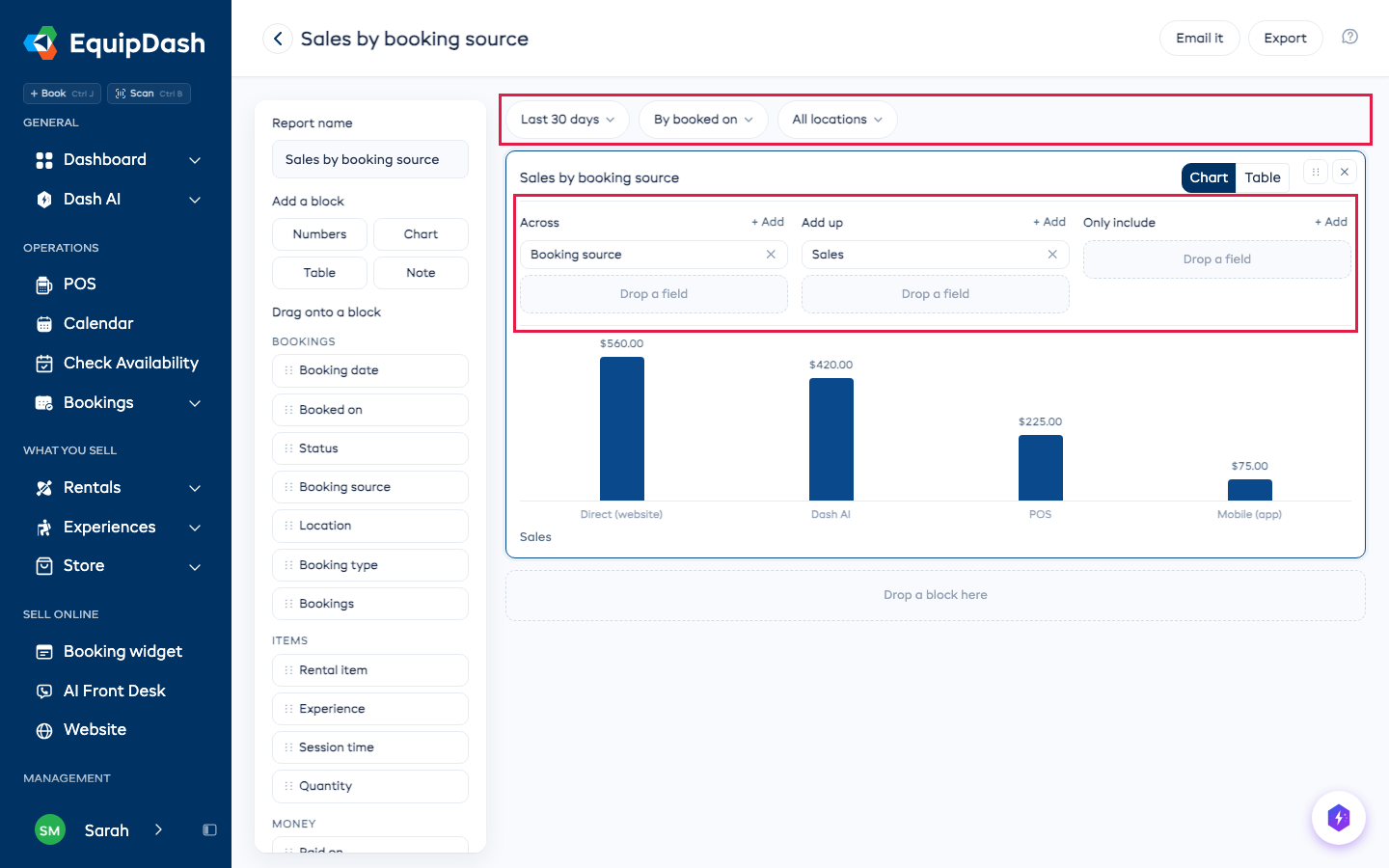
Haga clic en el bloque y arrastre campos desde la izquierda hacia él:
- Una línea por cada (o En el eje en un gráfico): qué representa cada línea o barra, por ejemplo Artículo de alquiler, Origen de la reserva o Fecha de reserva.
- Sumar: las cifras, por ejemplo Ventas, Reservas o Pendiente de pago.
- Incluir solo: qué mantener, por ejemplo Estado es Confirmada. Haga clic en el campo para elegir.
¿Sin ratón? Haga clic en + Añadir junto a un recuadro y luego haga clic en el campo que quiera a la izquierda.
-
Use los botones de la parte superior para elegir las fechas, el criterio de recuento y la ubicación. Por fecha de reserva cuenta cada reserva el día en que se hizo, igual que en la pestaña Resumen. Por fecha reservada la cuenta el día para el que es.
Un campo de fecha en un gráfico o tabla se puede agrupar por día, semana, mes, año o día de la semana: haga clic en él y elija una opción. Los días, semanas y meses sin datos se siguen mostrando, con el valor cero. Hora de la sesión muestra la hora de inicio de cada sesión según el reloj de su negocio, de modo que una sesión de las 12:00 y otra de las 12:30 aparecen en líneas separadas. Opción de reserva muestra la forma en que se reservó cada experiencia, por ejemplo "Fiesta de cumpleaños" o "Sala privada". Colóquelo en Incluir solo para contar solo una opción, como todas las fiestas de cumpleaños del mes pasado.
Mueva un bloque con las flechas de su esquina superior derecha, o arrástrelo. Dos clientes (o artículos) con el mismo nombre se mantienen en líneas separadas, y el Total suma todas las líneas, incluidas las que no se muestran.
Si desactiva Alquileres o Experiencias, los bloques creados a partir de ellos lo indicarán en lugar de mostrar cifras.
Un bloque creado a partir de artículos de alquiler o experiencias lo indica debajo ("Solo artículos de alquiler"), para que sus ventas nunca se confundan con el total de todas sus ventas.
Los bloques muestran Calculando... durante un momento mientras se generan sus cifras y luego se completan. Una nueva reserva o pago puede tardar hasta un minuto en aparecer en un informe. Si un bloque abarca un periodo de tiempo muy largo, puede pedirle que reduzca las fechas.
Expórtelo
Haga clic en Exportar en la parte superior del informe y elija CSV, Excel o PDF. El botón muestra Generando archivo... durante un momento y luego se descarga el archivo. Tiene las mismas cifras que en pantalla. Para exportar necesita el permiso Informes: Exportar, y cada persona puede descargar hasta 20 informes por hora.
Recíbalo por correo electrónico
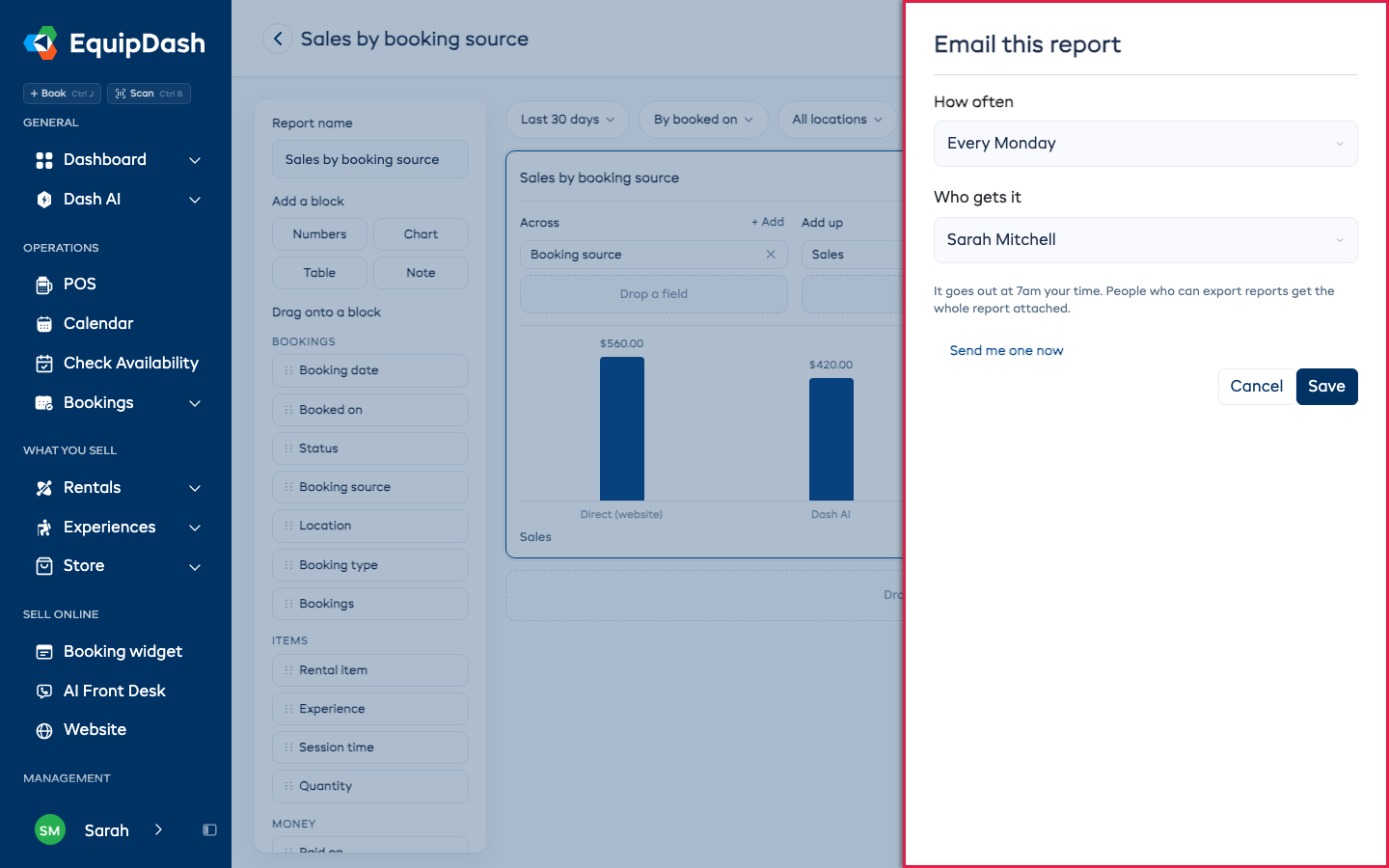
- Haga clic en Enviar por correo.
- Elija la frecuencia: Cada día, Cada lunes o El día 1 de cada mes.
- En Quién lo recibe, marque a las personas de su equipo.
- Haga clic en Guardar.
Se envía a las 7 de la mañana de su zona horaria, con los totales en el correo electrónico. Las personas con el permiso Informes: Exportar también reciben el informe completo adjunto en PDF. Haga clic en Enviarme uno ahora para verlo al instante, o en Dejar de enviarlo para desactivarlo.
Si todas las personas de la lista han dejado su equipo o han perdido el acceso a los informes, el informe deja de enviarse y Enviar por correo lo indica. Elija a otra persona y haga clic en Guardar.
Pregúntele a Dash
Puede pedirle a Dash que le cree uno: "Créame un informe de ventas por origen de reserva de este mes y envíamelo por correo cada lunes." Dash le muestra lo que va a guardar, y usted lo aprueba.
En su teléfono
Los informes guardados se abren en la aplicación de EquipDash y en el navegador del teléfono, y se leen de arriba abajo. Crearlos y modificarlos se hace desde un ordenador.