Rapports personnalisés ProThis feature requires the Pro plan
Les rapports personnalisés sont des rapports que vous créez vous-même. Dans EquipDash, ils se trouvent sous Rapports > Mes rapports. Glissez un graphique, un tableau ou une rangée de totaux, puis glissez ce que vous voulez voir (les ventes par article, les réservations par jour de la semaine, les clients qui doivent encore de l'argent). Les chiffres s'affichent au fur et à mesure. Enregistrez le rapport une fois, puis ouvrez-le quand vous voulez, exportez-le ou faites-le envoyer par e-mail à votre équipe.
Qui peut l'utiliser
Toute personne qui a l'autorisation Rapports : Aperçu peut ouvrir les rapports enregistrés. Pour en créer ou en modifier, il faut l'autorisation Rapports : Créer, que les administrateurs et les gestionnaires ont par défaut. Les montants (ventes, payé, reste à payer) ne s'affichent que pour les personnes qui ont l'autorisation Rapports : Revenus. Les autres voient « masqué pour votre rôle » à la place. Ville ne s'affiche que pour les personnes qui peuvent voir les détails des clients. Les employés qui travaillent seulement dans certains lieux ne voient que les réservations de ces lieux, dans le rapport comme dans ses e-mails.
Partir d'un rapport prêt à l'emploi
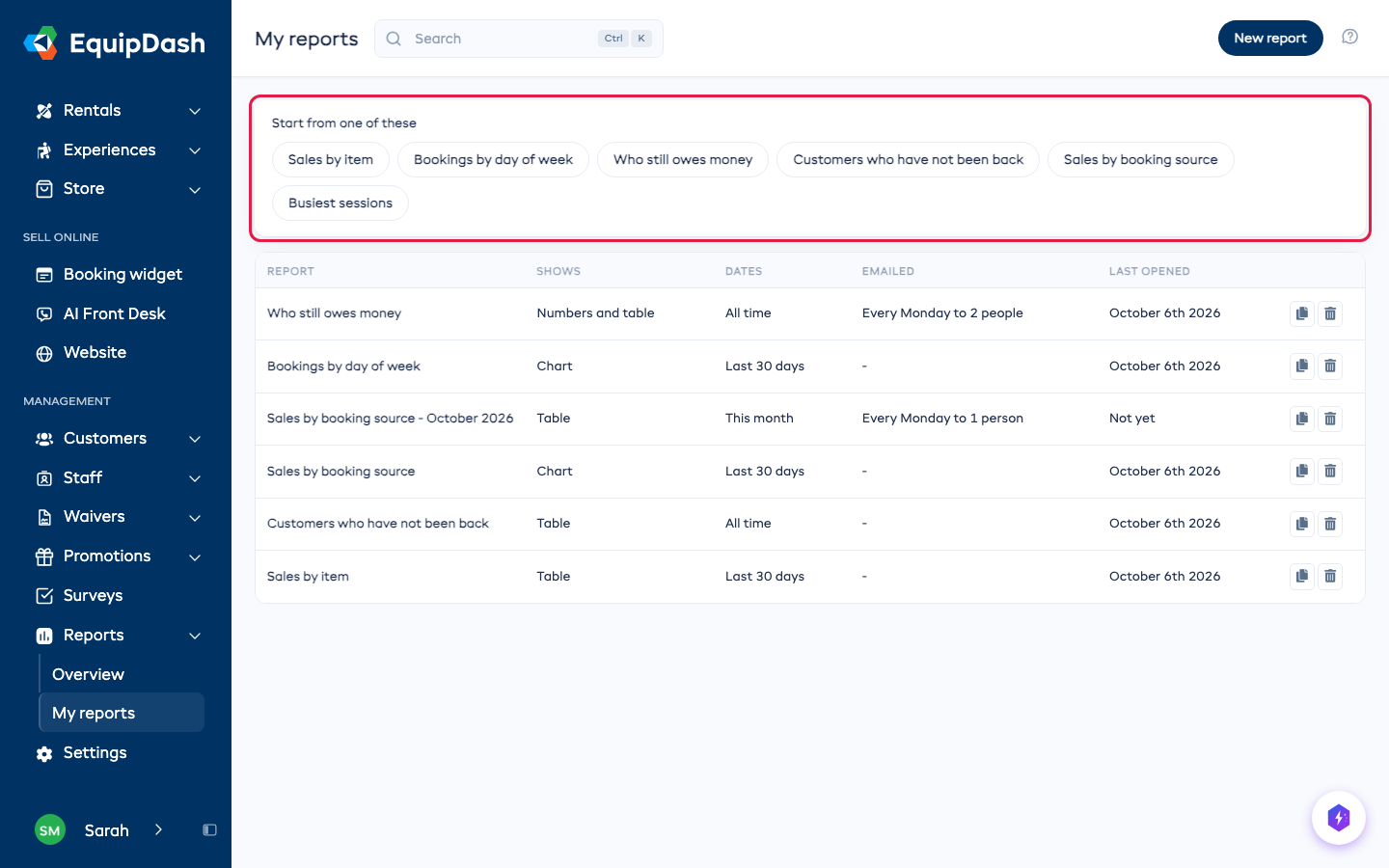
- Dans la barre latérale de gauche, ouvrez Rapports, puis cliquez sur Mes rapports.
- Sous Partir de l'un de ces rapports, cliquez sur un rapport, par exemple Ventes par article ou Qui doit encore de l'argent.
- Il s'ouvre prêt à l'emploi. Modifiez ce que vous voulez : chaque modification s'enregistre automatiquement.
Créer votre propre rapport
-
Cliquez sur Nouveau rapport.
-
Sous Ajouter un bloc, glissez Chiffres, Graphique, Tableau ou Note sur la page, ou cliquez sur l'un d'eux.
-
Cliquez sur le bloc, puis glissez des champs depuis la gauche vers ce bloc :
- Une ligne pour chaque (ou En abscisse sur un graphique) : ce que représente chaque ligne ou chaque barre, par exemple Article loué, Source de réservation ou Réservé le.
- Additionner : les chiffres, par exemple Ventes, Réservations ou Reste à payer.
- Inclure seulement : ce qu'il faut garder, par exemple Statut est Confirmée. Cliquez sur le champ pour faire votre choix.
Vous n'avez pas de souris ? Cliquez sur + Ajouter à côté d'une case, puis cliquez sur le champ voulu à gauche.
-
Utilisez les boutons en haut pour choisir les dates, le mode de comptage et le lieu. Par date de réservation compte chaque réservation le jour où elle a été faite, comme l'onglet Aperçu. Par date de la prestation la compte le jour pour lequel elle est prévue.
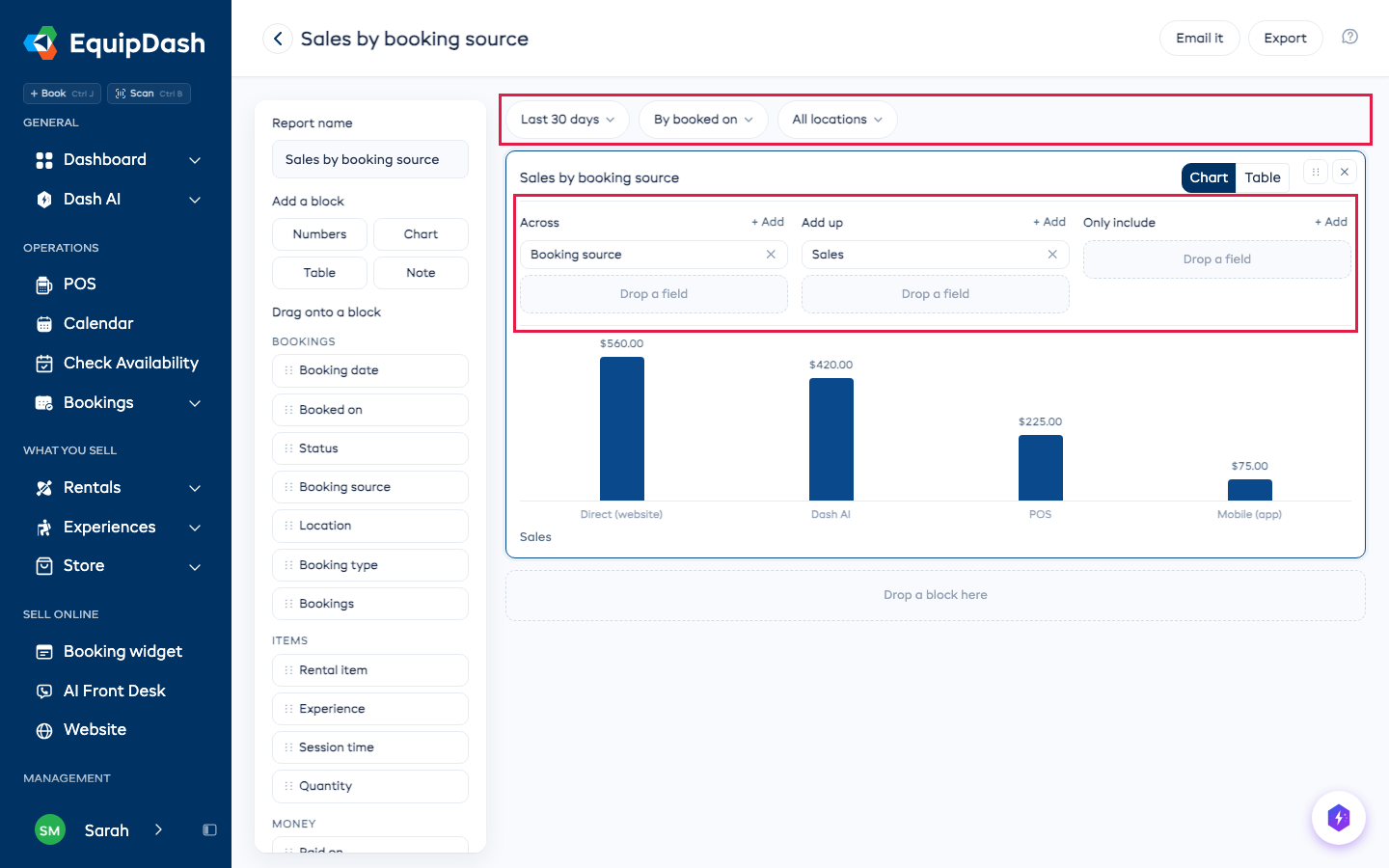
Un champ de date sur un graphique ou un tableau peut être regroupé par jour, semaine, mois, année ou jour de la semaine : cliquez dessus et choisissez. Les jours, les semaines et les mois sans aucune donnée s'affichent quand même, à zéro. Heure de la session indique l'heure de début de chaque session selon l'horloge de votre commerce : une session de 12 h 00 et une session de 12 h 30 apparaissent donc sur des lignes séparées. Option de réservation indique la formule choisie pour chaque expérience, par exemple « Fête d'anniversaire » ou « Salle privée ». Placez-la sous Inclure seulement pour ne compter qu'une option, par exemple toutes les fêtes d'anniversaire du mois dernier.
Déplacez un bloc avec les flèches en haut à droite, ou glissez-le. Deux clients (ou articles) qui portent le même nom restent sur des lignes séparées, et le Total additionne toutes les lignes, y compris celles qui ne sont pas affichées.
Si vous désactivez les locations ou les expériences, les blocs qui s'appuient sur elles l'indiquent au lieu d'afficher des chiffres.
Un bloc créé à partir d'articles loués ou d'expériences l'indique en dessous (« Articles loués uniquement »), pour que ses ventes ne soient jamais confondues avec l'ensemble de vos ventes.
Les blocs affichent Calcul en cours un instant, le temps de produire leurs chiffres, puis se remplissent. Une nouvelle réservation ou un nouveau paiement peut mettre jusqu'à une minute à apparaître dans un rapport. Si un bloc couvre une très longue période, il peut vous demander de réduire les dates.
L'exporter
Cliquez sur Exporter en haut du rapport et choisissez CSV, Excel ou PDF. Le bouton indique Création du fichier... un instant, puis le fichier se télécharge. Il contient les mêmes chiffres que l'écran. L'exportation demande l'autorisation Rapports : Exporter, et chaque personne peut télécharger jusqu'à 20 rapports par heure.
Le recevoir par e-mail
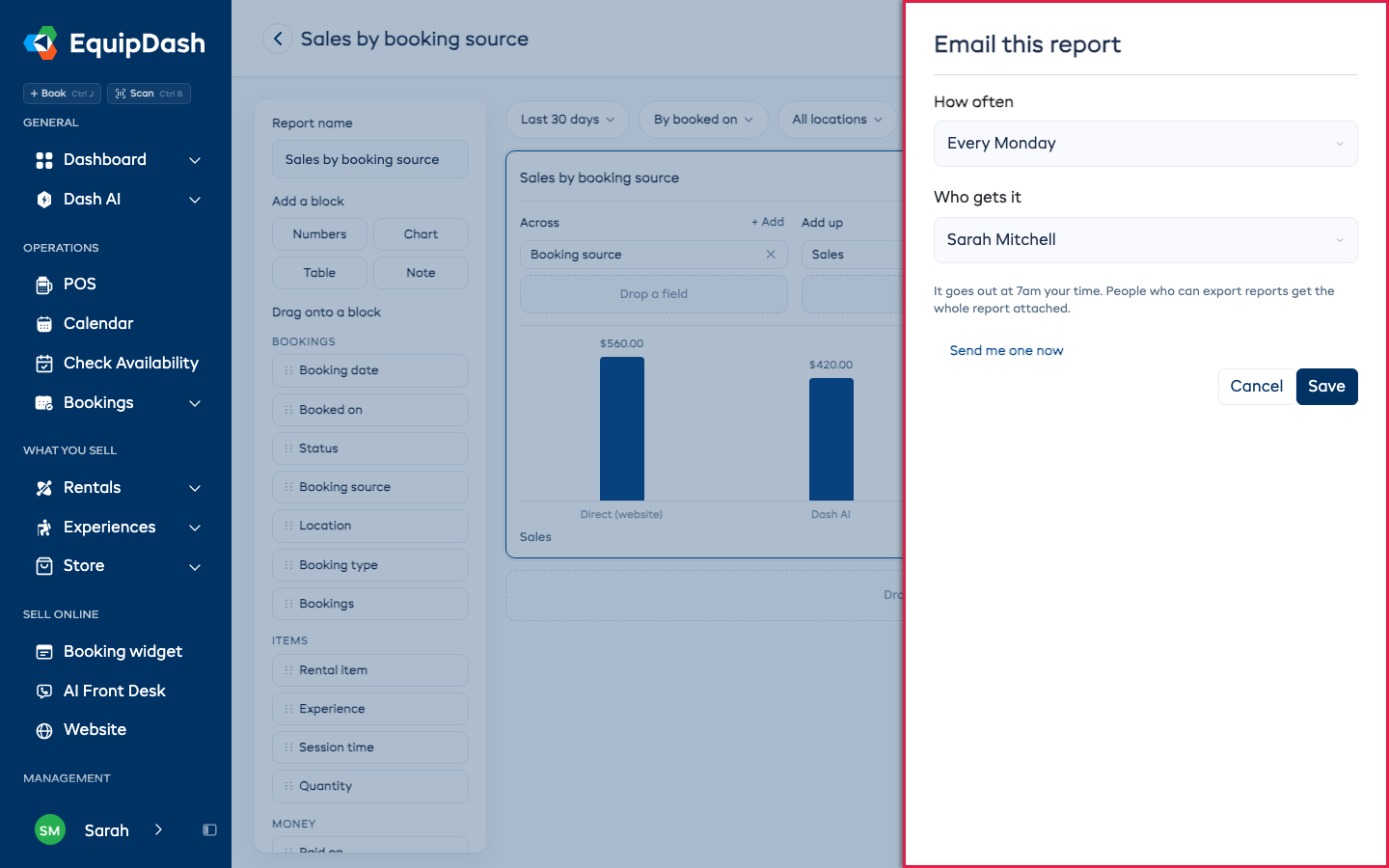
- Cliquez sur Envoyer par e-mail.
- Choisissez la fréquence : Tous les jours, Tous les lundis ou Le 1er de chaque mois.
- Sous Qui le reçoit, cochez les personnes de votre équipe.
- Cliquez sur Enregistrer.
Il part à 7 h, heure de chez vous, avec les totaux dans l'e-mail. Les personnes qui ont l'autorisation Rapports : Exporter reçoivent aussi le rapport complet en pièce jointe au format PDF. Cliquez sur M'en envoyer un maintenant pour le voir tout de suite, ou sur Arrêter l'envoi pour le désactiver.
Si toutes les personnes de la liste ont quitté votre équipe ou n'ont plus accès aux rapports, le rapport cesse d'être envoyé et Envoyer par e-mail vous le signale. Choisissez quelqu'un d'autre, puis cliquez sur Enregistrer.
Demander à Dash
Vous pouvez demander à Dash d'en créer un pour vous : « Crée-moi un rapport des ventes par source de réservation pour ce mois-ci et envoie-le-moi par e-mail tous les lundis. » Dash vous montre ce qu'il va enregistrer, et vous donnez votre accord.
Sur votre téléphone
Les rapports enregistrés s'ouvrent dans l'application EquipDash et dans le navigateur d'un téléphone, et se lisent de haut en bas. La création et la modification se font sur un ordinateur.