Informe de retorno de la inversión
Cada artículo que compra para alquilar es dinero que gasta por adelantado y que le va volviendo poco a poco. El informe de Retorno de la inversión responde a la pregunta que realmente le interesa: ¿este artículo ya se ha pagado solo?
Pone lo que pagó por un artículo junto a lo que ese artículo ha generado, artículo por artículo, para que pueda ver qué compras ya han recuperado su dinero, cuáles todavía están en ello y cuáles no vale la pena reponer.
Antes de empezar
El informe se construye a partir del costo de compra que registra en sus artículos. Hasta que no introduzca un costo en alguna parte, el informe no tendrá nada con qué comparar sus ingresos.
Introduce el costo al añadir existencias, o en cualquier momento después editando un artículo. En cualquiera de los dos paneles, baje hasta el final y haga clic en Ajustes avanzados — ahí encontrará Costo de compra y Fecha de compra, apartados de los campos que rellena a diario. Consulte Registrar lo que costó un artículo.
No tiene que hacerlos todos a la vez. Empiece por sus artículos más caros — son aquellos en los que la respuesta importa más.
Quién puede verlo
Necesita permiso para ver informes de ingresos para abrir este informe (el mismo permiso que el informe de Impuestos), y permiso para exportar informes para descargar la hoja de cálculo. Ambos están activados para los usuarios Administrador de forma predeterminada.
Si no puede ver la pestaña, pida al Administrador de su cuenta que revise sus permisos en Ajustes > Equipo y permisos. Los miembros del equipo que no tienen permitido ver los ingresos no verán esta pestaña en absoluto.
El informe solo aparece si tiene Alquileres activado. Consulte Módulos.
Cómo encontrar el informe
- Haga clic en Informes en la barra lateral izquierda.
- Haga clic en la pestaña Más y luego elija Retorno de la inversión.
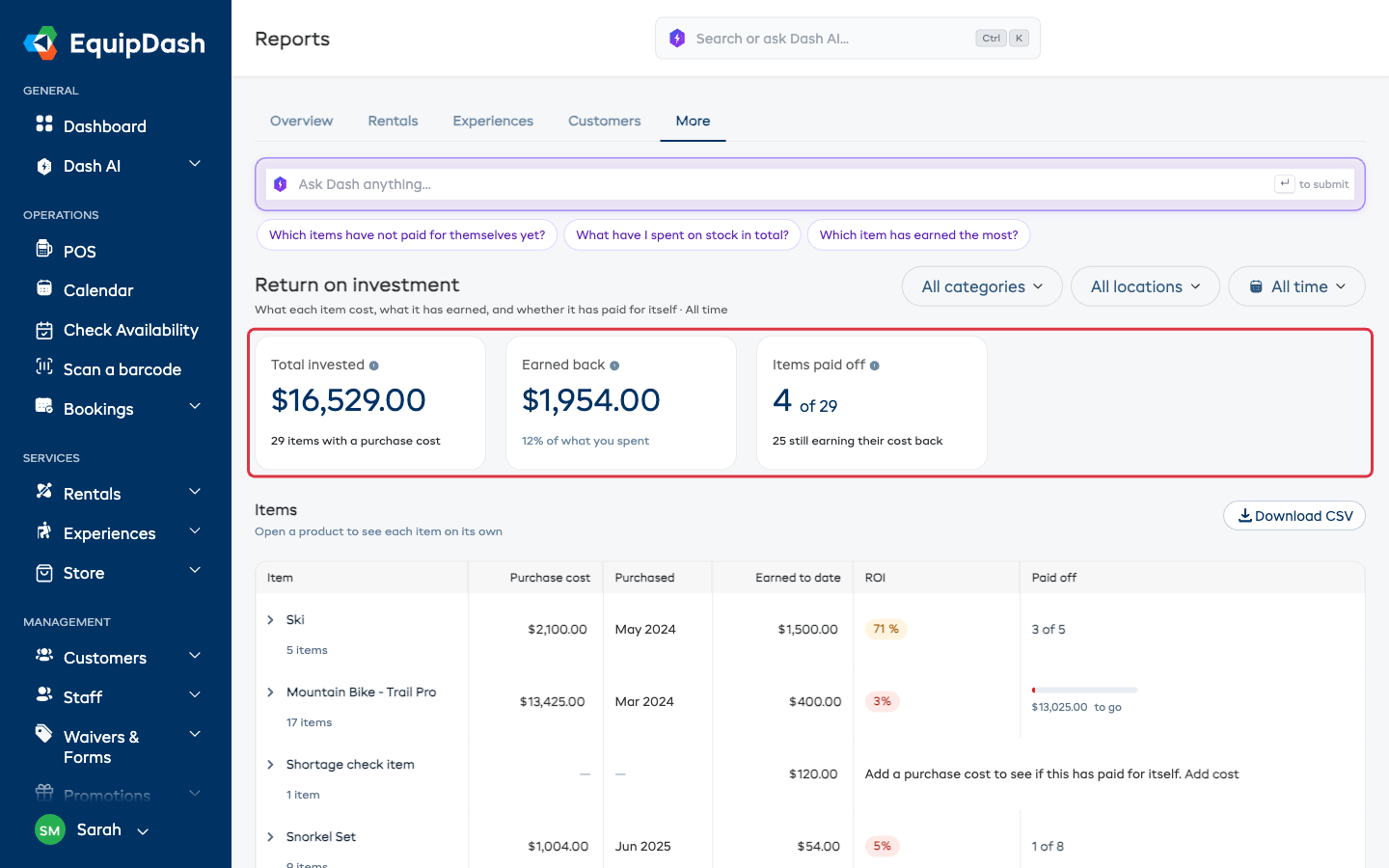
Los tres números de la parte superior
| Tarjeta | Qué significa |
|---|---|
| Total invertido | Lo que pagó por los artículos que tienen un costo de compra registrado. Debajo, el número de artículos que incluye esa cifra |
| Recuperado | Los ingresos por alquiler de esos mismos artículos, además de lo que eso representa como porcentaje de lo que gastó |
| Artículos pagados | Cuántos de esos artículos han recuperado al menos lo que costaron — y cuántos todavía están en ello |
Recuperado solo cuenta los ingresos de los artículos que tienen un costo registrado, para que la comparación sea justa. Un artículo sin costo registrado nunca puede hacer que el porcentaje parezca mejor de lo que es.
Cómo leer la tabla
Hay una fila por producto. Las columnas son:
| Columna | Qué muestra |
|---|---|
| Artículo | El nombre del producto y cuántas unidades tiene de él |
| Costo de compra | Lo que pagó en total por esos artículos |
| Comprado | El mes en que los compró, o un rango si los compró en momentos distintos |
| Recuperado hasta la fecha | Los ingresos por alquiler que han generado esos artículos |
| ROI | Lo que ha recuperado como porcentaje de lo que pagó |
| Pagado | Cuánto le falta al producto para pagarse solo |
El color del ROI le cuenta la historia de un vistazo
| Color | Significado |
|---|---|
| Verde | 100% o más — ha recuperado todo lo que le costó y ahora es ganancia pura |
| Ámbar | 50–99% — ya ha pasado la mitad del camino |
| Rojo | Menos del 50% — todavía es pronto, o no se está reservando lo suficiente |
Qué indica la columna "Pagado"
- Una marca verde y Pagado con la fecha en que ocurrió — un solo artículo que ha cubierto su costo.
- Una marca verde y Los 5 — todas las unidades de ese producto han cubierto su costo.
- 3 de 5 — tres de las cinco lo han hecho, el resto todavía no.
- Una barra de progreso con Faltan $430.00 — cuánto más necesita generar para llegar al punto de equilibrio.
Ver cada artículo por separado
Una fila como "17 artículos" los suma todos juntos, y un total esconde al que nunca se escoge. Haga clic en el nombre del producto (o en la flecha junto a él) para abrir el producto y ver cada artículo por debajo, con su propio costo, fecha de compra, ingresos y progreso.
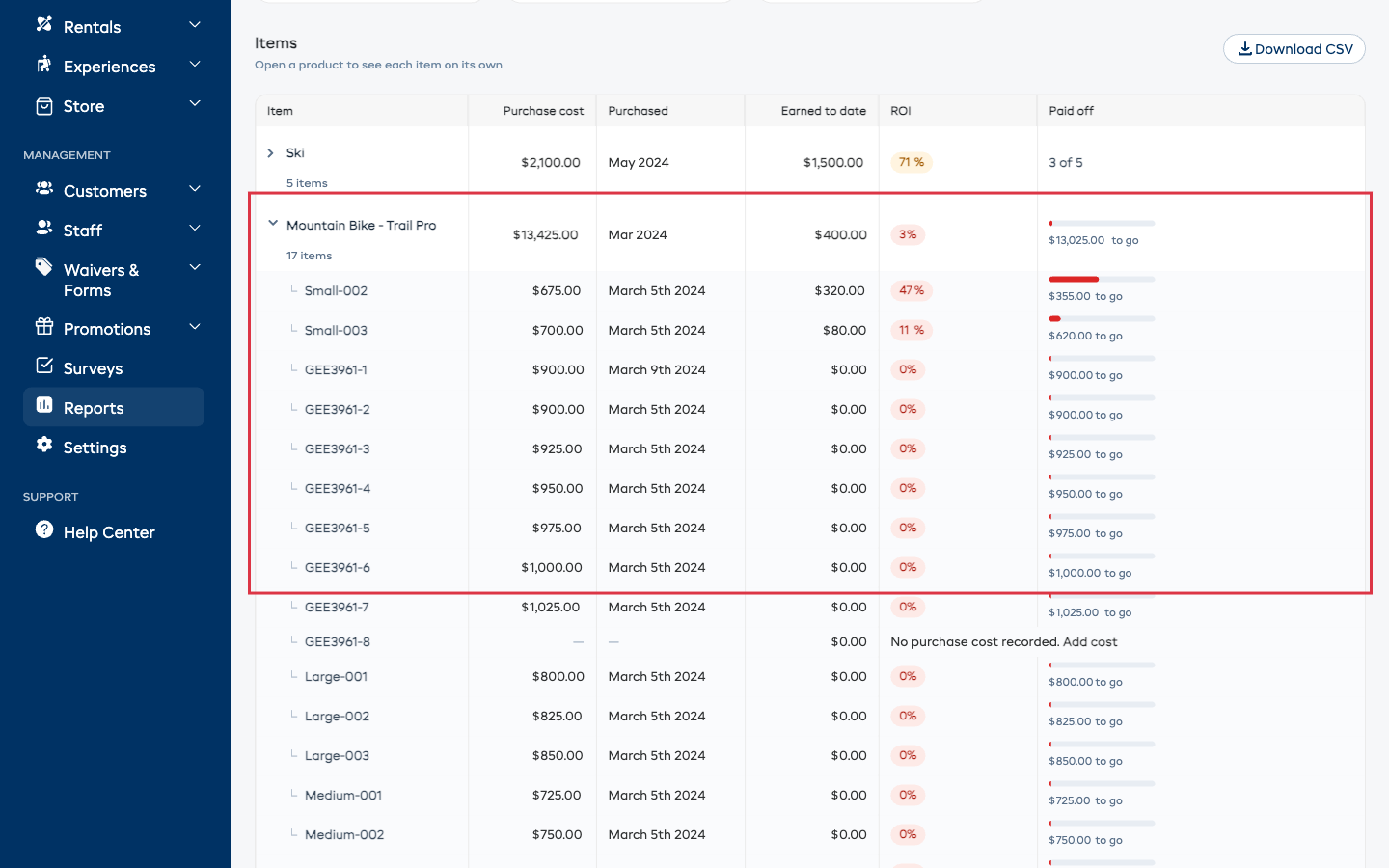
Los artículos se muestran primero los que más generan, para que los que están cumpliendo queden arriba y los más discretos se hundan hacia abajo. Aquí es donde encuentra el artículo que ha estado al fondo del estante durante dos años mientras los demás se ganaban el sustento.
Artículos sin costo de compra registrado
Si no ha registrado lo que costó algo, su costo, fecha de compra y ROI muestran un guion — nunca un cero — y la fila ofrece un atajo:
Añada un costo de compra para ver si esto se ha pagado solo. Añadir costo
Haga clic en Añadir costo para ir directamente a ese producto. En su pestaña Inventario, edite el artículo, abra Ajustes avanzados al final del panel y rellene lo que pagó.
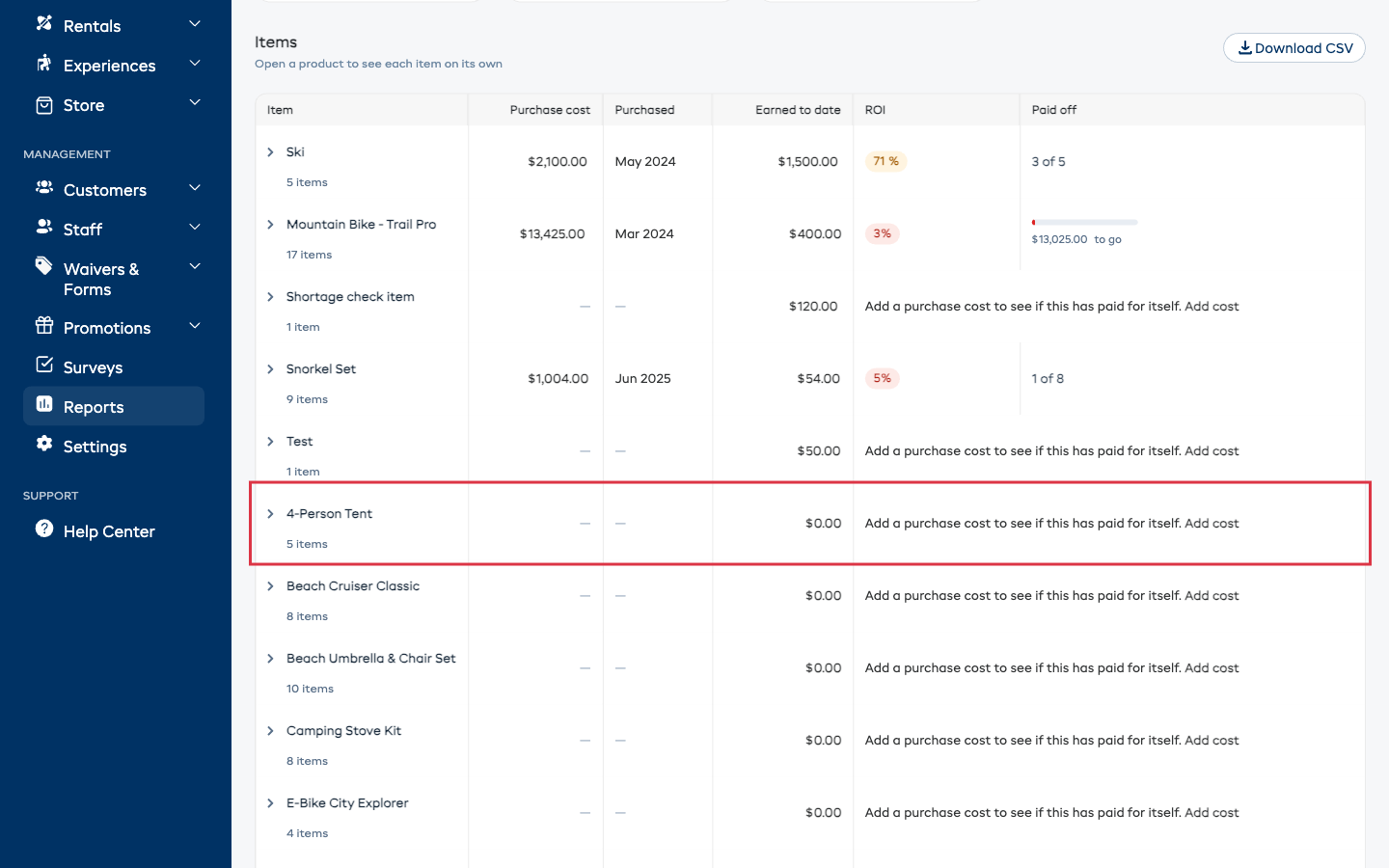
Al abrir un producto obtiene el mismo atajo en cualquier artículo individual al que le falte un costo mientras los demás sí lo tienen — dice Costo de compra no registrado con un enlace Añadir costo al lado.
Dejar el costo en blanco significa "no registrado", no "no costó nada". EquipDash nunca cuenta un campo en blanco como gratis ni afirma que un artículo en blanco se ha pagado solo.
Cómo acotar los resultados
Hay tres menús desplegables en la parte superior derecha del informe:
| Filtro | Qué hace |
|---|---|
| Categoría | Mostrar una categoría de productos a la vez |
| Ubicación | Mostrar solo los artículos que se guardan en una de sus ubicaciones. Solo aparece si tiene más de una ubicación |
| Periodo | Qué reservas se cuentan para los ingresos, según cuándo se hizo cada reserva |
El periodo empieza en Todo el tiempo, que es casi siempre lo que quiere aquí — un artículo recupera su costo a lo largo de años, no de los últimos siete días. Las demás opciones son Este año, Año pasado, Este trimestre, Trimestre pasado, Este mes, Mes pasado, Últimos 30 días y Rango personalizado para dos fechas que usted elija.
Cambiar el periodo cambia las cifras de Recuperado hasta la fecha — nunca cambia lo que pagó.
Descargar la hoja de cálculo
- Elija su categoría, ubicación y periodo.
- Haga clic en Descargar CSV.
- Abra el archivo en Excel o Google Sheets.
La descarga tiene una fila por cada producto y una fila por cada artículo individual debajo de él, con el costo de compra, la fecha de compra, los ingresos, el ROI, cuántos se han pagado y cuánto falta por recuperar.
Los artículos sin costo de compra registrado aparecen con una celda de costo vacía en lugar de un cero, para que sus propios totales en la hoja de cálculo sigan siendo correctos.
Bueno saberlo
- Las reservas y los presupuestos cancelados no se cuentan como ingresos.
- Cuando varios artículos salen en una misma reserva, los ingresos de esa reserva para el producto se reparten por igual entre ellos, de modo que ningún artículo se lleva el mérito de todo.
- Todos los importes están en su propia moneda — un costo de compra es lo que pagó, así que siempre se muestra en la moneda en la que trabaja su negocio.
- Aquí solo aparecen los artículos de alquiler. Las experiencias y los productos de tienda no forman parte de este informe.
- Un artículo que no le costó nada (un costo de 0 que registró a propósito) se considera ya pagado.
Cómo usarlo bien
- Antes de comprar otro, compruebe si los que ya tiene están generando ingresos. Dos artículos parados son señal de que hay que arreglar su anuncio, no de comprar un tercero.
- Antes de reemplazar algo, compruebe si alguna vez se pagó solo. Si no lo hizo, probablemente el reemplazo tampoco lo hará.
- Cuando algo llega al 100%, todo lo que genere a partir de ahí es ganancia — esos son los productos que vale la pena mantener en buen estado y destacar.
- Resuelva sus peores resultados trasladándolos a una ubicación con más movimiento, combinándolos con algo popular o vendiéndolos.