Rapport de retour sur investissement
Chaque article que vous achetez pour le louer représente une dépense de départ, qui vous revient petit à petit. Le rapport Retour sur investissement répond à la question qui vous intéresse vraiment : cet article est-il déjà rentabilisé ?
Il met côte à côte ce que vous avez payé pour un article et ce que cet article a rapporté, article par article. Vous voyez ainsi quels achats ont déjà été remboursés, lesquels sont en bonne voie et lesquels ne valent pas la peine d'être remplacés.
Avant de commencer
Le rapport repose sur le coût d'achat que vous enregistrez pour vos articles. Tant que vous n'avez saisi aucun coût, le rapport n'a rien à comparer à vos revenus.
Vous saisissez le coût lorsque vous ajoutez du stock, ou plus tard en modifiant un article. Dans les deux cas, faites défiler le panneau jusqu'en bas et cliquez sur Paramètres avancés. Les champs Coût d'achat et Date d'achat s'y trouvent, à l'écart des champs que vous remplissez tous les jours. Consultez Recording what an item cost.
Vous n'avez pas besoin de tout saisir en une seule fois. Commencez par vos articles les plus chers : ce sont ceux pour lesquels la réponse compte le plus.
Qui peut le consulter
Pour ouvrir ce rapport, vous avez besoin de l'autorisation de consulter les rapports de revenus (la même que pour le rapport de taxes). Pour télécharger le tableur, il faut aussi l'autorisation d'exporter les rapports. Ces deux autorisations sont activées par défaut pour les utilisateurs Admin.
Si vous ne voyez pas l'onglet, demandez à l'administrateur de votre compte de vérifier vos autorisations dans Paramètres > Équipe et autorisations. Les membres de l'équipe qui n'ont pas le droit de voir les revenus ne voient pas cet onglet.
Le rapport n'apparaît que si le module Locations est activé. Consultez Modules.
Trouver le rapport
- Cliquez sur Rapports dans la barre latérale de gauche.
- Cliquez sur l'onglet Plus, puis choisissez Retour sur investissement.
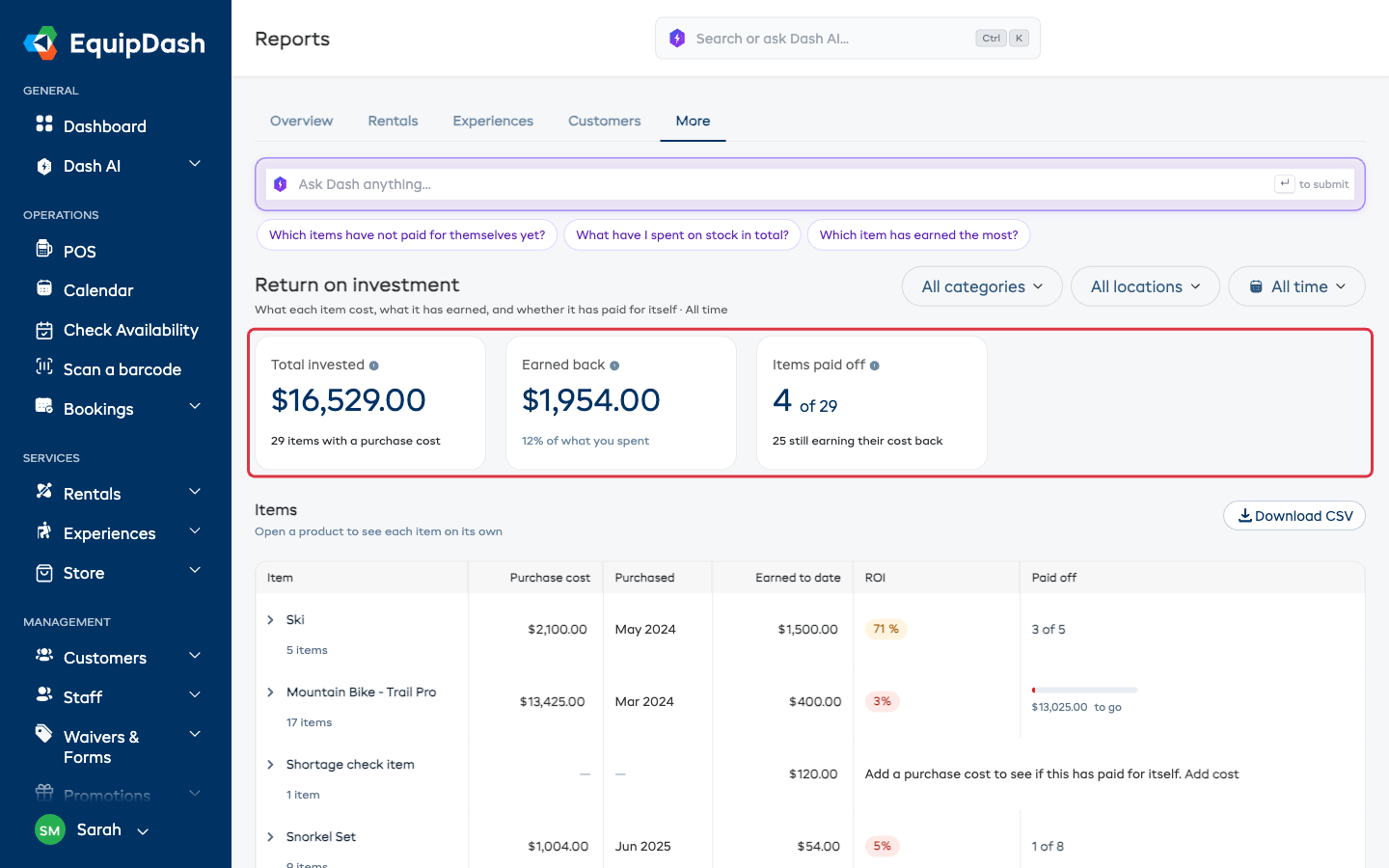
Les trois chiffres en haut de page
| Carte | Signification |
|---|---|
| Total investi | Ce que vous avez payé pour les articles dont le coût d'achat est enregistré. En dessous, le nombre d'articles concernés |
| Déjà récupéré | Les revenus de location de ces mêmes articles, avec le pourcentage que cela représente par rapport à vos dépenses |
| Articles rentabilisés | Le nombre de ces articles qui ont rapporté au moins ce qu'ils ont coûté, et le nombre de ceux qui sont encore en chemin |
Déjà récupéré ne compte que les revenus des articles dont le coût est enregistré, afin que la comparaison soit juste. Un article sans coût enregistré ne peut donc jamais embellir le pourcentage.
Lire le tableau
Il y a une ligne par produit. Voici les colonnes :
| Colonne | Ce qu'elle indique |
|---|---|
| Article | Le nom du produit et le nombre d'articles que vous en avez |
| Coût d'achat | Ce que vous avez payé au total pour ces articles |
| Acheté | Le mois d'achat, ou une période si vous les avez achetés à des moments différents |
| Revenus à ce jour | Les revenus de location que ces articles ont rapportés |
| ROI | Ce que vous avez récupéré, en pourcentage de ce que vous avez payé |
| Rentabilisé | L'avancement du produit vers sa rentabilité |
La couleur du ROI vous renseigne d'un coup d'œil
| Couleur | Signification |
|---|---|
| Vert | 100 % ou plus : l'article a rapporté tout ce qu'il a coûté, et tout le reste est du pur bénéfice |
| Orange | 50 à 99 % : plus de la moitié du chemin est faite |
| Rouge | Moins de 50 % : c'est encore tôt, ou l'article n'est pas assez réservé |
Ce que dit la colonne « Rentabilisé »
- Une coche verte et Rentabilisé avec la date à laquelle cela s'est produit : un article unique qui a couvert son coût.
- Une coche verte et Tous les 5 : tous les articles de ce produit ont couvert leur coût.
- 3 sur 5 : trois des cinq articles ont couvert leur coût, les autres pas encore.
- Une barre de progression avec 430,00 $ restants : la somme que l'article doit encore rapporter pour atteindre le seuil de rentabilité.
Voir chaque article séparément
Une ligne comme « 17 articles » les additionne tous, et un total cache celui que personne ne choisit jamais. Cliquez sur le nom du produit (ou sur la flèche à côté) pour l'ouvrir et voir chaque article en dessous, avec son propre coût, sa date d'achat, ses revenus et sa progression.
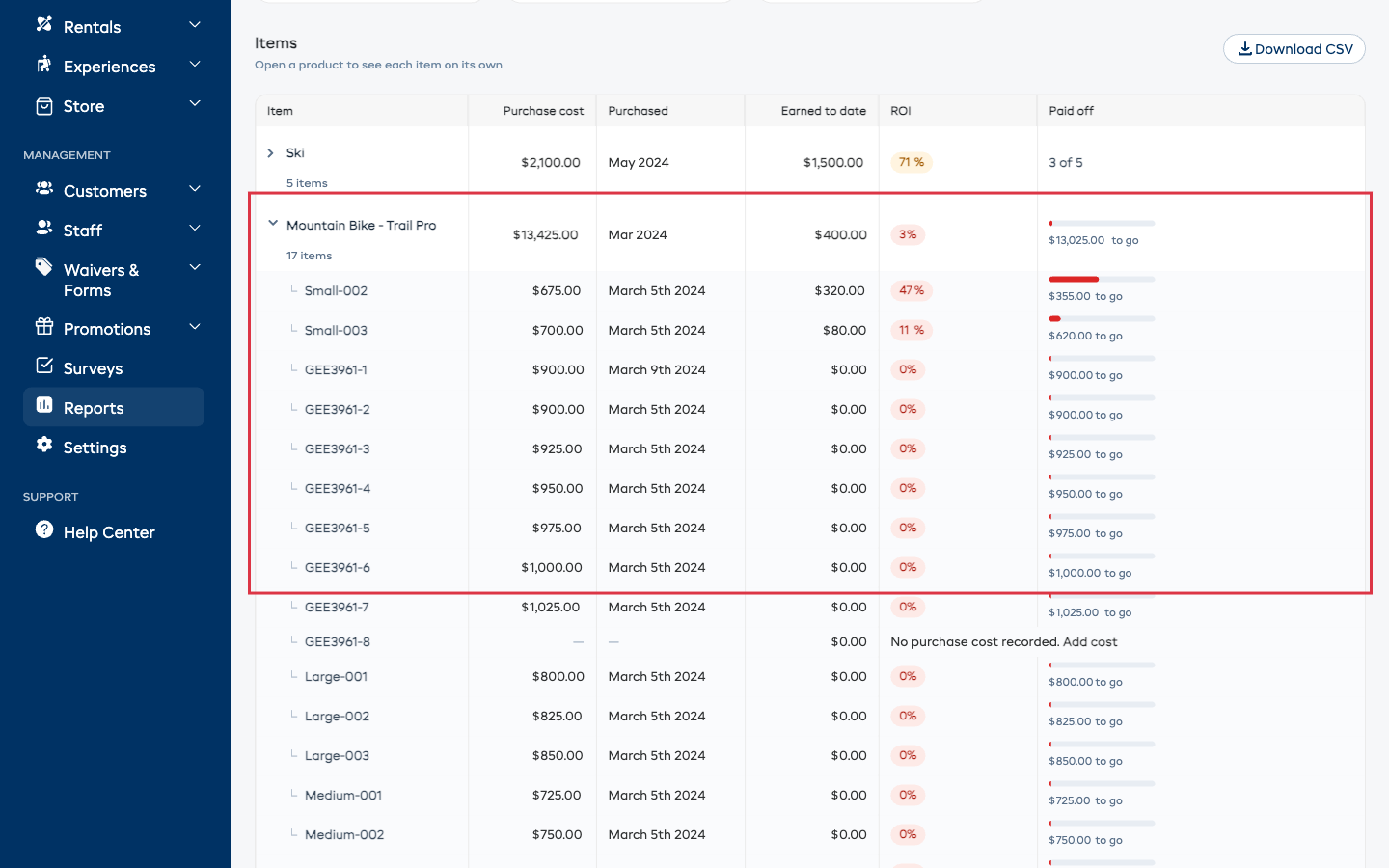
Les articles sont classés du plus rentable au moins rentable : ceux qui font leur part du travail sont en haut, et les plus discrets descendent en bas. C'est ici que vous repérez l'article resté au fond de l'étagère pendant deux ans pendant que les autres gagnaient leur place.
Articles sans coût d'achat enregistré
Si vous n'avez pas enregistré le coût d'un article, son coût, sa date d'achat et son ROI affichent un tiret, jamais un zéro, et la ligne propose un raccourci :
Ajoutez un coût d'achat pour savoir si cet article est rentabilisé. Ajouter le coût
Cliquez sur Ajouter le coût pour accéder directement à ce produit. Dans son onglet Inventaire, modifiez l'article, ouvrez Paramètres avancés en bas du panneau, puis saisissez ce que vous avez payé.
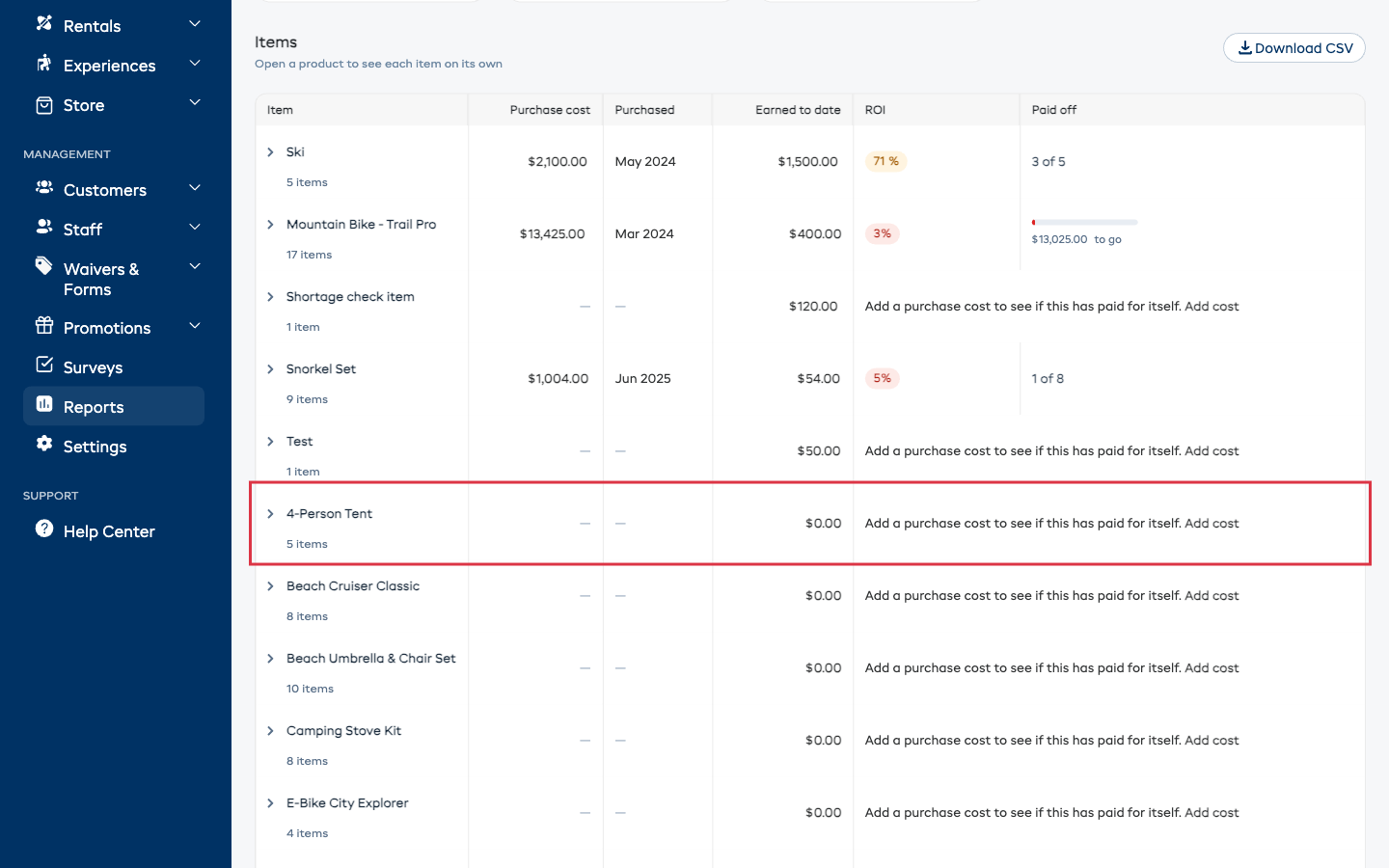
Lorsque vous ouvrez un produit, vous retrouvez le même raccourci pour tout article dont le coût manque alors que les autres en ont un. Il indique Aucun coût d'achat enregistré, avec le lien Ajouter le coût à côté.
Un coût laissé vide signifie « non enregistré », et non « cet article n'a rien coûté ». EquipDash ne compte jamais un champ vide comme gratuit et n'affirme jamais qu'un article sans coût est rentabilisé.
Affiner l'affichage
Trois menus déroulants se trouvent en haut à droite du rapport :
| Filtre | Ce qu'il fait |
|---|---|
| Catégorie | Affiche une seule catégorie de produits à la fois |
| Emplacement | Affiche uniquement les articles conservés à l'un de vos emplacements. Il n'apparaît que si vous avez plus d'un emplacement |
| Période | Les réservations dont on compte les revenus, selon la date à laquelle chaque réservation a été prise |
La période est réglée par défaut sur Depuis toujours, ce qui convient presque toujours ici : un article rembourse son coût en plusieurs années, pas en sept jours. Les autres choix sont Cette année, L'année dernière, Ce trimestre, Le trimestre dernier, Ce mois-ci, Le mois dernier, 30 derniers jours et Plage personnalisée pour choisir deux dates.
Changer la période modifie les chiffres de Revenus à ce jour, mais jamais ce que vous avez payé.
Télécharger le tableur
- Choisissez votre catégorie, votre emplacement et votre période.
- Cliquez sur Télécharger le CSV.
- Ouvrez le fichier dans Excel ou Google Sheets.
Le fichier contient une ligne pour chaque produit et une ligne pour chaque article en dessous, avec le coût d'achat, la date d'achat, les revenus, le ROI, le nombre d'articles rentabilisés et la somme qu'il reste à récupérer.
Les articles sans coût d'achat enregistré apparaissent avec une cellule de coût vide plutôt qu'un zéro, afin que vos propres totaux dans le tableur restent justes.
Bon à savoir
- Les réservations annulées et les devis ne sont pas comptés dans les revenus.
- Lorsque plusieurs articles partent sur une même réservation, les revenus de cette réservation pour le produit sont répartis à parts égales entre eux. Aucun article ne s'attribue donc tout le mérite.
- Tous les montants sont dans votre devise. Un coût d'achat correspond à ce que vous avez payé, il est donc toujours affiché dans la devise de votre entreprise.
- Seuls les articles de location apparaissent ici. Les expériences et les produits de la boutique ne font pas partie de ce rapport.
- Un article qui ne vous a rien coûté (un coût de 0 que vous avez saisi volontairement) est considéré comme déjà rentabilisé.
Bien l'utiliser
- Avant d'en acheter un de plus, vérifiez que ceux que vous avez déjà rapportent. Deux articles qui restent inutilisés indiquent qu'il faut améliorer votre annonce, pas en acheter un troisième.
- Avant de remplacer un article, vérifiez s'il a déjà été rentabilisé. Si ce n'est pas le cas, son remplaçant ne le sera probablement pas non plus.
- Lorsqu'un article atteint 100 %, tout ce qu'il rapporte ensuite est du bénéfice. Ce sont les produits qu'il vaut la peine de garder en bon état et de mettre en avant.
- Occupez-vous de vos articles les moins performants en les déplaçant vers un emplacement plus fréquenté, en les associant à un produit populaire ou en les revendant.