Unità di inventario
Le unità di inventario sono gli articoli fisici che si trovano dietro ai Suoi prodotti. Mentre un prodotto è ciò che il cliente prenota, le unità di inventario sono gli articoli reali che consegna. Tenerne traccia correttamente Le permette di sapere sempre quante unità ha disponibili, quali sono in noleggio e quali necessitano di manutenzione.
Come vuole tenere traccia dell'inventario?
Ogni volta che attiva il monitoraggio dell'inventario, EquipDash Le pone questa domanda e Le propone due schede che mostrano un'anteprima di cosa ottiene. Scelga quella che corrisponde al Suo modo di lavorare.
Tieni traccia solo del totale
Tieni traccia solo del totale mantiene un conteggio unico e cumulativo di quanti articoli ha. È l'opzione migliore quando gli articoli sono intercambiabili e non importa quale esemplare riceve il cliente.
- Imposta una quantità in magazzino (ad es. 20).
- EquipDash sottrae dal conteggio quando vengono effettuate le prenotazioni.
- Non tiene traccia di quale articolo specifico va a quale cliente.
Tieni traccia di ogni articolo
Tieni traccia di ogni articolo dà a ogni unità un'identità propria. È l'opzione migliore quando ogni esemplare ha il proprio numero di serie o le proprie condizioni, e Lei deve sapere esattamente quale esemplare è uscito ed è rientrato.
- Ogni unità riceve un proprio codice (ad es. "A-001"), e EquipDash numera automaticamente una serie di unità per Lei.
- Può assegnare unità specifiche alle prenotazioni.
- Ogni unità ha il proprio stato, registro delle attività e cronologia delle prenotazioni.
Dove si sceglie
Sono le stesse due schede, con le stesse parole, ovunque compaia la domanda:
- Noleggi > Prodotti > Aggiungi prodotto, al Passo 3: Informazioni aggiuntive, una volta attivato il Monitoraggio dell'inventario.
- Il pannello Modifica prodotto, allo stesso passo.
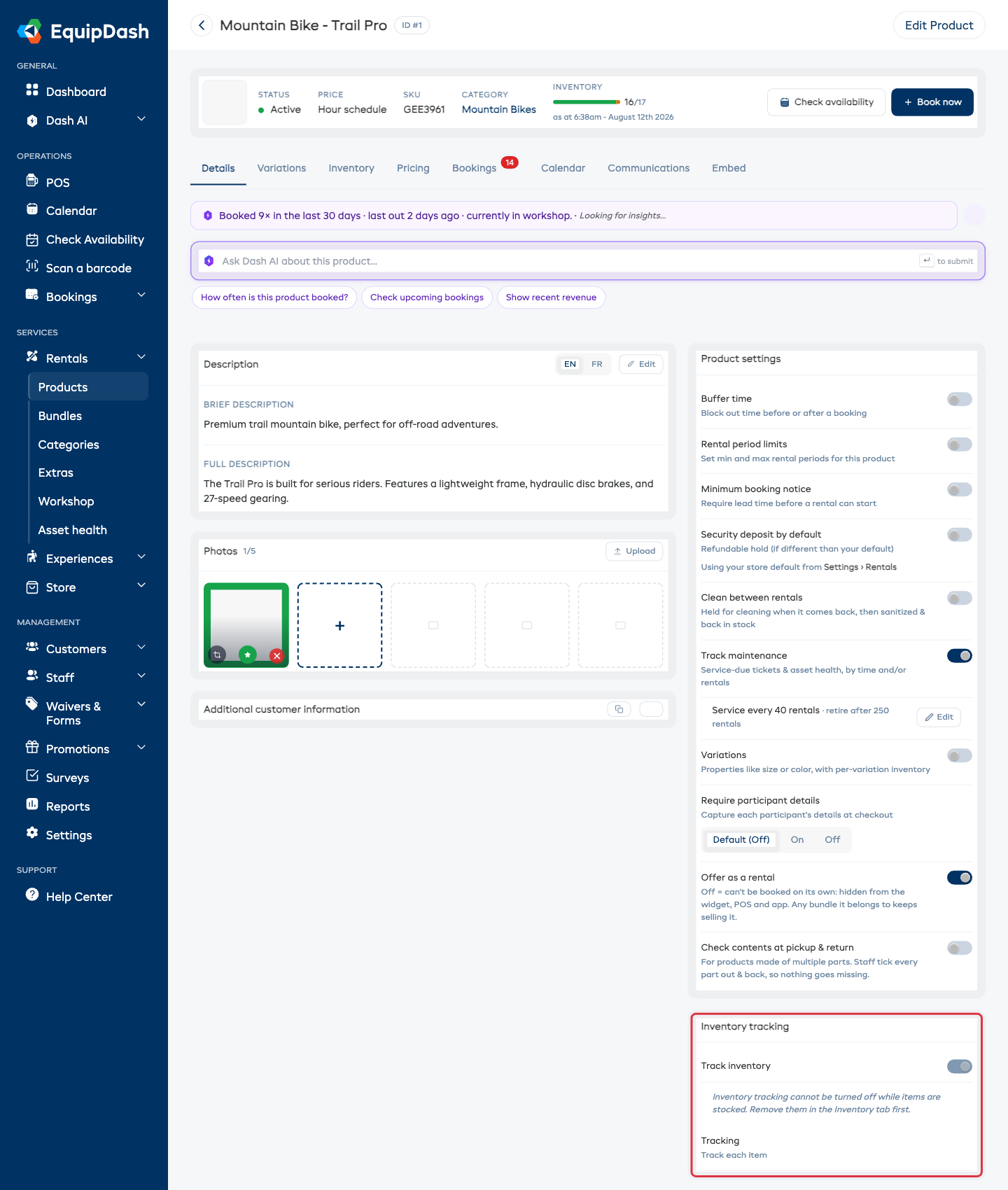
- La scheda Monitoraggio dell'inventario nella scheda Dettagli della pagina di dettaglio del prodotto. La scheda mostra la Sua risposta attuale accanto a Monitoraggio, con un pulsante Modifica finché il prodotto non ha ancora scorte.
- La procedura guidata di configurazione, quando aggiunge il Suo primissimo articolo.
Se può procurarsi altre unità con breve preavviso, le Impostazioni avanzate in fondo al Passo 3 includono anche Continuare ad accettare prenotazioni quando esaurito? -- questo permette al prodotto di continuare a vendere oltre la Sua scorta e segnala la prenotazione, così sa di dover reperire l'articolo in più. Veda Comprendere la disponibilità.
Può cambiare la Sua risposta solo finché il prodotto non ha scorte. Una volta che gli articoli esistono, le due schede diventano di sola lettura e Le spiegano il motivo -- rimuova prima i Suoi articoli dalla scheda Inventario se deve cambiare. Le due risposte contano le scorte in modi diversi, quindi cambiare reinterpreterebbe tutto ciò che ha già aggiunto.
Visualizzare l'inventario
Vada su Noleggi > Prodotti, clicchi sul nome di un prodotto e apra la scheda Inventario nella pagina di dettaglio del prodotto.
Quando tiene traccia solo del totale
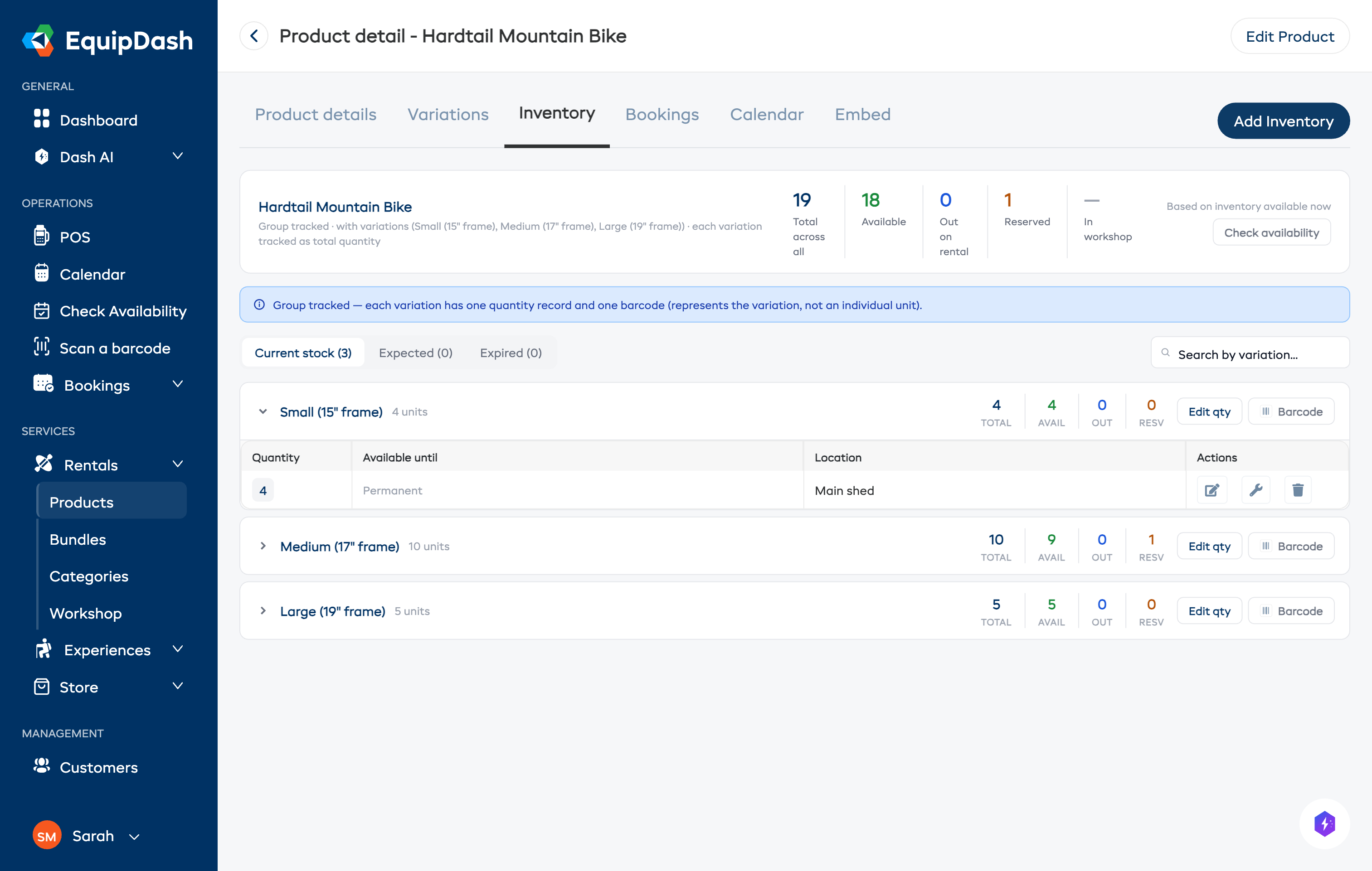
Per i prodotti in cui tiene traccia solo del totale, la scheda Inventario mostra schede riassuntive per ogni variazione (o per il prodotto nel suo complesso se non ci sono variazioni). Ogni scheda mostra i conteggi Totale, Disponibile, Riservato, Ritirato e In officina. Sotto le schede, una tabella elenca ogni voce di inventario con il suo stato, la quantità e la data di scadenza della disponibilità.
Quando tiene traccia di ogni articolo
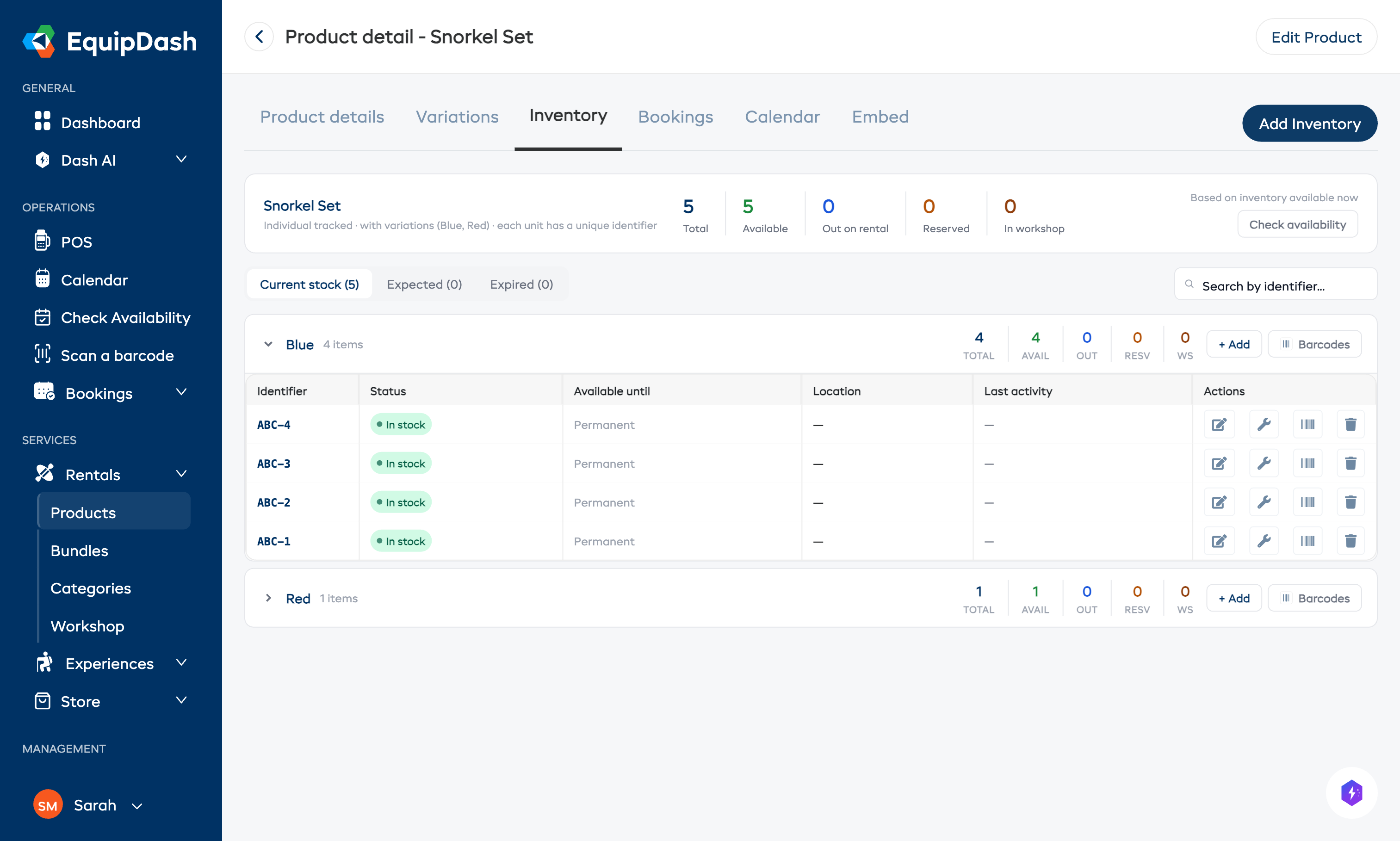
Per i prodotti in cui ogni articolo viene tracciato, la scheda Inventario mostra una scheda riassuntiva con i conteggi totali e, sotto, una tabella che elenca ogni singolo articolo. Ogni riga mostra l'identificativo, la variazione, lo stato, la disponibilità fino al, la posizione dell'articolo e i pulsanti per modificarlo, gestirne il codice a barre ed eliminarlo.
Aggiungere inventario
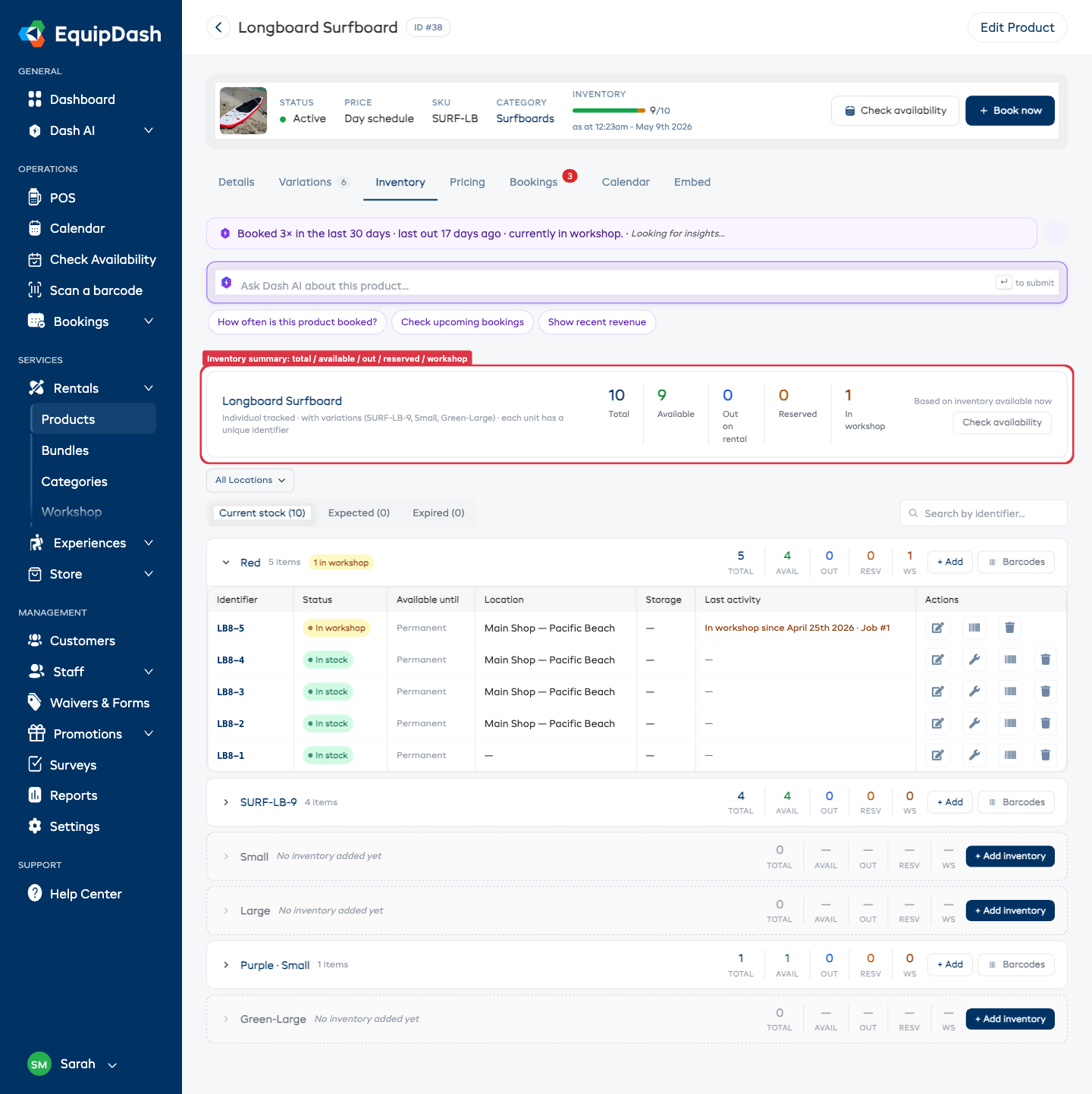
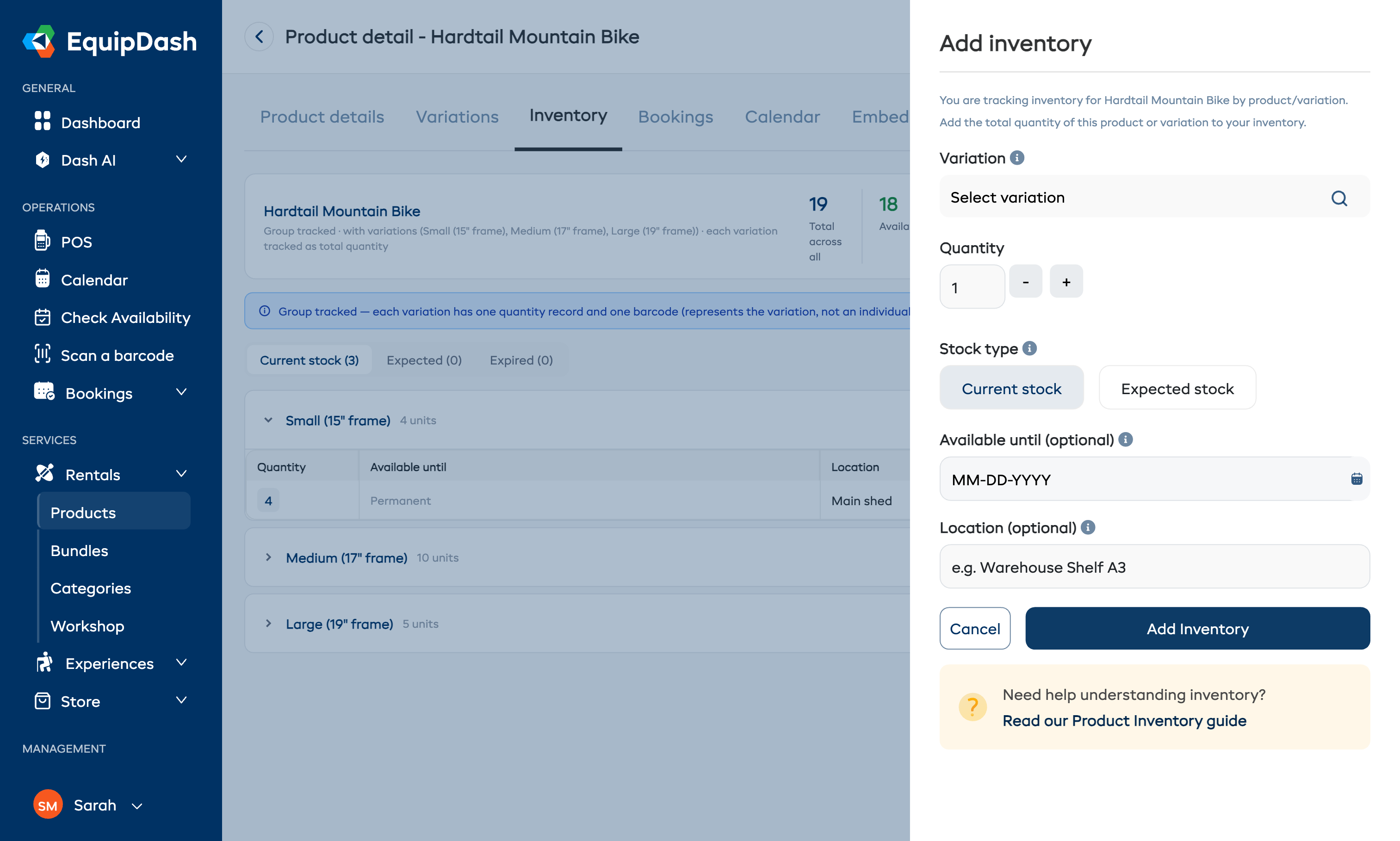
Nella scheda Inventario, ogni riga di variazione ha un pulsante + Aggiungi in linea sulla destra (e un pulsante + Aggiungi inventario in cima alla tabella per i prodotti senza variazioni). Il modulo che appare dipende dalla risposta data alla domanda Come vuole tenere traccia dell'inventario?
Aggiungere a un conteggio cumulativo
- Se il prodotto ha variazioni, selezioni la Variazione dal menu a tendina.
- Imposti la Quantità (il numero di unità da aggiungere).
- Scelga il Tipo di scorta: Scorta attuale (disponibile ora) o Scorta prevista (in arrivo in seguito).
- Facoltativamente, imposti una data Disponibile fino al se la scorta è temporanea (ad es. noleggi stagionali).
- Facoltativamente, inserisca una Posizione (ad es. "Magazzino Scaffale A3").
- Per registrare quanto ha pagato, apra le Impostazioni avanzate in fondo al pannello e compili il Costo d'acquisto per articolo e la Data d'acquisto -- veda Registrare il costo di un articolo.
- Clicchi su Aggiungi inventario.
Aggiungere articoli singoli
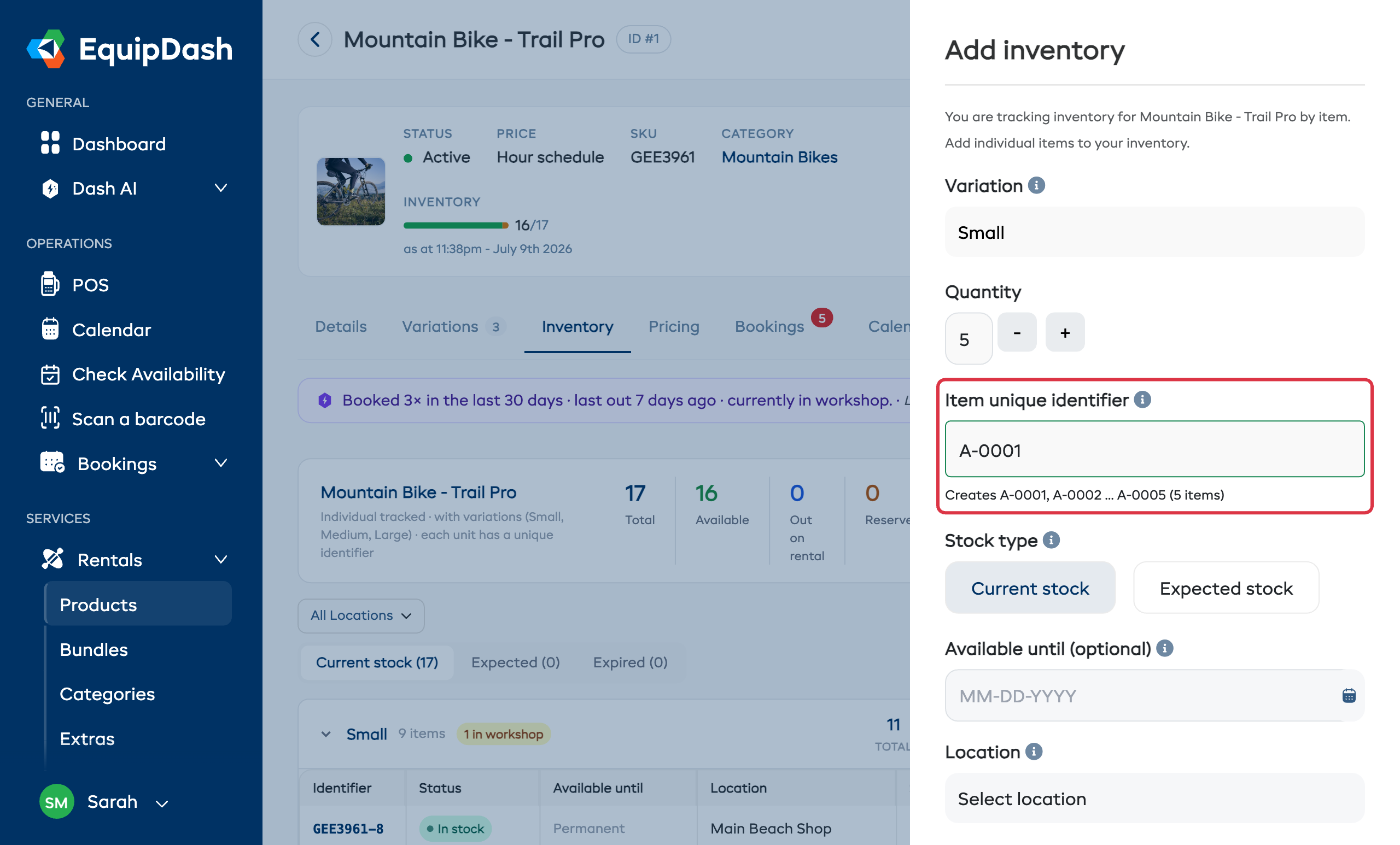
Assegna a ogni articolo il proprio codice. Ci sono due modi per farlo, e un'anteprima dal vivo sotto il campo mostra sempre esattamente cosa verrà creato:
- Lasciare che EquipDash li numeri. Digiti il codice del Suo primo articolo (ad es.
A-0001) e imposti una Quantità. EquipDash numera il resto per Lei, mantenendo la formattazione digitata --A-0001,A-0002,A-0003, e così via. Un singolo articolo (quantità 1) viene salvato esattamente come digitato, senza aggiungere alcun numero. - Digitare Lei stesso ogni codice. Incolli un elenco di codici esatti, uno per riga -- utile per numeri di serie reali provenienti da un foglio di calcolo. Ogni riga diventa un articolo, salvato esattamente come scritto.
Un numero viene aggiunto solo quando serve a distinguere due articoli. Se un codice è già in uso, EquipDash Glielo segnala e lo esclude invece di creare un duplicato.
- Inserisca l'identificativo univoco dell'articolo -- un codice, oppure ne incolli uno per riga. Verifichi che l'anteprima mostri ciò che si aspetta.
- Imposti la Quantità quando sta numerando una serie a partire da un singolo codice.
- Scelga il Tipo di scorta: Scorta attuale o Scorta prevista.
- Facoltativamente, imposti una data Disponibile fino al.
- Facoltativamente, inserisca una Posizione.
- Facoltativamente, attivi Aggiungere codice a barre? per creare automaticamente un codice a barre per ogni nuovo articolo.
- Per registrare quanto ha pagato, apra le Impostazioni avanzate in fondo al pannello e compili il Costo d'acquisto e la Data d'acquisto -- veda Registrare il costo di un articolo.
- Clicchi su Aggiungi inventario.
Registrare il costo di un articolo
Quasi nessuno usa questi campi, perciò sono tenuti fuori dalla vista. Sia nel pannello Aggiungi inventario che in quello Modifica inventario, scorra fino in fondo e clicchi su Impostazioni avanzate -- è l'ultima voce del pannello, sotto tutti gli altri campi. Si apriranno due campi facoltativi:
| Campo | Cosa inserire |
|---|---|
| Costo d'acquisto | Quanto Le è costato uno di questi articoli. Solo l'importo -- il simbolo della Sua valuta è già presente |
| Data d'acquisto | Quando l'ha acquistato. Lo lasci vuoto se non è sicuro |
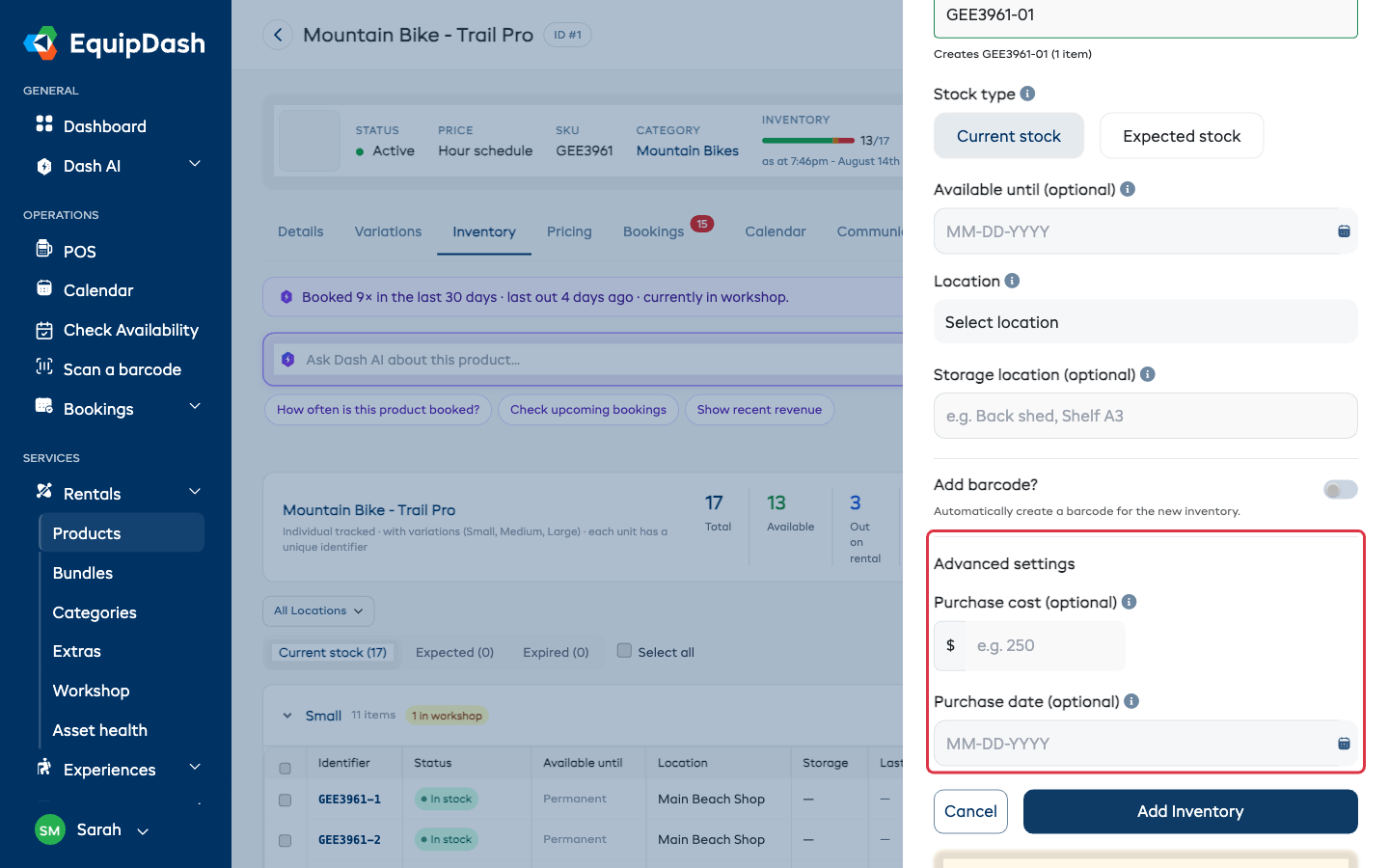
Clicchi di nuovo su Impostazioni avanzate per richiuderla. Quando un articolo ha già un costo registrato, la sezione si apre da sola, così non deve mai andare a cercare una cifra già inserita.
Entrambi i campi sono facoltativi e non influiscono sui Suoi prezzi, sulla disponibilità o su nulla che il cliente veda. Alimentano il Report sul ritorno sull'investimento, che Le mostra se un articolo ha già ripagato quanto ha speso per acquistarlo.
Inserisca il costo di un singolo articolo, non dell'intero lotto. Nei prodotti in cui tiene traccia di ogni articolo, è semplicemente quanto Le è costato quell'articolo. Nei prodotti in cui tiene traccia solo del totale, il campo si chiama Costo d'acquisto per articolo, quindi un lotto di 8 articoli a 60 ciascuno rappresenta una spesa di 480.
Lasciare il costo vuoto significa "non registrato". Il report mostra un trattino e non dice mai che l'articolo si è ripagato. Non viene mai considerato gratuito.
Può aggiungere o modificare questi dati in qualsiasi momento -- clicchi sull'icona di modifica di un articolo nella scheda Inventario e li compili. Aggiungerli in seguito non fa perdere alcuno storico: il report calcola comunque quanto ha reso ogni articolo in base alle prenotazioni già esistenti.
Aggiornare più articoli contemporaneamente
Per i prodotti con monitoraggio per articolo può modificare più unità in un'unica operazione invece di modificarle una alla volta.
- Nella scheda Inventario, selezioni la casella accanto a ogni articolo che desidera modificare. La casella in cima a una tabella seleziona tutto il gruppo, e Seleziona tutto nella barra degli strumenti seleziona ogni articolo mostrato nella pagina.
- Clicchi su Azioni -- il pulsante mostra quanti articoli sono selezionati -- e scelga cosa fare.
- Compili i dettagli e clicchi su Aggiorna (oppure Conferma per l'eliminazione).
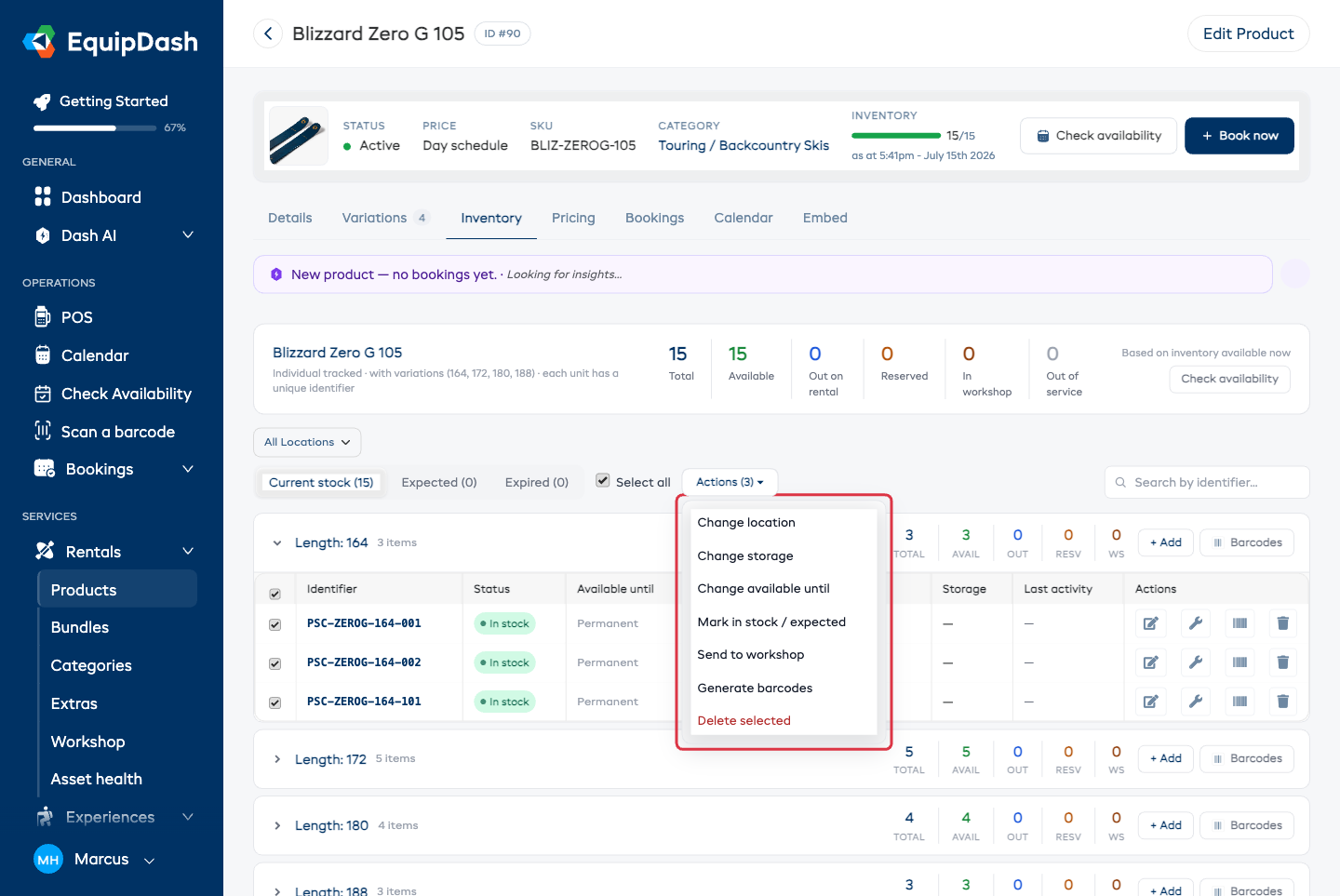
| Azione | Cosa fa |
|---|---|
| Cambia posizione | Sposta gli articoli selezionati in un'altra delle Sue sedi. |
| Cambia deposito | Imposta il punto di deposito per gli articoli (ad es. "Scaffale B, Ripiano 3"). Lasci il campo vuoto per svuotarlo. |
| Cambia disponibile fino al | Imposta la data in cui gli articoli smettono di essere prenotabili, oppure scelga Nessuna data di fine per mantenerli disponibili permanentemente. |
| Segna in magazzino / previsto | Passa gli articoli da in magazzino ora a previsti -- in arrivo in una data successiva. |
| Invia in officina | Invia ogni articolo selezionato in officina con le stesse note, lo stesso motivo e la stessa pianificazione. Gli articoli già in officina vengono ignorati. |
| Genera codici a barre | Crea un codice a barre per ogni articolo selezionato che non ne ha ancora uno. |
| Elimina selezionati | Elimina gli articoli selezionati. Le prenotazioni che contengono un articolo eliminato vengono spostate su un altro articolo disponibile, oppure segnalate perché Lei le esamini. |
Dopo la modifica, un messaggio conferma quanti articoli sono stati aggiornati e se qualcuno è stato ignorato (ad esempio, articoli già in officina).
Stati delle unità di inventario
Quando sceglie Tieni traccia di ogni articolo, ogni unità può trovarsi in uno di questi stati:
| Stato | Significato |
|---|---|
| Disponibile | L'articolo è in magazzino e pronto per il noleggio |
| Riservato | L'articolo è stato assegnato a una prenotazione futura |
| Ritirato | L'articolo è attualmente presso un cliente |
| In officina | L'articolo è in manutenzione o riparazione |
Lo stato viene aggiornato automaticamente man mano che la prenotazione procede, oppure può modificarlo manualmente.
Pagina di dettaglio dell'unità di inventario
Clicchi sull'identificativo di un'unità di inventario per aprirne la pagina di dettaglio. Qui può vedere:
- L'identificativo e la variazione dell'unità (se applicabile)
- Il suo stato attuale
- Un elenco delle prenotazioni associate a questa unità (scheda Prenotazioni)
- Un registro delle attività completo che mostra ogni cambio di stato, ingresso in officina e assegnazione a una prenotazione (scheda Registro attività)
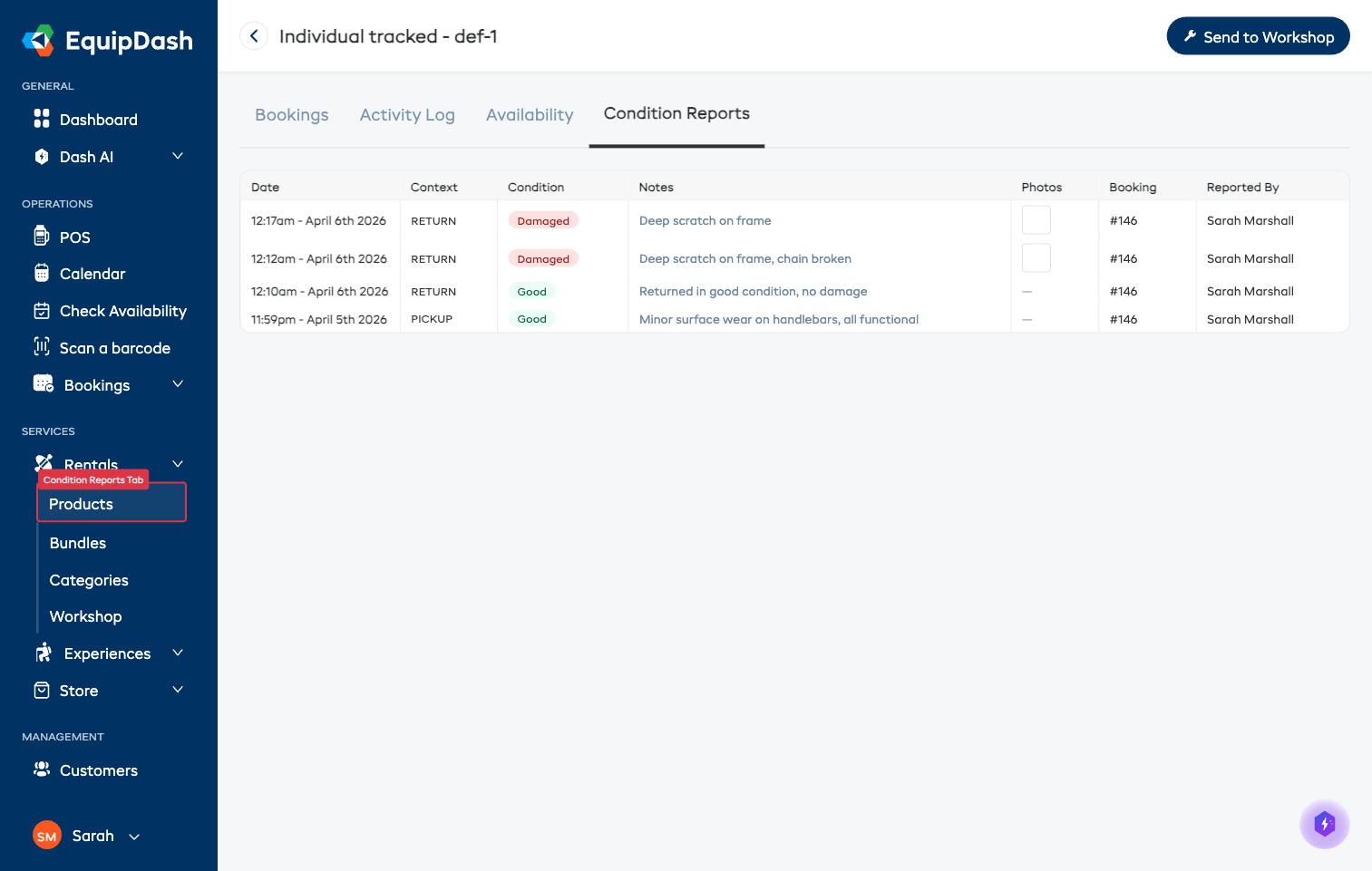
- Una cronologia dei rapporti sulle condizioni, con ogni valutazione registrata al ritiro e alla restituzione (scheda Rapporti sulle condizioni)
- Un controllo di disponibilità per vedere quando l'articolo è libero (scheda Disponibilità)
- Le opzioni per inviare in officina o modificare l'unità
Rapporti sulle condizioni
Per i prodotti con monitoraggio per articolo, ogni valutazione delle condizioni registrata durante il ritiro e la restituzione viene archiviata presso la specifica unità di inventario. Apra la scheda Rapporti sulle condizioni nella pagina di dettaglio dell'unità di inventario per vedere:
- La data in cui è stata registrata la condizione
- Il contesto -- se si tratta di ritiro o restituzione
- La valutazione della condizione -- Eccellente, Buono, Discreto, Scarso o Danneggiato
- Le note che descrivono la condizione
- Le foto scattate come prova (clicchi per visualizzarle a grandezza intera)
- Il riferimento alla prenotazione collegata
- Il membro del personale che ha registrato il rapporto
Questa cronologia è utile per:
- Individuare gli articoli che si danneggiano con maggiore frequenza
- Tenere traccia delle condizioni di un articolo nel corso della sua vita utile
- Supportare le richieste di risarcimento assicurativo con prove documentate
- Identificare i clienti che restituiscono sistematicamente gli articoli in cattive condizioni
Cronologia della manutenzione
Per i prodotti con monitoraggio per articolo, ogni unità di inventario conserva una registrazione di ogni visita in officina. Nella pagina di dettaglio dell'unità, il registro delle attività mostra quando l'articolo è stato inviato in officina, quali liste di controllo sono state completate durante ogni visita e quando è stato riportato nell'inventario disponibile.
Se il Suo team utilizza le liste di controllo dell'officina, i risultati delle liste completate vengono archiviati presso l'unità -- offrendoLe una cronologia completa della manutenzione nel tempo. Questo è utile per individuare gli articoli che richiedono riparazioni frequenti o verificare che le ispezioni di routine siano state effettuate.
Modificare ed eliminare le unità di inventario
- Per modificare un'unità, clicchi sull'icona di modifica nella tabella dell'inventario o nella pagina di dettaglio. Può aggiornare l'identificativo e aggiungere o modificare il costo d'acquisto e la data d'acquisto.
- Per rimuovere un'unità, utilizzi l'azione di eliminazione. Questo è possibile solo se l'unità non ha prenotazioni future.
- Per modificare o eliminare più unità in un'unica operazione, veda Aggiornare più articoli contemporaneamente.
La rimozione di un'unità di inventario è definitiva. Se l'unità ha prenotazioni storiche, quei record non faranno più riferimento a un'unità specifica.
Guide correlate
- Report sul ritorno sull'investimento -- Verificare se un articolo ha ripagato il suo costo.
- Creare un prodotto -- Configurare il monitoraggio dell'inventario durante la creazione del prodotto.
- Variazioni del prodotto -- Tenere traccia dell'inventario per variazione.
- Gestione delle prenotazioni -- Registrare le condizioni al ritiro e alla restituzione.
- Come funziona l'officina -- Inviare gli articoli in manutenzione.
- Configurare i codici a barre -- Assegnare codici a barre alle unità di inventario.
- Comprendere la disponibilità -- Come l'inventario influisce sulla disponibilità e come continuare a vendere quando è esaurito.