Rapport sur les taxes
Le rapport Taxes vous donne une vue claire des taxes sur vos ventes : vos ventes avant taxes, les taxes que vous avez perçues (détaillées pour chaque taxe que vous appliquez) et vos totaux pour n'importe quelle période. Utilisez-le pour votre comptabilité et pour vos déclarations de taxes, et téléchargez-le sous forme de tableur pour le remettre à votre comptable.
Qui peut le consulter
Vous avez besoin de l'autorisation Rapports : Revenus pour consulter le rapport sur les taxes, et de l'autorisation Rapports : Exportation pour télécharger le fichier CSV. Ces deux autorisations sont accordées par défaut aux utilisateurs Admin. Si vous ne voyez pas l'onglet Taxes, demandez à votre Admin de vérifier vos autorisations dans Paramètres > Équipe et autorisations.
Accéder au rapport sur les taxes
- Cliquez sur Rapports dans la barre latérale de gauche.
- Cliquez sur l'onglet Plus, puis choisissez Taxes.
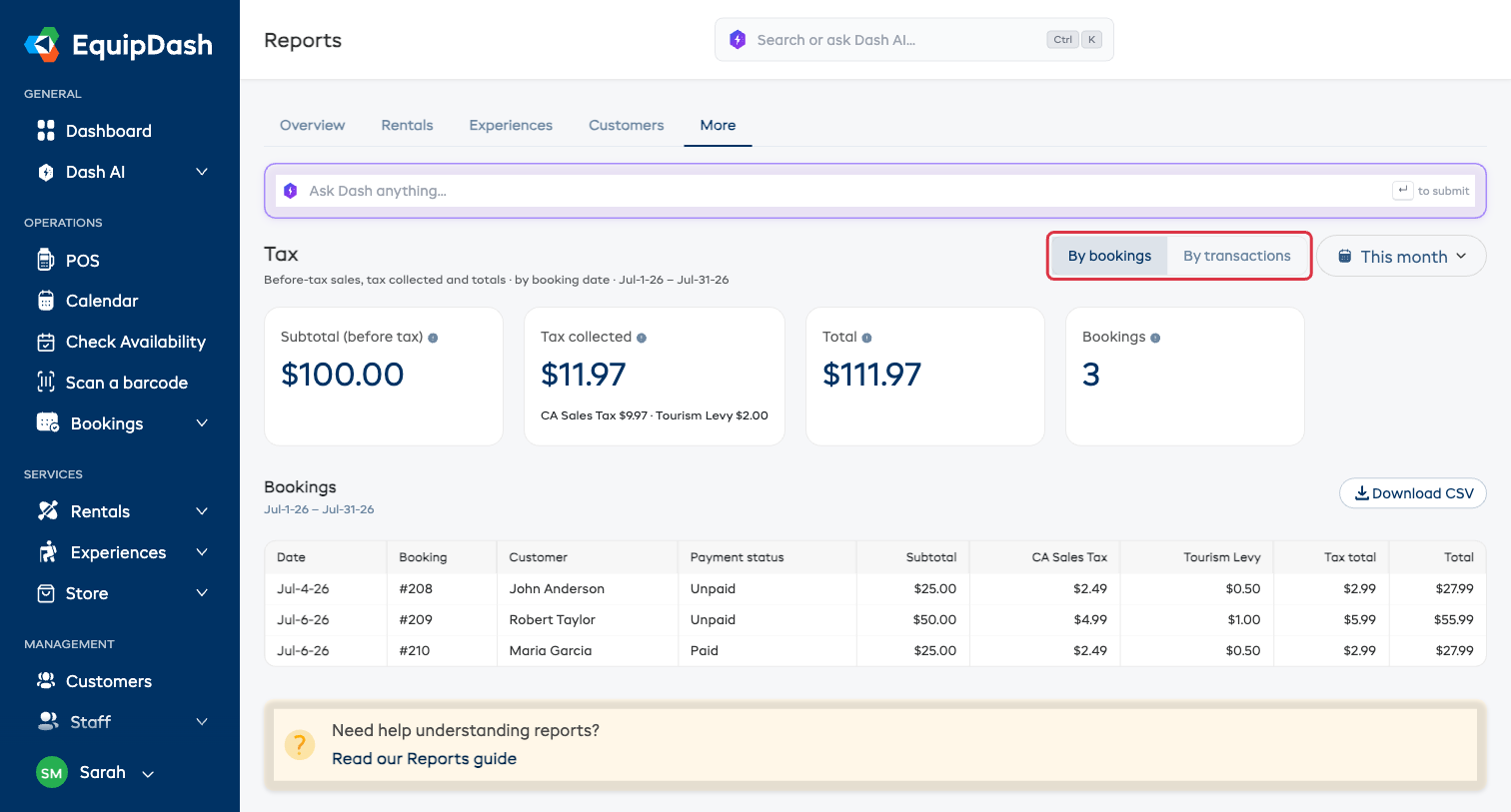
Comprendre les chiffres
En haut de la page, vous voyez trois totaux pour la période sélectionnée, ainsi qu'un compteur :
| Carte | Signification |
|---|---|
| Sous-total (avant taxes) | Vos ventes avant toute taxe — le montant à déclarer comme revenu |
| Taxes perçues | Le total des taxes sur ces ventes. Si vous appliquez plusieurs taxes (par exemple une taxe de vente et une taxe de séjour), chacune est indiquée avec son propre montant |
| Total | Ce que vos clients ont payé au total (montant avant taxes plus taxes) |
| Réservations / Transactions | Le nombre d'éléments inclus dans la période |
Sous les totaux, un tableau présente chaque ligne avec une colonne pour chaque taxe que vous appliquez. Vous voyez ainsi précisément comment chaque montant se décompose.
Choisir une période
Utilisez la liste déroulante des périodes, en haut à droite, pour choisir une plage adaptée à vos déclarations de taxes :
- Ce mois-ci et Le mois dernier
- Ce trimestre et Le trimestre dernier
- Cette année et L'année dernière
- 30 derniers jours, 7 derniers jours, Aujourd'hui et Toute la période
- Plage personnalisée — choisissez n'importe quelle date de début et de fin
Réservations ou transactions
Un sélecteur en haut de la page vous permet d'afficher le rapport de deux façons. Choisissez celle qui correspond à votre façon de tenir vos comptes.
| Vue | Une ligne par… | Date utilisée | Idéal pour |
|---|---|---|---|
| Par réservations | Réservation | Date de la réservation | Vos ventes de la période — correspond à vos factures |
| Par transactions | Paiement | Date du paiement | Rapprocher les paiements de votre processeur de cartes |
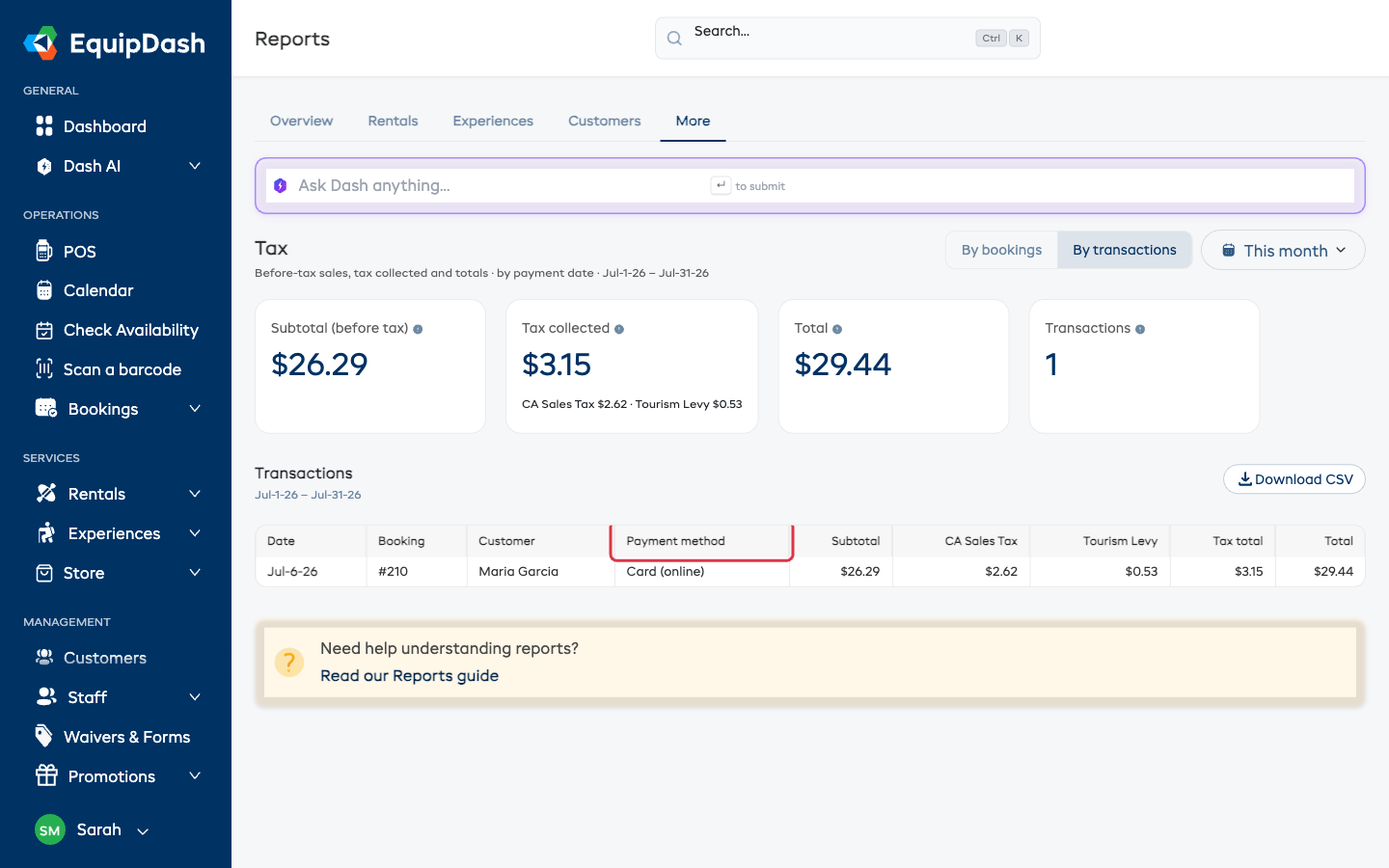
Par transactions ajoute une colonne Mode de paiement (carte, espèces, etc.) et, dans le fichier téléchargé, une colonne Référence : l'identifiant du paiement chez votre processeur de cartes. Vous pouvez ainsi comparer chaque ligne, une à une, avec la liste des paiements de votre processeur, avec la répartition avant taxes incluse. Les taxes d'une réservation sont réparties entre ses paiements : un acompte et un solde portent chacun leur part. Les remboursements apparaissent sous forme de montants négatifs.
Le fichier des transactions comprend aussi deux colonnes de frais pour chaque paiement : des Frais de plateforme (les frais d'EquipDash) et des frais de traitement portant le nom de votre processeur de cartes, par exemple Frais de traitement Stripe (les frais que facture votre processeur de cartes, qui ne sont pas des frais d'EquipDash). Ensemble, ils montrent ce qui a été déduit, pour que vous puissiez calculer votre montant net. Ces deux colonnes sont vides pour les paiements en espèces et les autres paiements hors carte.
Télécharger le tableur
- Choisissez votre période et votre vue (Réservations ou Transactions).
- Cliquez sur Télécharger le CSV.
- Ouvrez le fichier dans Excel ou Google Sheets.
Le fichier contient une ligne par réservation (ou par paiement), avec le sous-total avant taxes, une colonne pour chaque taxe, le total des taxes et le total général. La colonne avant taxes correspond donc exactement à ce dont votre comptable a besoin.
Bon à savoir
- Les prix taxes comprises (lorsque la taxe est déjà incluse dans vos prix affichés) sont bien pris en compte : le rapport indique toujours la part de taxe, même lorsqu'elle est incluse dans le prix.
- Les réservations exonérées de taxes affichent une taxe de zéro, et leur montant avant taxes est égal à leur total.
- Les réservations annulées ne sont pas comptées dans les chiffres de ventes.