Informe de Impuestos
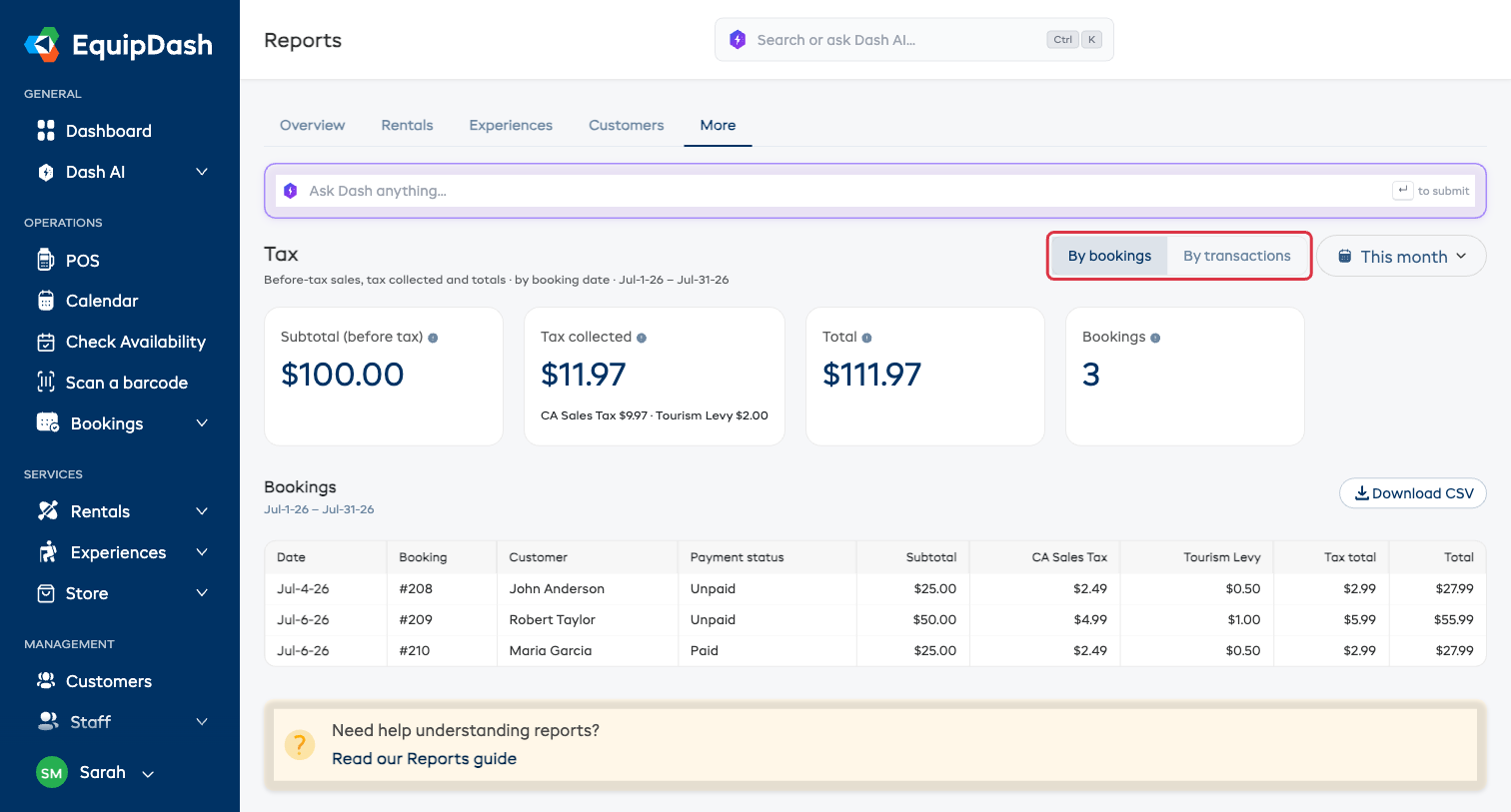
El informe de Impuestos le ofrece una visión clara del impuesto sobre sus ventas: sus ventas antes de impuestos, el impuesto que ha recaudado (desglosado por cada impuesto que cobra) y sus totales para cualquier periodo. Utilícelo para su contabilidad y para presentar sus declaraciones de impuestos, y descárguelo como hoja de cálculo para entregárselo a su contador.
Quién Puede Verlo
Necesita el permiso Informes: Ingresos para ver el informe de Impuestos, y el permiso Informes: Exportar para descargar el CSV. Ambos están disponibles por defecto para los usuarios Administrador. Si no ve la pestaña Impuestos, pida a su administrador que revise sus permisos en Configuración > Equipo y Permisos.
Cómo Encontrar el Informe de Impuestos
- Haga clic en Informes en la barra lateral izquierda.
- Haga clic en la pestaña Más y luego elija Impuestos.
Cómo Interpretar las Cifras
En la parte superior verá tres totales para el periodo seleccionado, además de un contador:
| Tarjeta | Qué significa |
|---|---|
| Subtotal (antes de impuestos) | Sus ventas antes de cualquier impuesto: la cifra que debe declarar como ingreso |
| Impuesto recaudado | El total del impuesto sobre esas ventas. Si cobra más de un impuesto (por ejemplo, un impuesto sobre ventas y una tasa turística), cada uno aparece listado con su propio importe |
| Total | Lo que pagaron los clientes en total (importe antes de impuestos más impuesto) |
| Reservas / Transacciones | Cuántos elementos se incluyen en el periodo |
Debajo de los totales, una tabla muestra cada fila con una columna por cada impuesto que cobra, para que pueda ver exactamente cómo se desglosa cada importe.
Cómo Elegir un Periodo
Utilice el menú desplegable de periodo en la esquina superior derecha para elegir un rango pensado para la presentación de impuestos:
- Este mes y Mes pasado
- Este trimestre y Trimestre pasado
- Este año y Año pasado
- Últimos 30 días, Últimos 7 días, Hoy y Todo el tiempo
- Rango personalizado — elija cualquier fecha de inicio y de fin
Reservas Frente a Transacciones
Un selector en la parte superior le permite ver el informe de dos maneras. Elija la que mejor se adapte a cómo lleva su contabilidad.
| Vista | Una fila por… | Fechada por | Ideal para |
|---|---|---|---|
| Por reservas | Reserva | Fecha de reserva | Sus ventas del periodo: coincide con sus facturas |
| Por transacciones | Pago | Fecha de pago | Conciliar con los pagos de su procesador de tarjetas |
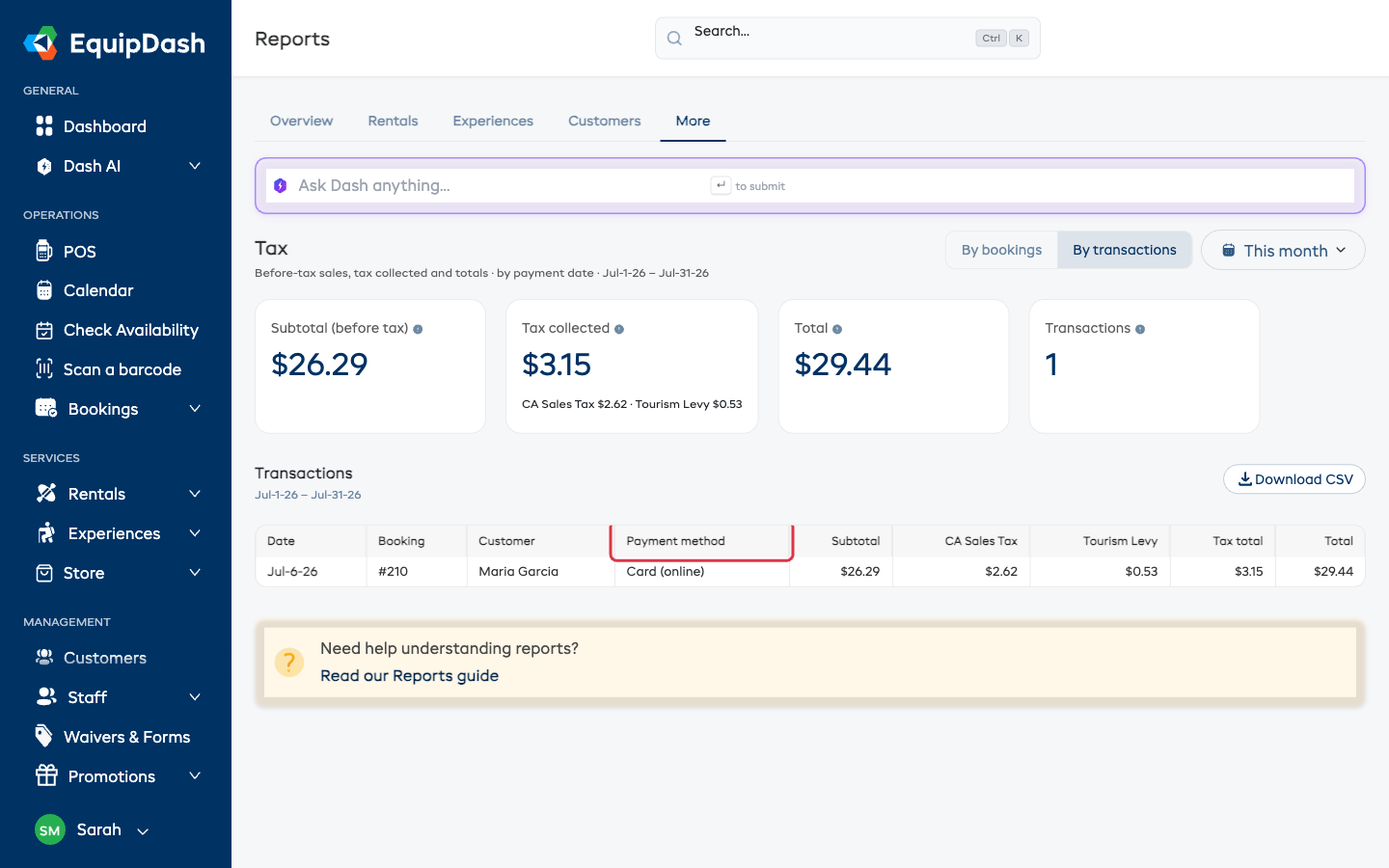
Por transacciones añade una columna de Método de pago (tarjeta, efectivo, etc.) y, en la descarga, una columna de Referencia: el ID del pago en su procesador de tarjetas. Esto le permite comparar cada fila línea por línea con la lista de pagos de su propio procesador, con el desglose antes de impuestos incluido. El impuesto de una reserva se reparte entre sus pagos, de modo que un depósito y un saldo llevan cada uno su parte proporcional, y los reembolsos aparecen como importes negativos.
La descarga de transacciones también incluye dos columnas de comisiones para cada pago: una Comisión de la plataforma (la comisión de EquipDash) y una comisión de procesamiento con el nombre de su procesador de tarjetas, por ejemplo Comisión de procesamiento de Stripe (la comisión que cobra su procesador de tarjetas, que no es un cargo de EquipDash). Juntas muestran lo que se dedujo para que pueda calcular su neto. Ambas quedan en blanco en pagos en efectivo y otros pagos que no sean con tarjeta.
Cómo Descargar la Hoja de Cálculo
- Elija su periodo y su vista (Reservas o Transacciones).
- Haga clic en Descargar CSV.
- Abra el archivo en Excel o Google Sheets.
La descarga incluye una fila por reserva (o por pago), con el subtotal antes de impuestos, una columna por cada impuesto, el total de impuestos y el total general, de modo que la columna antes de impuestos es exactamente lo que necesita su contador.
Es Bueno Saberlo
- Los precios con impuesto incluido (donde el impuesto está integrado en sus precios publicados) se gestionan correctamente: el informe siempre muestra la parte del impuesto, incluso cuando está incluido en el precio.
- Las reservas exentas de impuestos muestran impuesto cero, y su importe antes de impuestos es igual a su total.
- Las reservas canceladas quedan excluidas de las cifras de ventas.