Attivare e disattivare il modulo Noleggi
Il modulo Noleggi controlla se il suo portale mostra le funzionalità di noleggio attrezzature — prodotti, pacchetti, officina, il calendario noleggi, la scheda noleggi nella dashboard e gli elenchi noleggi nel widget.
Può attivarlo o disattivarlo in qualsiasi momento da Impostazioni → Noleggi. Disattivarlo non elimina i suoi prodotti, le categorie o le prenotazioni passate: nasconde semplicemente il modulo in tutto il portale finché non lo riattiva.
Per una panoramica completa di come i tre moduli di EquipDash lavorano insieme (Noleggi, Esperienze, Negozio), consulti Moduli.
Attivare o disattivare i Noleggi
- Faccia clic su Impostazioni nella barra laterale sinistra.
- Faccia clic su Noleggi nel menu delle impostazioni.
- In cima alla pagina troverà la scheda Modulo Noleggi con un interruttore sulla destra.
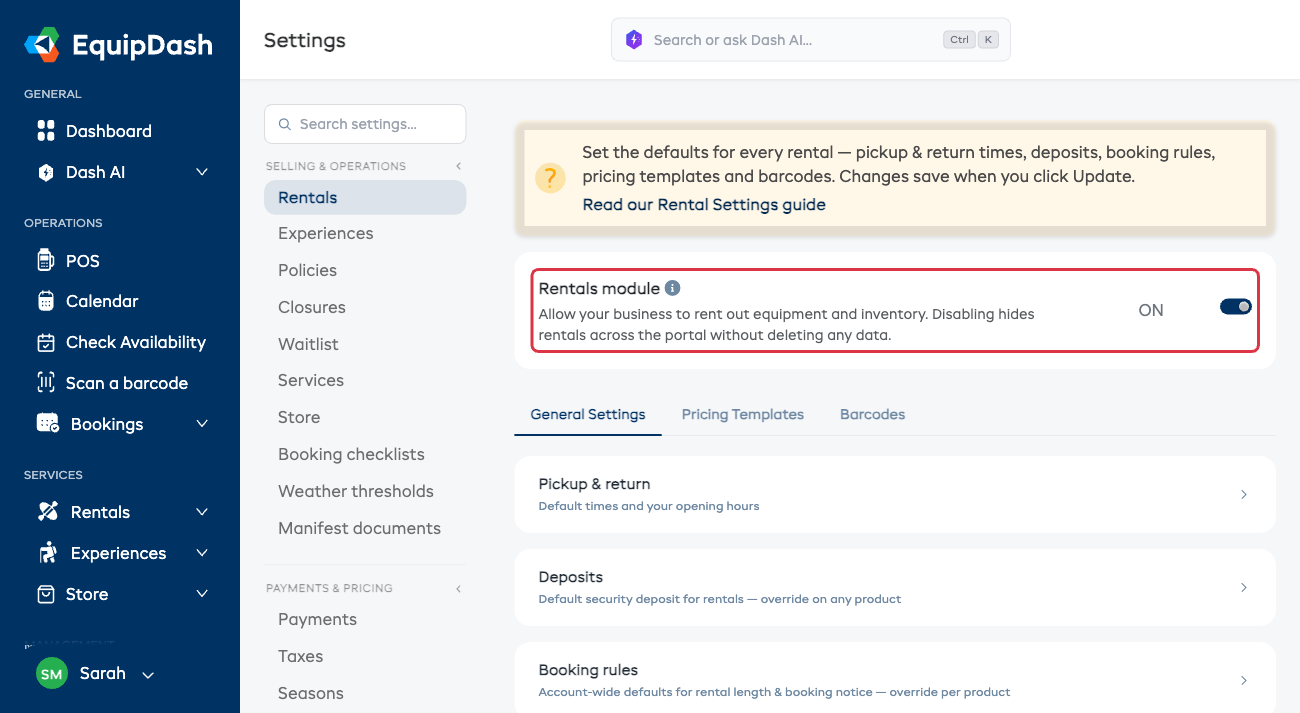
- Faccia clic sull'interruttore per cambiarne lo stato.
- Disattivazione — compare una conferma Disattivare il modulo noleggi? che spiega che i noleggi verranno nascosti (i suoi dati non vengono eliminati). Faccia clic su Disattiva per confermare, oppure su Annulla per interrompere.
- Attivazione — la modifica si applica immediatamente, compare il messaggio di conferma e la pagina si ricarica in modo che la barra laterale e la dashboard mostrino subito il nuovo stato.
Disattivare il modulo Noleggi non elimina prodotti, pacchetti, categorie, registri dell'officina o prenotazioni. Tutto viene conservato e riappare quando riattiva il modulo.
Quando EquipDash impedisce la disattivazione
Ci sono due situazioni in cui EquipDash rifiuta di disattivare i Noleggi:
Ha prenotazioni di noleggio future
Se esistono prenotazioni con data futura (non annullate, non completate) che includono prodotti a noleggio, EquipDash blocca l'interruttore e mostra un messaggio simile a:
Ha 4 prenotazioni di noleggio future. La preghiamo di annullarle o completarle prima di disattivare questo modulo.
Annulli o completi quelle prenotazioni, poi riprovi.
I Noleggi sono l'unico modulo attivo
EquipDash richiede che almeno uno tra Noleggi, Esperienze e Negozio sia sempre attivo. Se i Noleggi sono l'unico modulo attivo, la disattivazione viene bloccata. Attivi prima Esperienze o Negozio, poi torni a disattivare i Noleggi.
Cosa viene nascosto quando i Noleggi sono disattivati
Riferimento rapido — consulti Moduli per l'elenco completo:
- Barra laterale: sezione Noleggi (Prodotti, Pacchetti, Categorie, Officina)
- Pagina Prenotazioni: scheda Noleggi
- Dashboard: scheda Noleggi e statistiche rapide
- Calendario: scheda Noleggi (il calendario Esperienze resta visibile se Esperienze è attivo)
- POS / Nuova prenotazione: opzione tipo prenotazione Noleggio
- Report: schede report Noleggi e Inventario
- Widget: elenchi prodotti a noleggio
- Codici promozionali / Liberatorie / Sondaggi / Policy: l'opzione Prodotti nei selettori "Si applica a"
La pagina delle impostazioni Noleggi resta comunque accessibile, così può riattivarla in qualsiasi momento.