Dati dell'attività
I dati della Sua attività vengono visualizzati in diversi punti di EquipDash, come le email destinate ai clienti, il widget di prenotazione, le ricevute e altro ancora. Configurarli correttamente garantisce che i Suoi clienti vedano sempre le informazioni giuste.
Aggiornare i dati dell'attività
- Clicchi su Settings nella barra laterale.
- Selezioni Business details dal menu delle impostazioni.
- La pagina è organizzata in due sezioni che può espandere o comprimere:
- Business basics -- il logo, il nome, il telefono, l'email e il sito web.
- Address -- dove si trova la Sua attività.
- Compili o aggiorni i seguenti campi:
- Logo -- clicchi sull'area di caricamento per caricare il logo dell'attività (vedi sotto per i dettagli).
- Business name -- il nome con cui i Suoi clienti La conoscono.
- Phone -- un numero di contatto per la Sua attività. È un'unica riga con un menu a tendina per il prefisso internazionale accanto al numero. Può incollare un numero internazionale completo (ad esempio +44 7712 345 678) e il prefisso +44 verrà estratto automaticamente nel menu a tendina.
- Email -- l'indirizzo email mostrato ai clienti e utilizzato come indirizzo di risposta per le email automatiche.
- Website -- l'URL del sito web della Sua attività (facoltativo).
- Address line 1 e Address line 2 -- l'indirizzo della Sua attività.
- City, State, Zip / Post code, Country / Region -- il resto dell'indirizzo della Sua attività.
Le modifiche vengono salvate automaticamente man mano che procede: vedrà una conferma verde Saved nell'angolo ogni volta. Non c'è nessun pulsante Save da cliccare.
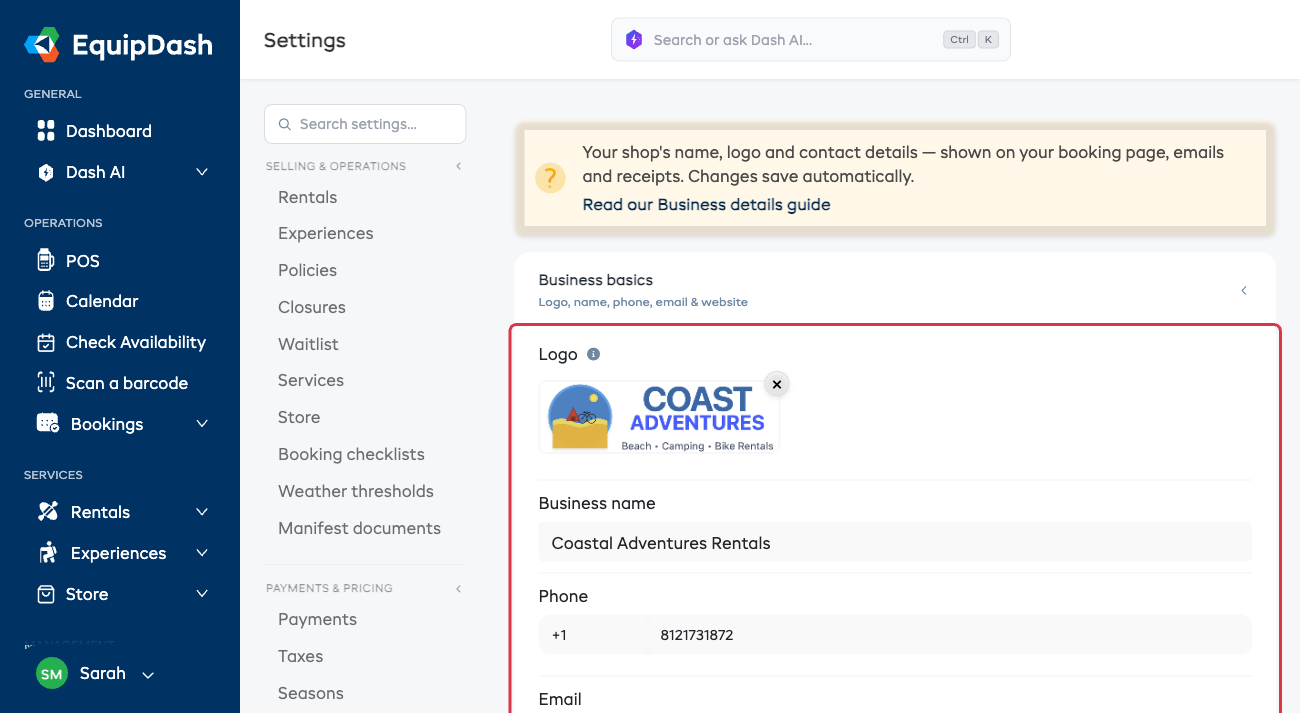
Caricare il Suo logo
Il Suo logo viene visualizzato nel widget di prenotazione, nelle email destinate ai clienti e nelle ricevute PDF.
- Nella pagina Business details, apra la sezione Business basics e trovi il campo Logo in alto.
- Clicchi sull'area di caricamento per scegliere un file immagine.
- Il Suo logo viene salvato automaticamente dopo il caricamento e un'anteprima del logo completo apparirà al suo posto. Per sostituirlo, clicchi sulla × sull'anteprima e carichi un nuovo file.
suggerimento
Utilizzi un file JPG, PNG, BMP, GIF, SVG o WebP (massimo 500 kB). Un logo quadrato di circa 500 x 500 pixel con sfondo trasparente funziona bene in tutte le posizioni.
Dove compaiono i dati dell'attività
| Posizione | Cosa viene mostrato |
|---|---|
| Widget di prenotazione | Nome dell'attività, logo |
| Email ai clienti | Nome dell'attività, email, telefono, logo |
| Ricevute | Nome dell'attività, indirizzo, logo |
| Pagina di conferma prenotazione | Nome dell'attività, telefono, email |