Invito dei membri del team
EquipDash è pensato per i team. Può invitare il Suo personale a unirsi al Suo account, in modo che possa creare prenotazioni, gestire l'inventario, registrare l'arrivo dei clienti e molto altro, con il livello di accesso appropriato.
Inviare un invito
- Faccia clic su Impostazioni nella barra laterale.
- Selezioni Team dal menu delle impostazioni.
- Faccia clic su + Aggiungi membro del team.
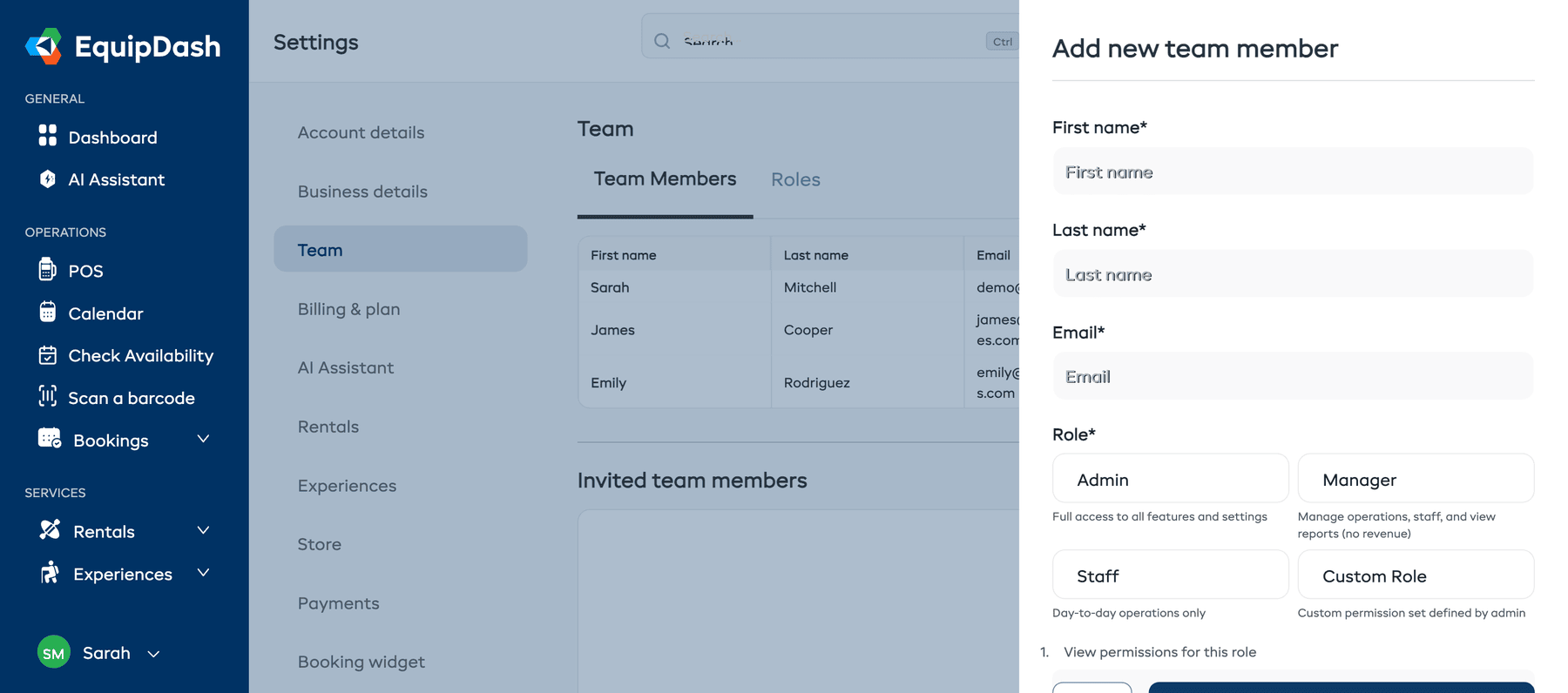
- Compili i seguenti campi:
- Nome -- il nome proprio del membro del team.
- Cognome -- il cognome del membro del team.
- Email -- l'indirizzo email a cui verrà inviato l'invito.
- Ruolo -- scelga tra Admin, Manager, Staff o Ruolo personalizzato. Per i dettagli su ciascun ruolo, consulti Spiegazione dei ruoli.
- Accesso alle sedi -- lasci selezionato Tutte le sedi, oppure scelga Sedi selezionate per limitare la persona a una o più sedi.
- Faccia clic su Invita.
Il membro del team riceverà un'email con un link per accettare l'invito e configurare il proprio account. Se possiede già un account EquipDash, verrà aggiunto automaticamente alla Sua attività.
Limitare l'accesso per sede
Ogni nuovo membro del team inizia con Tutte le sedi, quindi non c'è nulla di aggiuntivo da impostare per le persone che lavorano in tutta la Sua attività.
Per limitare una persona a sedi specifiche:
- Apra Impostazioni > Team.
- Aggiunga un membro del team, oppure faccia clic su Modifica accanto a un membro del team esistente.
- In Accesso alle sedi, scelga Sedi selezionate.
- Selezioni una o più sedi.
- Faccia clic su Invita o Aggiorna.
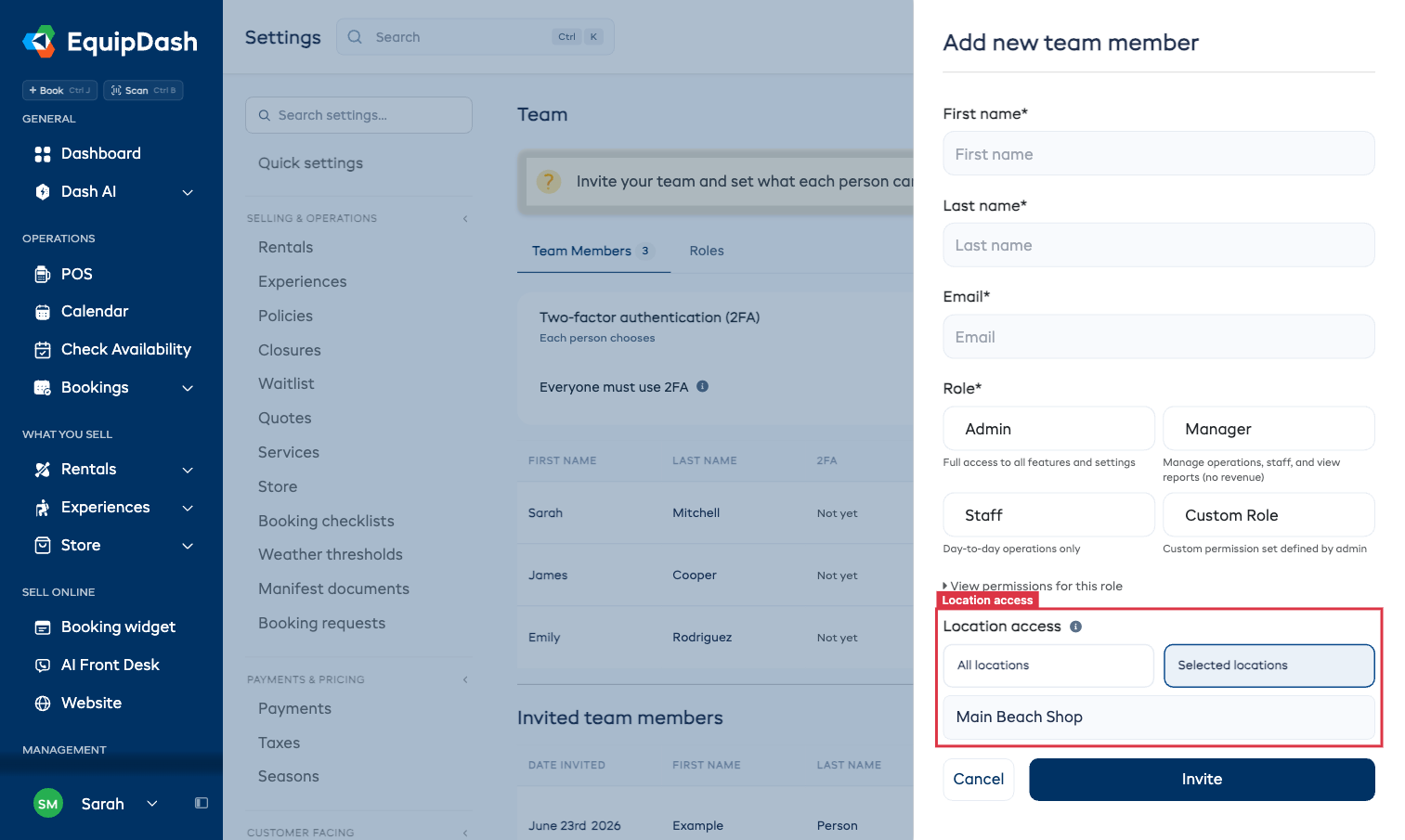
Con Sedi selezionate, la persona può prenotare, visualizzare e lavorare solo con quelle sedi nel POS, nelle prenotazioni, nei calendari, nei clienti, nell'inventario, nei report, nell'app mobile e in Dash. I record non assegnati a una sede restano disponibili.
Gli Admin hanno sempre accesso a tutte le sedi.
Questa impostazione controlla a cosa una persona può accedere dopo aver effettuato l'accesso a EquipDash. La Sede principale e le Altre sedi del profilo di uno Staff sono impostazioni separate, usate per la pianificazione. Consulti Sedi dello staff.
Gestire gli inviti in sospeso
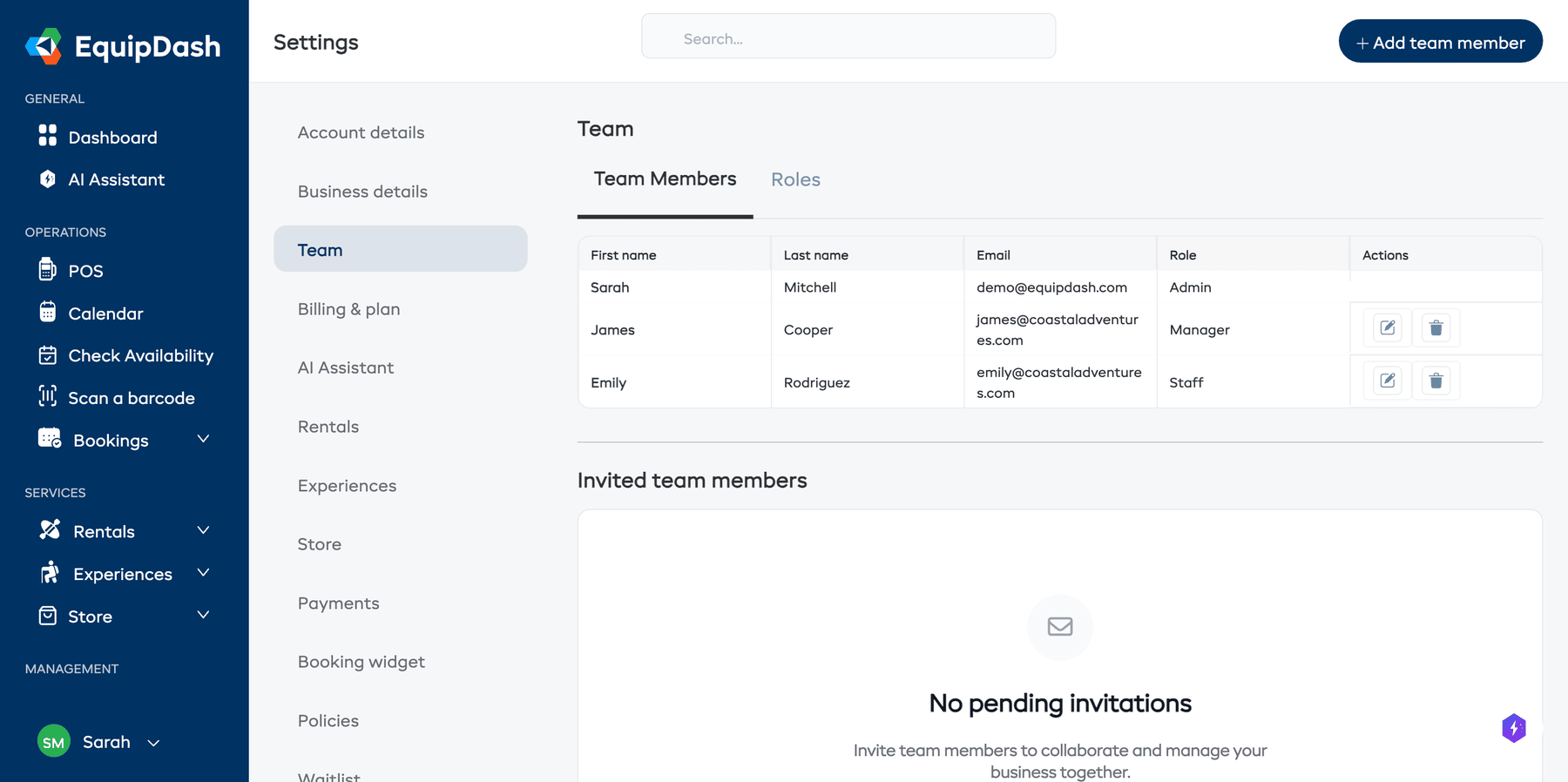
Gli inviti in sospeso appaiono in una sezione separata, sotto l'elenco dei membri del team attivi.
Per ogni invito in sospeso, può:
- Rinvia -- faccia clic su Rinvia per inviare nuovamente l'email di invito (utile se l'originale è andato perso o è finito nello spam).
- Annulla -- faccia clic su Annulla invito per revocare l'invito prima che venga accettato.
Modificare un membro del team
Dopo che un membro del team ha accettato il proprio invito:
- Lo trovi nell'elenco Membri del team.
- Faccia clic sul pulsante Modifica accanto al suo nome.
- Modifichi il suo Ruolo, l'Accesso alle sedi o i Permessi, se usa un ruolo personalizzato.
- Faccia clic su Aggiorna.
Non può modificare il proprio ruolo. Questo evita di rimanere accidentalmente escluso dall'accesso di amministratore.
Rimuovere un membro del team
- Trovi il membro del team nell'elenco Membri del team.
- Faccia clic sul pulsante Elimina accanto al suo nome.
- Confermi la rimozione quando richiesto.
Il membro del team perderà immediatamente l'accesso al Suo account EquipDash. Il suo account EquipDash personale non viene eliminato: semplicemente, perde l'accesso alla Sua attività.
Deve esserci sempre almeno un Admin nell'account. Non può rimuovere l'ultimo Admin.