Messaggi ai clienti
La maggior parte delle attività non saprebbe dire a memoria cosa riceve un cliente dopo una prenotazione. C'è una conferma, una ricevuta, qualcosa sulla liberatoria, un promemoria — configurati una volta, tempo fa, in quattro schermate diverse.
Questa pagina riunisce tutta la sequenza in un unico posto, nell'ordine in cui avviene realmente, e permette di modificare qualsiasi parte da lì.
Dove si trova
Impostazioni → Messaggi ai clienti.
Il testo si trova ancora su Impostazioni → Modelli email — quella pagina riguarda cosa dice un messaggio, questa quando viene inviato, a chi e l'intera sequenza. Le schede con testo modificabile rimandano a quella pagina, e ogni modello lì rimanda indietro alla sua scheda.
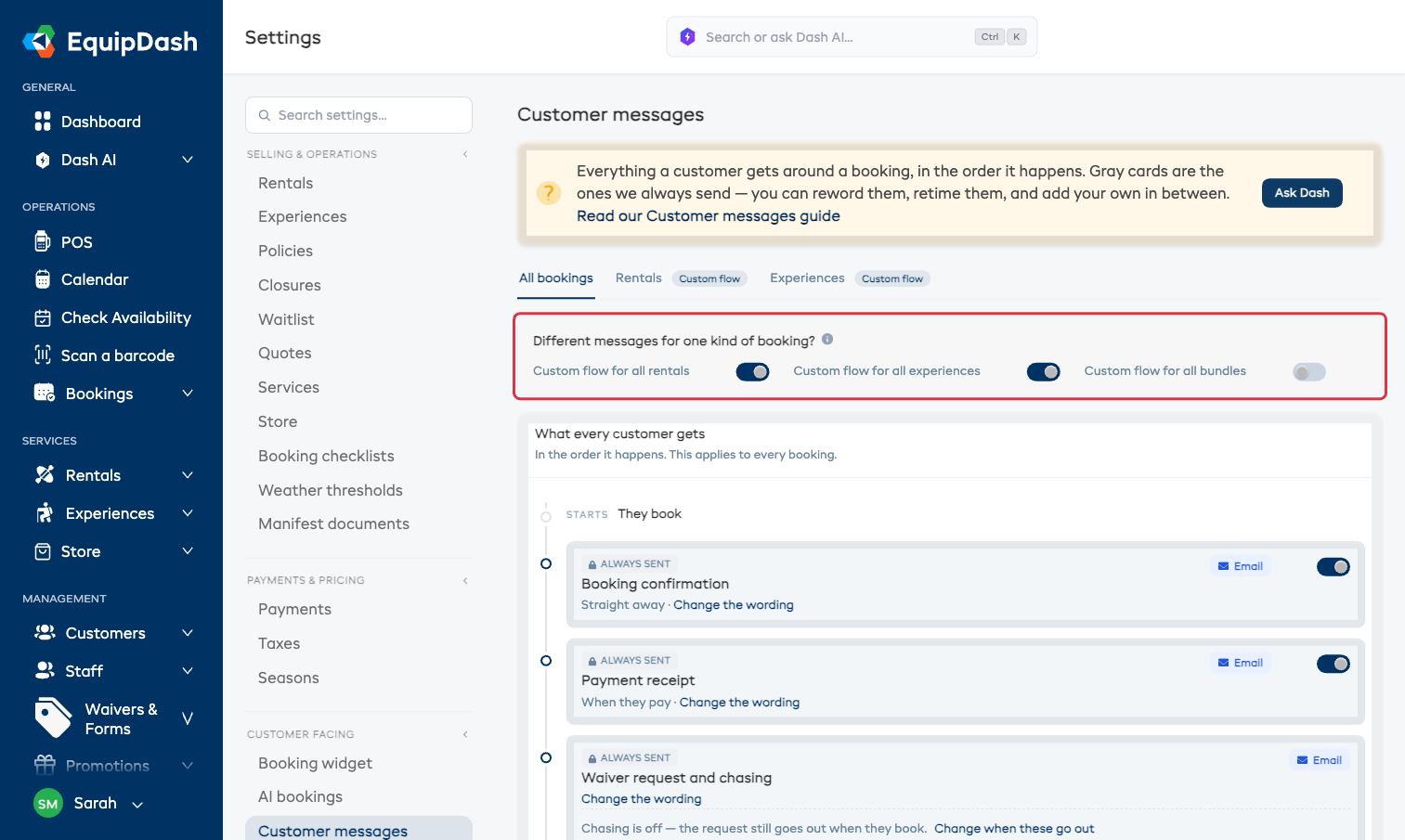
Come leggere la sequenza temporale
Si legge dall'alto verso il basso, seguendo l'andamento reale di una prenotazione, con un indicatore a ogni passaggio: Inizia — prenota, Poi — arriva, Finisce — la prenotazione si conclude.
In fondo si trova Solo se — qualcosa cambia: le email di modifica prenotazione, cancellazione prenotazione e rimborso. Non fanno parte di una prenotazione normale, quindi non affollano la sequenza che invece lo è.
Le schede contrassegnate SEMPRE INVIATO sono quelle che EquipDash invia per conto suo. Si può cambiarne il testo, i tempi, disattivarle — ma non si possono eliminare; fanno parte del funzionamento di una prenotazione. I propri messaggi personalizzati si collocano ovunque nel mezzo.
Si vedono solo le schede pertinenti alla propria attività. Una scuola di cucina non vede "Check-in in ritardo"; un noleggio bici senza esperienze non vede "Restituzione in ritardo".
Check-in in ritardo e Ci sei mancato
Due schede sotto Poi - arriva riguardano un cliente che non si presenta:
- Check-in in ritardo viene inviato automaticamente quando nessuno ha effettuato il check-in in orario. In passato si chiamava "Non si sono presentati".
- Ci sei mancato viene inviato solo quando il team contrassegna la prenotazione come Non presentato e lascia selezionato Invia email al cliente. Non ha tempistiche da impostare, perché è una persona a decidere quando. Fare clic su Modifica il testo per modificarlo, oppure usare il suo interruttore per interromperlo per tutte le prenotazioni.
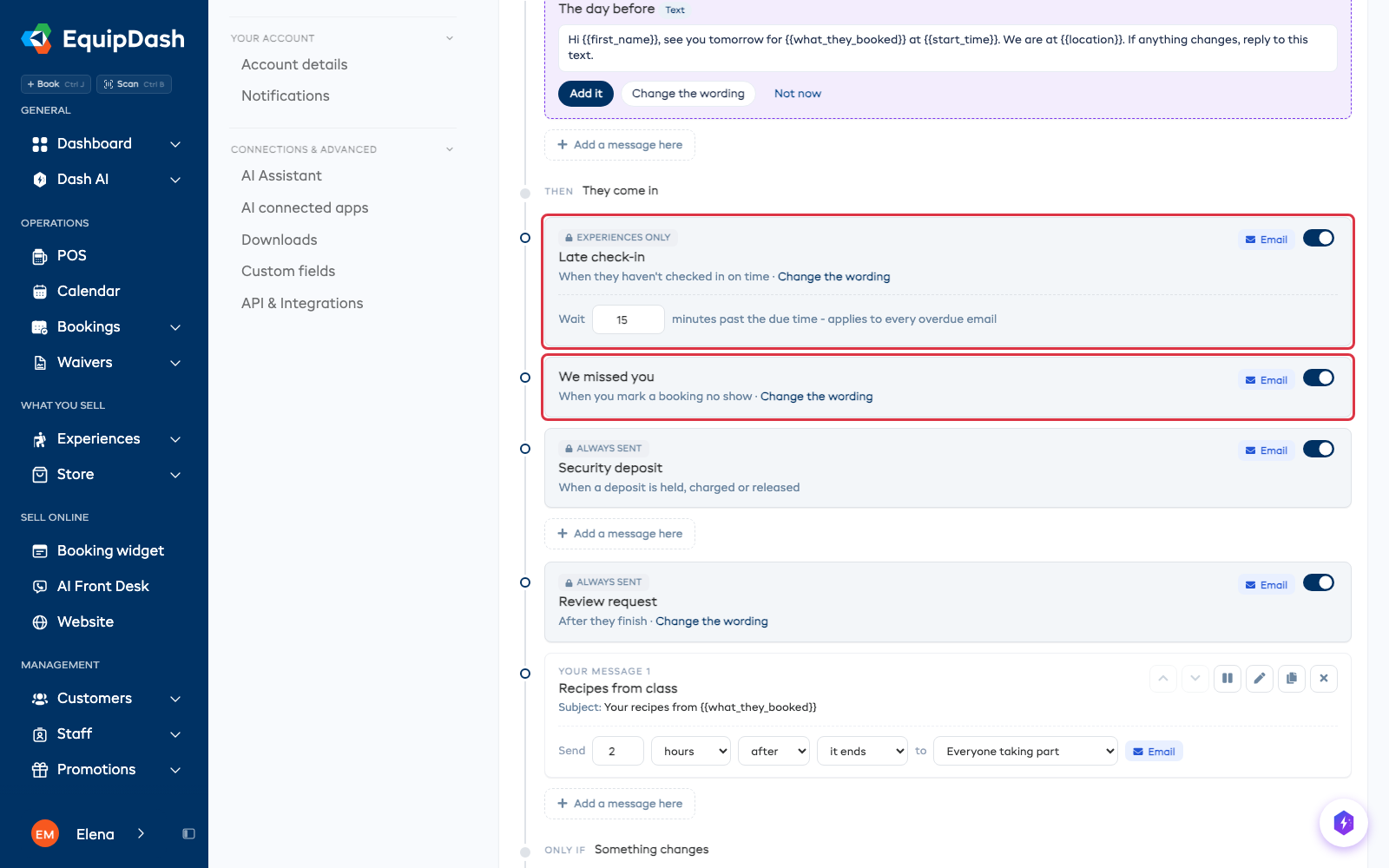
Disattivare le email
Ogni scheda che EquipDash invia per conto suo ha un interruttore, tranne la scheda della liberatoria, il cui interruttore si trova su Impostazioni → Promemoria di consenso. Disattivandone uno, quella email smette di essere inviata per ogni prenotazione; nient'altro cambia. Disattivando tutti gli interruttori, nessuna email automatica raggiunge i clienti.
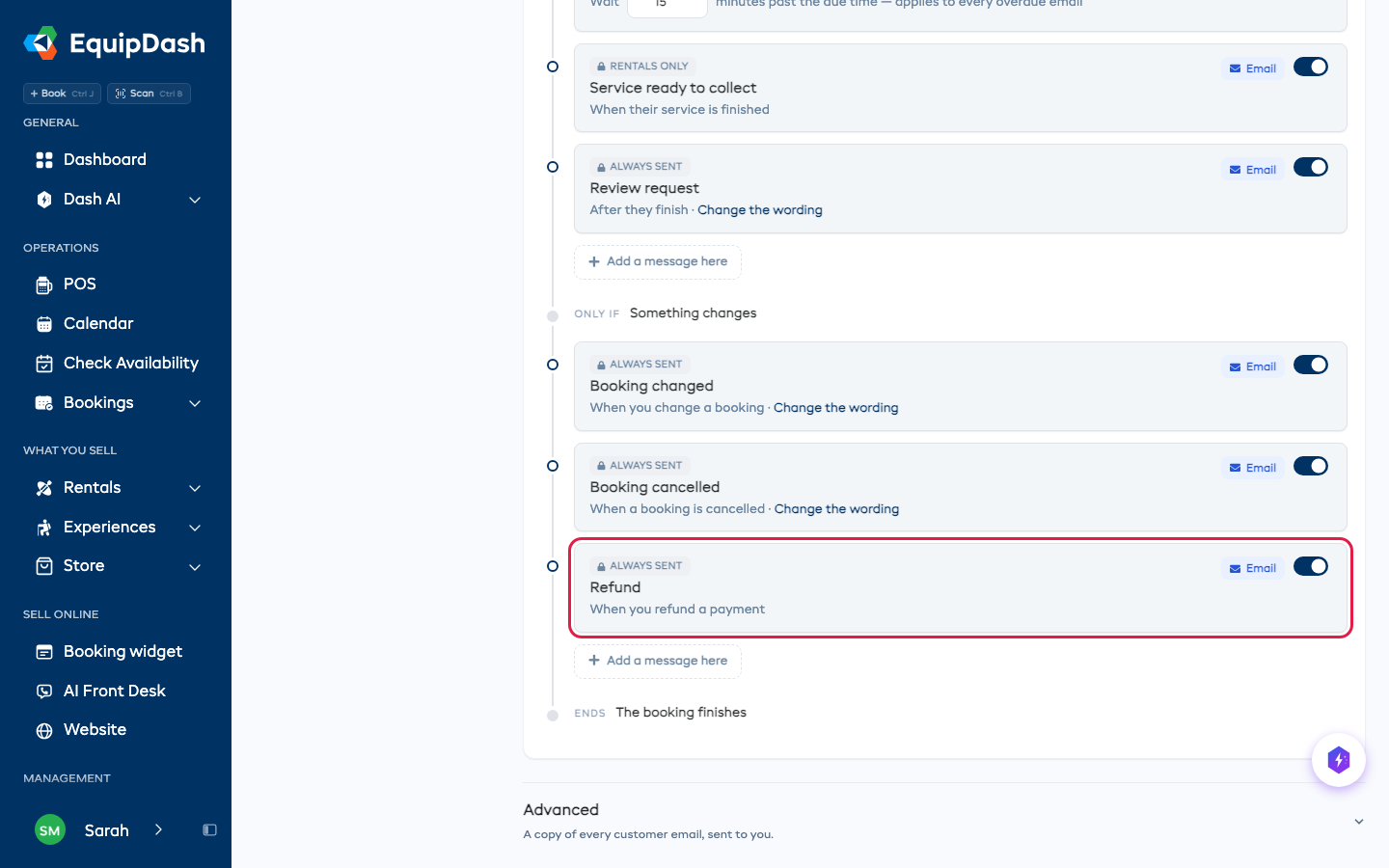
Alcune schede non hanno il link Modifica il testo perché il loro testo è fisso:
- Rimborso - quando viene rimborsato un pagamento. Il rimborso viene comunque effettuato con l'interruttore disattivato.
- Deposito cauzionale - quando un deposito viene trattenuto, addebitato o rilasciato.
- Promemoria saldo dovuto - prima della scadenza del saldo, se viene incassato tramite link di pagamento. Un SMS viene comunque inviato se le impostazioni SMS lo prevedono.
- Foto delle condizioni proprie - chiede al cliente delle foto dopo il ritiro e conferma quando le invia.
- Servizio pronto per il ritiro - quando un servizio svolto per il cliente è terminato.
Le email inviate manualmente da una prenotazione, come un link di pagamento, un preventivo o Invia conferma, vengono comunque inviate indipendentemente dall'interruttore. I codici di accesso e le email di pagamento degli abbonamenti vengono sempre inviati, perché riguardano ciò che il cliente ha pagato.
Modificare quando qualcosa viene inviato
La tempistica si trova sulla scheda stessa. Nessuna ricerca necessaria.
- Dettagli di arrivo - quante ore prima dell'arrivo, più indicazioni e informazioni sul parcheggio.
- Promemoria - quanto tempo prima della prenotazione viene inviato. Una prenotazione su più giorni ne riceve uno prima di ciascun giorno, con l'orario di quel giorno specifico.
- Email di sollecito - quanto aspettare dopo la scadenza prima di sollecitare. Quell'unica impostazione copre tutte le email di sollecito, perché è una regola unica, non tre.
- Solleciti liberatoria - la cadenza si trova su Impostazioni → Promemoria di consenso, e la scheda indica cosa sta facendo attualmente con un link diretto a quella pagina.
Le schede di liberatoria e recensione compaiono solo dove sono effettivamente pertinenti: una scheda di liberatoria compare su un articolo che ha una liberatoria associata (e la nomina), e la richiesta di recensione compare solo quando è associato un sondaggio.
Aggiungere un proprio messaggio
Aggiungi un messaggio qui si trova tra ogni coppia di schede. Premere quello dove lo si desidera.
Scegliere Email o SMS, dare un nome (visibile solo a chi lo crea) e impostare tre cose sulla scheda: quando viene inviato, a chi e di che tipo si tratta. Quindi scriverlo — un'email si apre nello stesso editor delle altre email, con logo e colori propri; un SMS è una casella semplice con anteprima telefono e conteggio crediti in tempo reale.
Inviati un messaggio di prova prima di terminare. Viene inviato all'indirizzo email dell'account con i dettagli compilati, così ciò che arriva nella casella di posta è esattamente ciò che ricevono i clienti.
Inserire i dettagli del cliente
Personalizza nell'editor email, o Inserisci i dettagli del cliente accanto a un SMS, aggiunge un tag che si compila automaticamente per ogni persona:
{{first_name}} · {{last_name}} · {{booking_reference}} · {{what_they_booked}} · {{start_date}} · {{start_time}} · {{end_date}} · {{end_time}} · {{location}} · {{balance_due}} · {{supplier_name}} · {{supplier_phone}}
Funzionano solo questi tag. Digitandone uno che non esiste, come {{experience_name}}, il messaggio non
verrà salvato. Il sistema indica quale tag probabilmente si intendeva: "intendevi {{what_they_booked}}?"
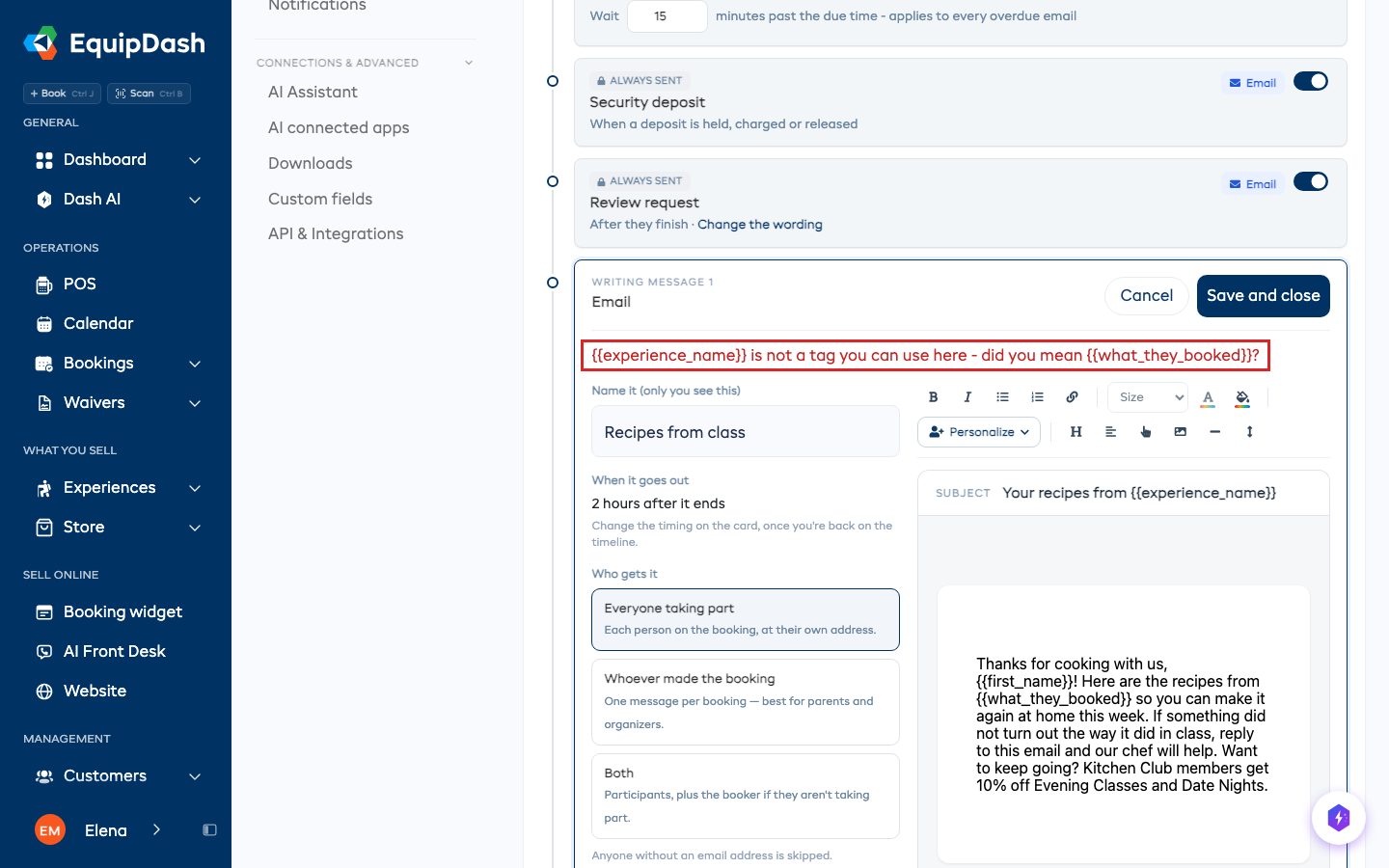
Un messaggio salvato con un tag di questo tipo prima dell'introduzione di questo controllo mostra Non in invio sulla sua scheda. Viene trattenuto anziché inviato con una lacuna al suo interno, e si riceve un'unica email al riguardo. Correggere il tag e tornerà a essere inviato.
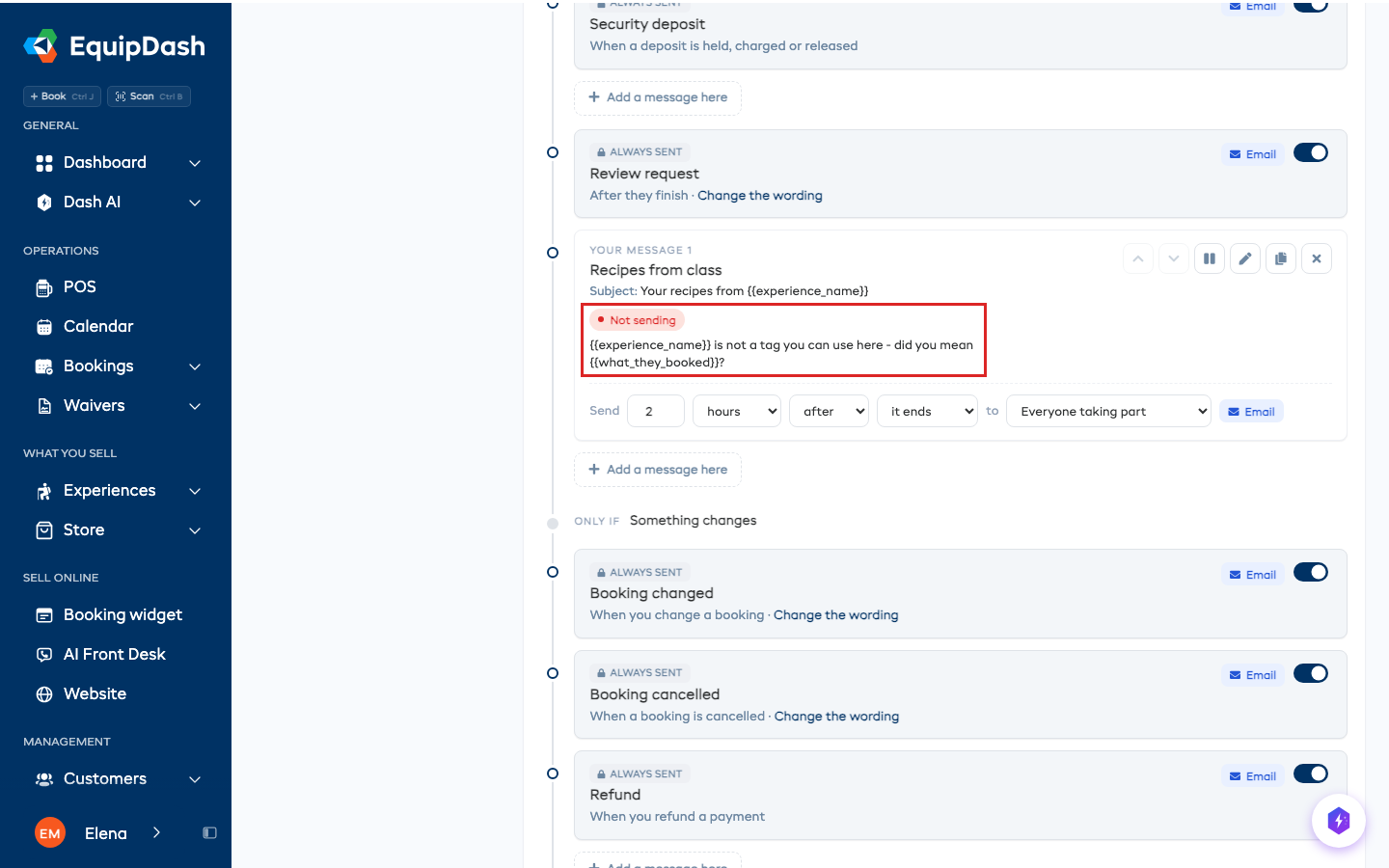
Spostando la tempistica di un messaggio, la scheda si sposta con esso. La sequenza temporale mostra sempre l'ordine reale, non l'ordine in cui le cose sono state aggiunte.
Inviare un proprio messaggio prima della conferma di prenotazione
Alcune attività vogliono che il cliente senta prima da loro: cosa portare, come pagare un deposito, una scelta da fare prima che la prenotazione sia confermata.
Aggiungere il messaggio sotto Prenota, quindi premere la freccia su su di esso. Si sposta sopra Conferma di prenotazione e la scheda riporta Invia subito, prima della conferma di prenotazione. Quando qualcuno prenota, viene inviato per primo e la conferma segue.
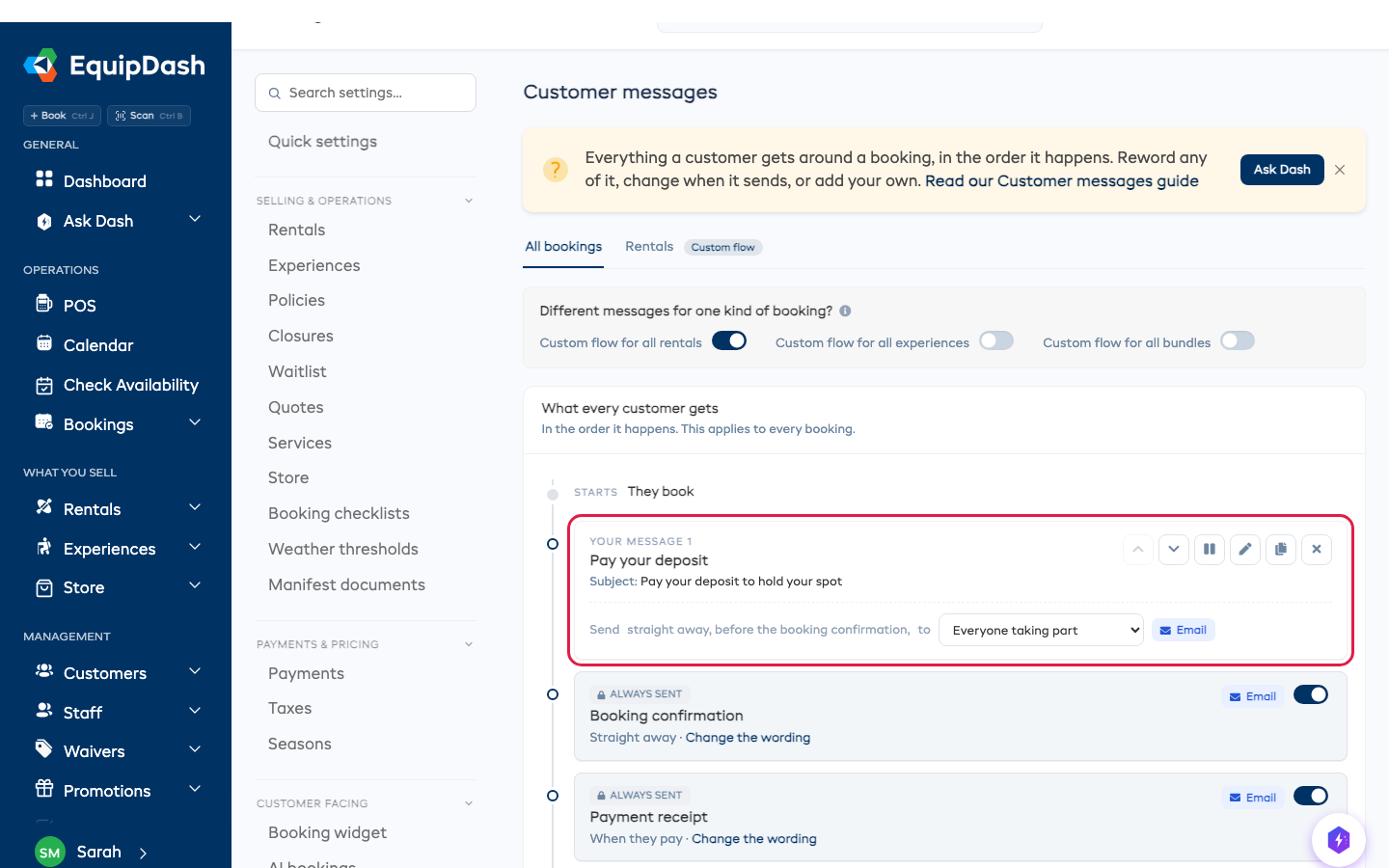
Premere la freccia giù per rimetterlo sotto. Un messaggio sopra la conferma viene sempre inviato subito. Per impostare una tempistica diversa, spostarlo prima di nuovo in basso.
Inviare la conferma di prenotazione manualmente
Se si preferisce confermare le prenotazioni secondo i propri tempi, disattivare Conferma di prenotazione. La scheda riporterà quindi Solo quando la invii dalla prenotazione, e nulla verrà inviato automaticamente.
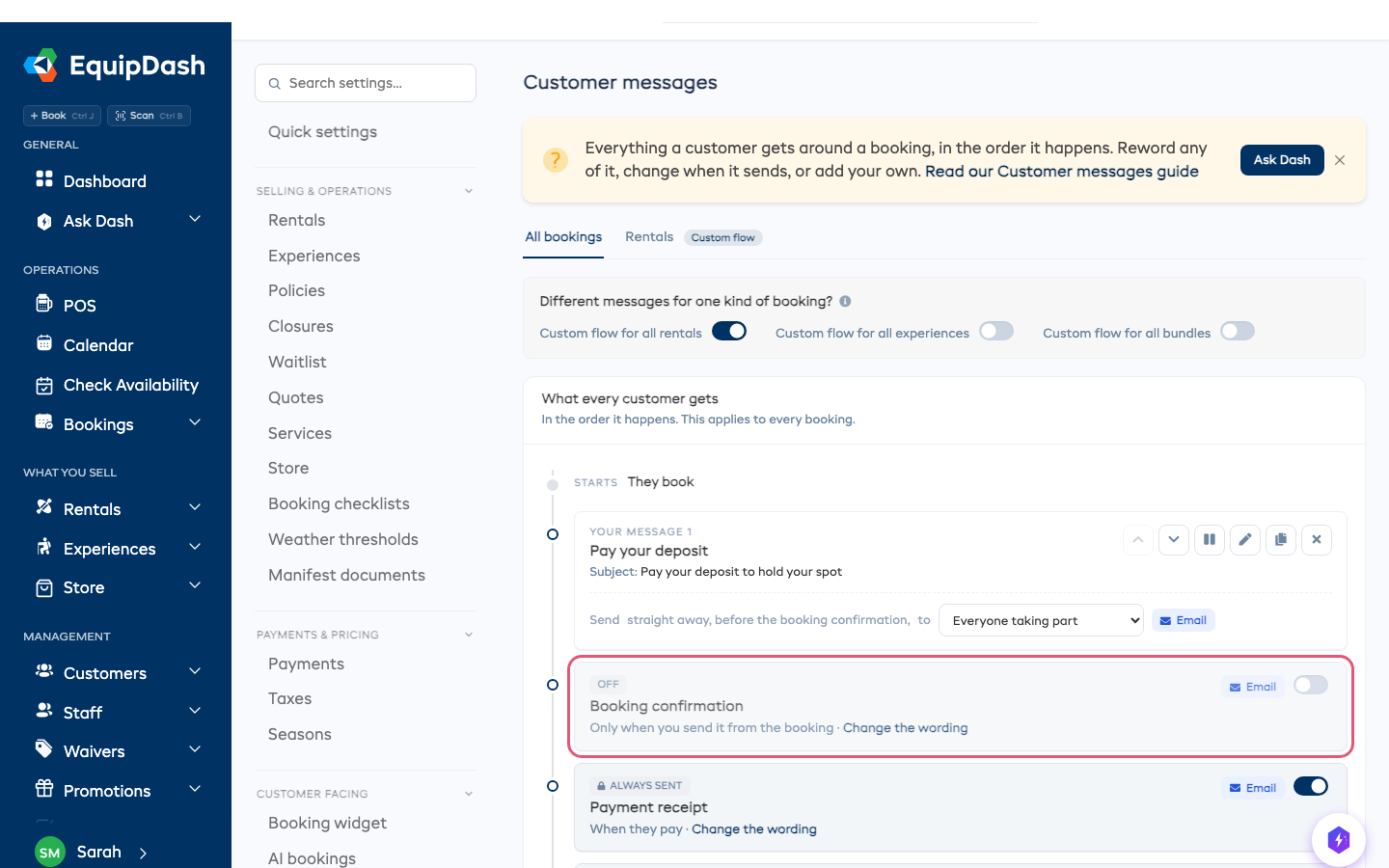
Quando si è pronti, aprire la prenotazione e premere Invia conferma. Viene inviata anche con l'interruttore disattivato. Qualsiasi messaggio spostato sopra la conferma viene comunque inviato al momento della prenotazione.
L'interruttore copre ogni prenotazione, inclusi noleggi, esperienze o pacchetti con un proprio flusso.
Un flusso diverso per noleggi, esperienze o pacchetti
Un noleggio significa "ritira e riporta". Un'esperienza significa "presentati a un orario e un luogo". Spesso richiedono messaggi diversi.
In cima a Tutte le prenotazioni c'è un interruttore per ogni tipo di prodotto venduto:
Messaggi diversi per un tipo di prenotazione? Flusso personalizzato per tutti i noleggi · Flusso personalizzato per tutte le esperienze · Flusso personalizzato per tutti i pacchetti
Attivandone uno si ottiene una copia dei messaggi per tutte le prenotazioni da modificare — mai una pagina vuota — e appare una scheda dedicata in alto. Disattivandolo di nuovo, si torna a usare i messaggi per tutte le prenotazioni (con un avviso preventivo), e la relativa scheda scompare.
Si vede un interruttore solo per ciò che si vende effettivamente. Un'attività senza esperienze non ne vede uno per le esperienze.
Un singolo articolo a sé stante
Qualsiasi prodotto, esperienza o pacchetto singolo può fare lo stesso dalla propria scheda Comunicazioni.
Si apre su Flusso predefinito e mostra la catena così da vedere esattamente quale insieme è in vigore:
Tutte le prenotazioni in uso → Noleggi (non impostato) → Questo articolo (non impostato)
L'interruttore Predefinito | Personalizzato lì presente assegna a quell'articolo i propri messaggi.
Quale prevale
Il più specifico, sempre:
Programma → questo articolo → la sua linea di business → tutte le prenotazioni.
Una prenotazione con più di un articolo risolve ciascuna linea separatamente — e se due di esse inviassero lo stesso messaggio, il cliente lo riceve comunque una sola volta.
Cosa è stato effettivamente inviato
Aprire una prenotazione e andare su Messaggi. Ogni email e SMS inviato, quando, e chi ha raggiunto — incluso chi non ha potuto raggiungere, e il motivo.
È questa la schermata da aprire quando un cliente dice di non aver mai ricevuto qualcosa.
Gli indirizzi mostrati sono quelli a cui ciascun messaggio è stato effettivamente inviato, salvati nel momento in cui è stato inviato. Se un cliente cambia email in seguito, la registrazione di dove il messaggio è arrivato resta invariata.
Cose utili da sapere
Gli SMS usano i crediti SMS. L'editor mostra il costo prima di confermare. Un SMS con un'emoji o un accento costa di più per messaggio rispetto al testo semplice — il contatore ne tiene conto.
I messaggi vengono inviati all'orario stabilito, anche di notte. Se si imposta qualcosa per 24 ore prima di una prenotazione delle 22, viene inviato alle 22 della sera precedente — trattenerlo fino al mattino lo farebbe inviare dopo l'evento di cui stava avvisando.
Disattivare un messaggio lo interrompe per tutto quel flusso. Ciò che è già stato inviato resta nella cronologia del cliente.
Ottenere una copia di ciò che i clienti ricevono
Avanzate in fondo alla pagina ha un interruttore chiamato Inviaci una copia delle email ai clienti. Attivandolo, ogni email inviata ai clienti viene inviata in copia nascosta all'indirizzo accanto, che inizialmente corrisponde all'email aziendale.
I clienti non vedono mai questo indirizzo. Copre tutto - conferme, promemoria, richieste di liberatoria, link di pagamento e ricevute - quindi un'attività indaffarata riceverà molte email. Per riceverne solo occasionalmente, inviarla dalla prenotazione: la schermata di pagamento ha un proprio Inviami una copia.
Il proprio indirizzo sulle email di marketing
Le email di carrello abbandonato e campagne terminano con l'indirizzo aziendale. Le email di prenotazione non lo mostrano.
È possibile rimuoverlo una volta che le email vengono inviate dal proprio dominio (Impostazioni > Dominio personalizzato). Aprire Avanzate e disattivare Mostra il tuo indirizzo sulle email di marketing. Fino ad allora l'interruttore rimane attivo.
Si consiglia di lasciarlo attivo: le leggi anti-spam in Canada (CASL) e negli Stati Uniti (CAN-SPAM) richiedono un indirizzo postale sulle email di marketing. Una casella postale va bene, ed è possibile modificare l'indirizzo in Impostazioni > Dettagli attività.
Correlati
- Modelli email — il testo
- Link di pagamento — ricevere una copia di un link
- Promemoria di consenso — la cadenza dei solleciti per la liberatoria
- Quali messaggi riceve una prenotazione
- Messaggi del Programma — lo stesso concetto per un programma