Collega Google Drive Growth+This feature requires the Growth+ plan or higher
Il collegamento richiede un unico breve passaggio: accedi, poi scegli la tua cartella.
Collega e scegli la tua cartella
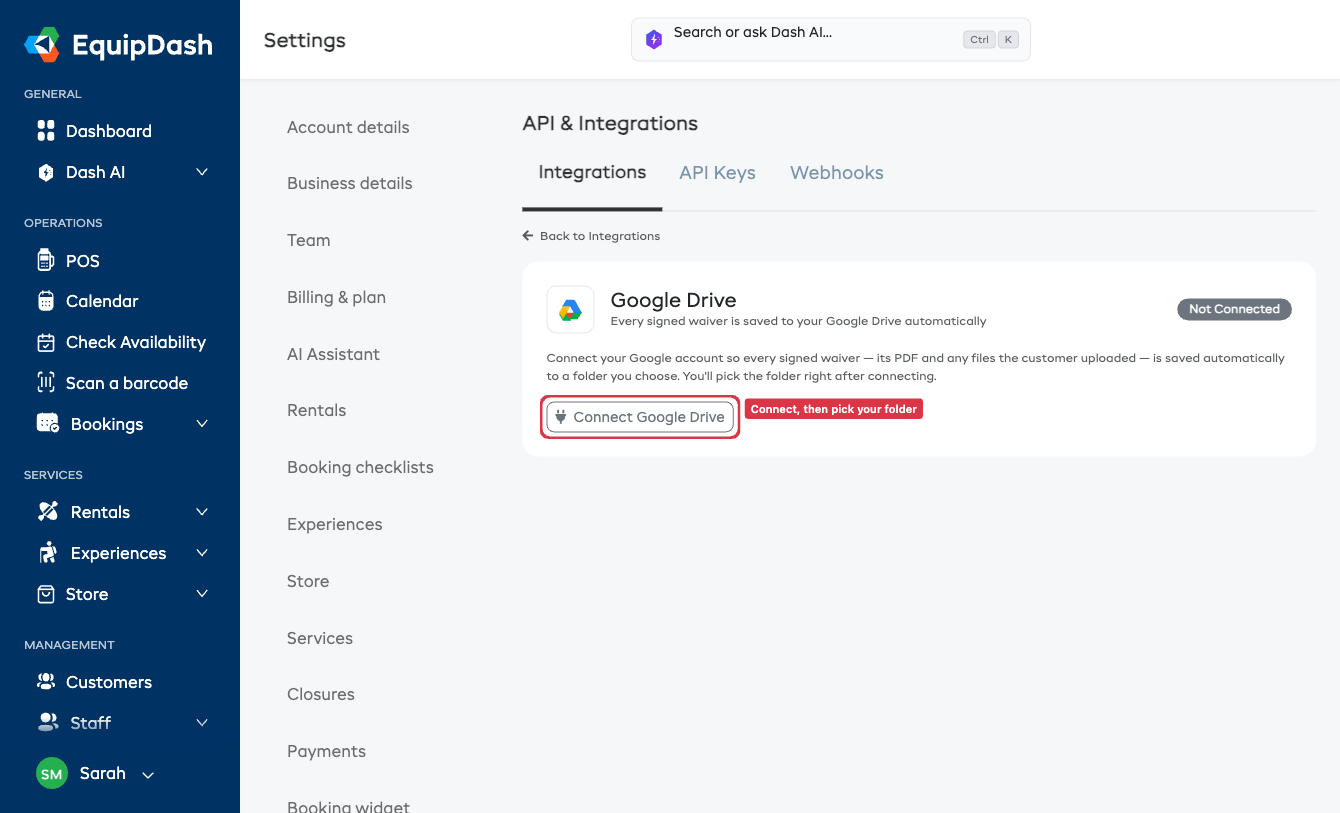
- Vai su Impostazioni → Integrazioni.
- Trova la scheda Google Drive e fai clic su Collega Google Drive.
- Accedi con il tuo account Google e approva l'accesso.
- A questo punto EquipDash ti chiede di scegliere una cartella: seleziona la cartella del tuo Drive in cui salvare i documenti firmati. (Se salti questo passaggio, EquipDash creerà per te una cartella chiamata EquipDash Signed Records.)
- Fatto. La scheda ora mostra Connesso e la cartella che hai scelto.
Da questo momento in poi, ogni modulo firmato verrà salvato automaticamente in quella cartella.
Cambiare la cartella in seguito
Nella scheda connessa, fai clic su Cambia cartella per scegliere una cartella diversa in qualsiasi momento. I nuovi moduli firmati andranno da quel momento nella nuova cartella.
Il selettore delle cartelle è la finestra di Google stessa, quindi devi aver effettuato l'accesso a Google in questo browser con lo stesso account che hai collegato. Se fai clic su Cambia cartella e la finestra non si apre (o appare vuota), accedi prima a quell'account Google, poi fai di nuovo clic su Cambia cartella.
Mantieni i tuoi documenti organizzati
Sotto la tua cartella trovi l'opzione Organizza i file in cartelle, così una stagione intensa non lascia centinaia di file sparsi in un unico posto. Scegli il metodo più adatto a come cerchi i documenti:
- Una cartella per prenotazione (consigliato) — ogni prenotazione ha la propria cartella, ad es. Prenotazione #123 — Jane Doe. Ideale per trovare tutto ciò che riguarda una prenotazione in un unico posto.
- Una cartella per cliente — tutti i documenti firmati di un cliente raggruppati sotto il suo nome. Comodo per i clienti abituali.
- Una cartella per mese — documenti raggruppati per mese, ad es. 2026-06 Giugno.
- Tutto in un'unica cartella — tutto viene salvato direttamente nella tua cartella principale (il comportamento originale).
La scelta viene salvata nel momento in cui la fai — non c'è un pulsante Salva separato — e la piccola anteprima ti mostra esattamente come appariranno le cartelle. I moduli non collegati a una prenotazione vengono inseriti in una cartella Altri moduli, così non va perso nulla.
Questa modifica riguarda solo le firme nuove. I documenti già salvati restano esattamente dove sono.
Verifica cosa è stato salvato
La scheda connessa mostra un elenco Salvati di recente su Drive — gli ultimi clienti i cui documenti sono stati archiviati, e quando. Puoi anche fare clic sul link della cartella per aprirla direttamente in Google Drive.
La controfirma mantiene Drive aggiornato
Se uno dei tuoi documenti richiede una controfirma dello staff, controfirmalo come di consueto nella risposta del cliente. La copia salvata su Drive si aggiorna automaticamente per mostrare la firma dello staff: non devi fare nulla direttamente su Drive.
Disconnetti
Fai clic su Disconnetti nella scheda per interrompere il salvataggio su Drive. I documenti già salvati restano nel tuo Drive; i nuovi moduli firmati semplicemente non verranno aggiunti finché non ricolleghi l'account.
Chi può configurare questa funzione
Solo gli amministratori (e i manager con accesso alle integrazioni) possono collegare, disconnettere o cambiare la cartella. Il personale normale non vede questi controlli.
Risoluzione dei problemi
- Messaggio "Riconnetti" — a volte Google richiede di effettuare nuovamente l'accesso. Fai clic su Collega Google Drive per ripristinare la connessione; il salvataggio riprenderà automaticamente.
- "Non è stato possibile salvare l'ultimo modulo su Drive" — se la scheda mostra questo avviso giallo, EquipDash continua a riprovare automaticamente. Se l'avviso non scompare entro qualche minuto, fai clic su Disconnetti e poi di nuovo su Collega Google Drive.
- Non appare nulla nella cartella — assicurati che la connessione mostri Connesso e che sia stata scelta una cartella, e che il modulo sia un waiver (i sondaggi non vengono salvati qui). I nuovi documenti compaiono entro un minuto dalla firma.
- Il selettore delle cartelle non si apre — consulta il suggerimento in Cambiare la cartella in seguito sopra: devi aver effettuato l'accesso a Google in questo browser con l'account che hai collegato.
Correlati
- Panoramica dell'archiviazione su Google Drive — cosa viene salvato e come.