Connecter Google Drive Growth+This feature requires the Growth+ plan or higher
La connexion se fait en une seule étape rapide : vous vous identifiez, puis vous choisissez votre dossier.
Connecter et choisir votre dossier
- Rendez-vous dans Paramètres → Intégrations.
- Repérez la carte Google Drive et cliquez sur Connecter Google Drive.
- Connectez-vous avec votre compte Google et autorisez l'accès.
- EquipDash vous demande ensuite de choisir un dossier : sélectionnez le dossier de votre Drive où les documents signés doivent être enregistrés. (Si vous passez cette étape, EquipDash crée pour vous un dossier nommé EquipDash Signed Records.)
- C'est terminé. La carte affiche maintenant Connecté ainsi que le dossier que vous avez choisi.
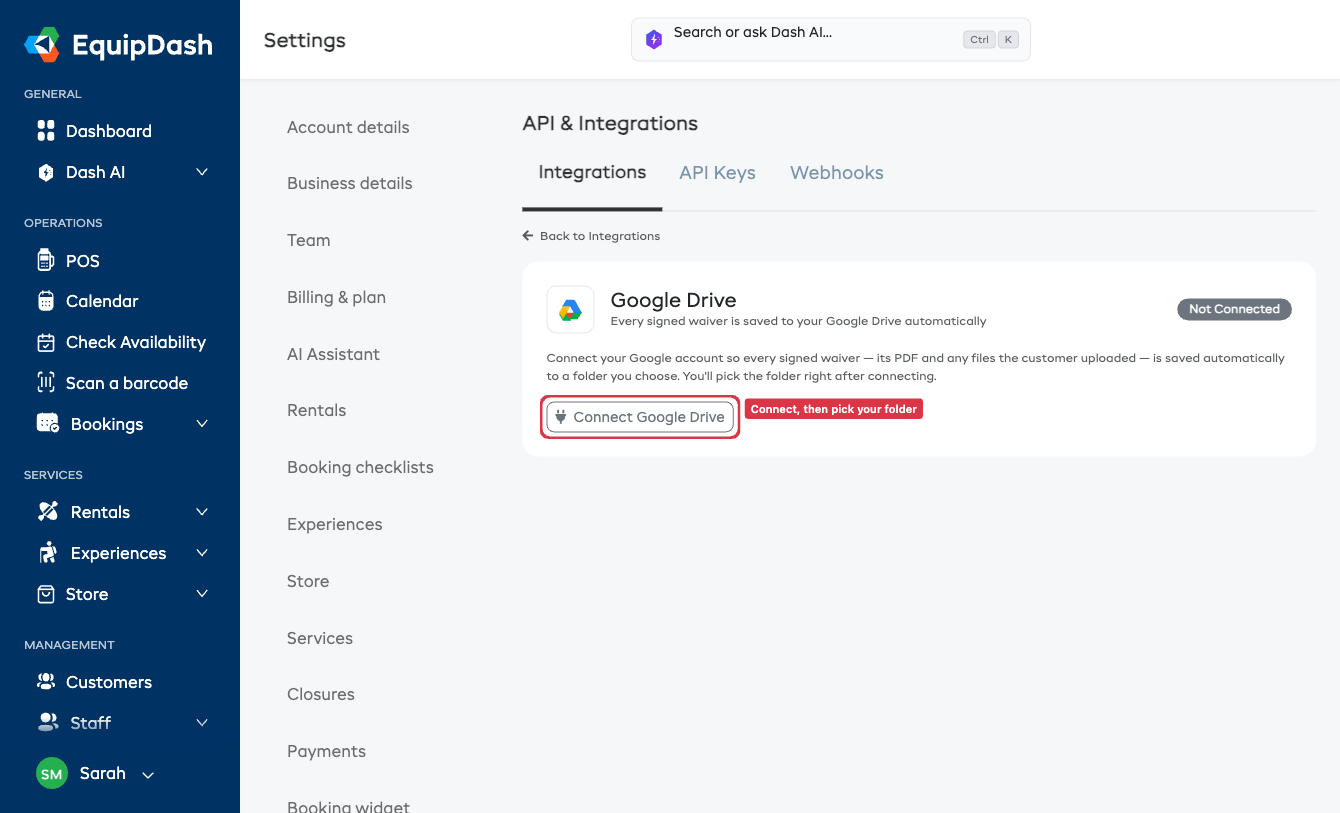
Désormais, chaque décharge signée est enregistrée automatiquement dans ce dossier.
Changer de dossier plus tard
Sur la carte connectée, cliquez sur Changer de dossier pour choisir un autre dossier à tout moment. Les nouvelles décharges seront alors enregistrées dans le nouveau dossier.
Le sélecteur de dossier est une fenêtre de Google. Vous devez donc être connecté à Google dans ce navigateur, avec le même compte que celui que vous avez connecté. Si vous cliquez sur Changer de dossier et que la fenêtre ne s'ouvre pas (ou reste vide), connectez-vous d'abord à ce compte Google, puis cliquez de nouveau sur Changer de dossier.
Gardez vos documents bien rangés
Sous votre dossier, vous trouverez l'option Organiser les fichiers en dossiers. Ainsi, en pleine saison, vous n'avez pas des centaines de fichiers en vrac au même endroit. Choisissez la méthode qui correspond à votre façon de chercher :
- Un dossier par réservation (recommandé) : chaque réservation a son propre dossier, par exemple Booking #123 — Jane Doe. C'est idéal pour retrouver au même endroit tout ce qui concerne une réservation.
- Un dossier par client : tous les documents signés d'un même client sont regroupés sous son nom. Pratique pour les clients réguliers.
- Un dossier par mois : les documents sont regroupés par mois, par exemple 2026-06 June.
- Tout dans un seul dossier : tout est enregistré directement dans votre dossier principal (le fonctionnement d'origine).
Votre choix est enregistré dès que vous le faites : il n'y a pas de bouton Enregistrer distinct. La petite ligne d'aperçu vous montre exactement à quoi ressembleront les dossiers. Les formulaires qui ne sont pas liés à une réservation sont placés dans un dossier Autres formulaires, pour que rien ne se perde.
Ce changement s'applique uniquement aux nouvelles signatures. Les documents déjà enregistrés restent exactement là où ils sont.
Voir ce qui a été enregistré
La carte connectée affiche une liste Récemment enregistrés dans Drive : les derniers clients dont les documents ont été classés, avec la date. Vous pouvez aussi cliquer sur le lien du dossier pour l'ouvrir directement dans Google Drive.
La contresignature met Drive à jour
Si l'un de vos documents nécessite la contresignature d'un membre de l'équipe, contresignez-le comme d'habitude sur la réponse du client. La copie enregistrée dans Drive est mise à jour automatiquement avec la signature de l'équipe. Vous n'avez rien à faire dans Drive.
Déconnecter
Cliquez sur Déconnecter sur la carte pour arrêter l'enregistrement dans Drive. Les documents déjà enregistrés restent dans votre Drive. Les nouvelles décharges ne seront simplement pas ajoutées tant que vous ne vous reconnecterez pas.
Qui peut configurer cette option
Seuls les administrateurs (et les gestionnaires ayant accès aux intégrations) peuvent connecter, déconnecter ou changer le dossier. Le personnel ordinaire ne voit pas ces commandes.
Dépannage
- Message « Reconnecter » : Google a parfois besoin que vous vous identifiiez de nouveau. Cliquez sur Connecter Google Drive pour rétablir la connexion. L'enregistrement reprend alors automatiquement.
- « La dernière décharge n'a pas pu être enregistrée dans Drive » : si la carte affiche cet avertissement jaune, EquipDash réessaie de lui-même. Si le message ne disparaît pas au bout de quelques minutes, cliquez sur Déconnecter, puis de nouveau sur Connecter Google Drive.
- Rien n'apparaît dans le dossier : vérifiez que la connexion affiche Connecté et qu'un dossier est choisi, et que le formulaire est bien une décharge (les questionnaires ne sont pas enregistrés ici). Les nouveaux documents apparaissent dans la minute qui suit la signature.
- Le sélecteur de dossier ne s'ouvre pas : consultez le conseil sous Changer de dossier plus tard ci-dessus. Vous devez être connecté à Google dans ce navigateur avec le compte que vous avez connecté.
À lire aussi
- Présentation de l'archivage Google Drive : ce qui est enregistré et comment.