Conectar Google Drive Growth+This feature requires the Growth+ plan or higher
Conectarse requiere un proceso breve: inicie sesión y luego elija su carpeta.
Conectar y elegir su carpeta
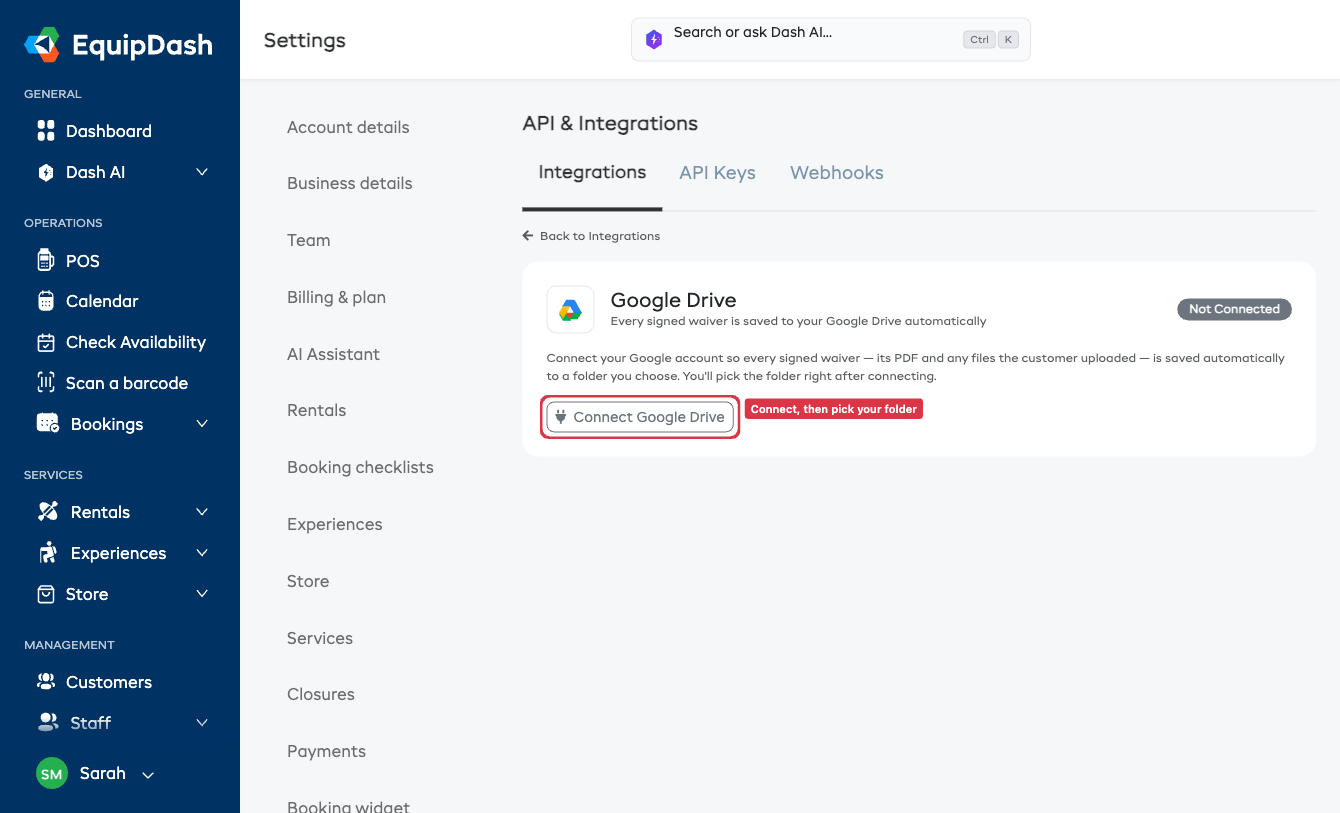
- Vaya a Configuración → Integraciones.
- Busque la tarjeta de Google Drive y haga clic en Conectar Google Drive.
- Inicie sesión con su cuenta de Google y apruebe el acceso.
- EquipDash le pedirá entonces que elija una carpeta: seleccione la carpeta de su Drive donde se deben guardar los registros firmados. (Si omite este paso, EquipDash creará una carpeta llamada EquipDash Signed Records por usted).
- Eso es todo. La tarjeta ahora mostrará Conectado y la carpeta que eligió.
A partir de ahora, cada exención firmada se guardará automáticamente en esa carpeta.
Cambiar la carpeta más adelante
En la tarjeta conectada, haga clic en Cambiar carpeta para elegir una carpeta distinta en cualquier momento. Las nuevas exenciones se guardarán en la nueva carpeta a partir de ese momento.
El selector de carpetas es una ventana propia de Google, así que debe haber iniciado sesión en Google en este navegador con la misma cuenta que conectó. Si hace clic en Cambiar carpeta y la ventana no se abre (o aparece en blanco), inicie sesión primero en esa cuenta de Google y luego haga clic de nuevo en Cambiar carpeta.
Mantenga sus registros organizados
Debajo de su carpeta hay una opción de Organizar archivos en carpetas, para que una temporada ocupada no deje cientos de archivos sueltos en un mismo lugar. Elija la forma que mejor se adapte a cómo busca la información:
- Una carpeta por reserva (recomendado) — cada reserva tiene su propia carpeta, por ejemplo Booking #123 — Jane Doe. Es la mejor opción para encontrar todo lo relacionado con una reserva en un solo lugar.
- Una carpeta por cliente — todos los registros firmados de un mismo cliente agrupados bajo su nombre. Útil para clientes recurrentes.
- Una carpeta por mes — registros agrupados por mes, por ejemplo 2026-06 June.
- Todo en una carpeta — todo se guarda directamente en su carpeta principal (el comportamiento original).
Se guarda en el momento en que lo elige — no hay un botón de guardar aparte — y la pequeña línea de vista previa le muestra exactamente cómo se verán las carpetas. Los formularios que no están vinculados a una reserva se guardan en una carpeta de Otros formularios, para que nada se pierda.
Este cambio afecta a las nuevas firmas. Los registros ya guardados permanecen exactamente donde están.
Ver lo que se ha guardado
La tarjeta conectada muestra una lista de Guardado recientemente en Drive — los clientes más recientes cuyos registros se archivaron, y cuándo. También puede hacer clic en el enlace de la carpeta para abrirla directamente en Google Drive.
La contrafirma mantiene Drive actualizado
Si uno de sus documentos necesita una contrafirma del personal, contrafirme como de costumbre en la respuesta del cliente. La copia guardada en Drive se actualiza automáticamente para mostrar la firma del personal — no necesita hacer nada en Drive.
Desconectar
Haga clic en Desconectar en la tarjeta para dejar de guardar en Drive. Los registros ya guardados permanecen en su Drive; las nuevas exenciones simplemente no se añadirán hasta que vuelva a conectarse.
Quién puede configurar esto
Solo los administradores (y los gerentes con acceso a integraciones) pueden conectar, desconectar o cambiar la carpeta. El personal habitual no ve estos controles.
Solución de problemas
- Mensaje de "Reconectar" — Google ocasionalmente requiere que vuelva a iniciar sesión. Haga clic en Conectar Google Drive para restablecer la conexión; el guardado se reanuda automáticamente.
- "No se pudo guardar la última exención en Drive" — si la tarjeta muestra esta advertencia amarilla, EquipDash sigue intentándolo por su cuenta. Si no se resuelve en unos minutos, haga clic en Desconectar y luego en Conectar Google Drive nuevamente.
- No aparece nada en la carpeta — asegúrese de que la conexión muestre Conectado y que haya una carpeta elegida, y que el formulario sea una exención (las encuestas no se guardan aquí). Los nuevos registros aparecen en menos de un minuto después de firmarse.
- El selector de carpetas no se abre — consulte la sugerencia en Cambiar la carpeta más adelante arriba: debe haber iniciado sesión en Google en este navegador con la cuenta que conectó.
Relacionado
- Resumen del archivado en Google Drive — qué se guarda y cómo.