Descargar sus ventas para MYOB Growth+This feature requires the Growth+ plan or higher
EquipDash le entrega sus ventas, pagos y clientes como archivos que usted importa en MYOB AccountRight. No se conecta ninguna cuenta de MYOB y no hay nada que instalar.
Esto funciona con los planes MYOB AccountRight (AccountRight Plus y superiores). MYOB Lite, Pro y Solo no pueden importar ventas desde un archivo.
Configúrelo una vez
-
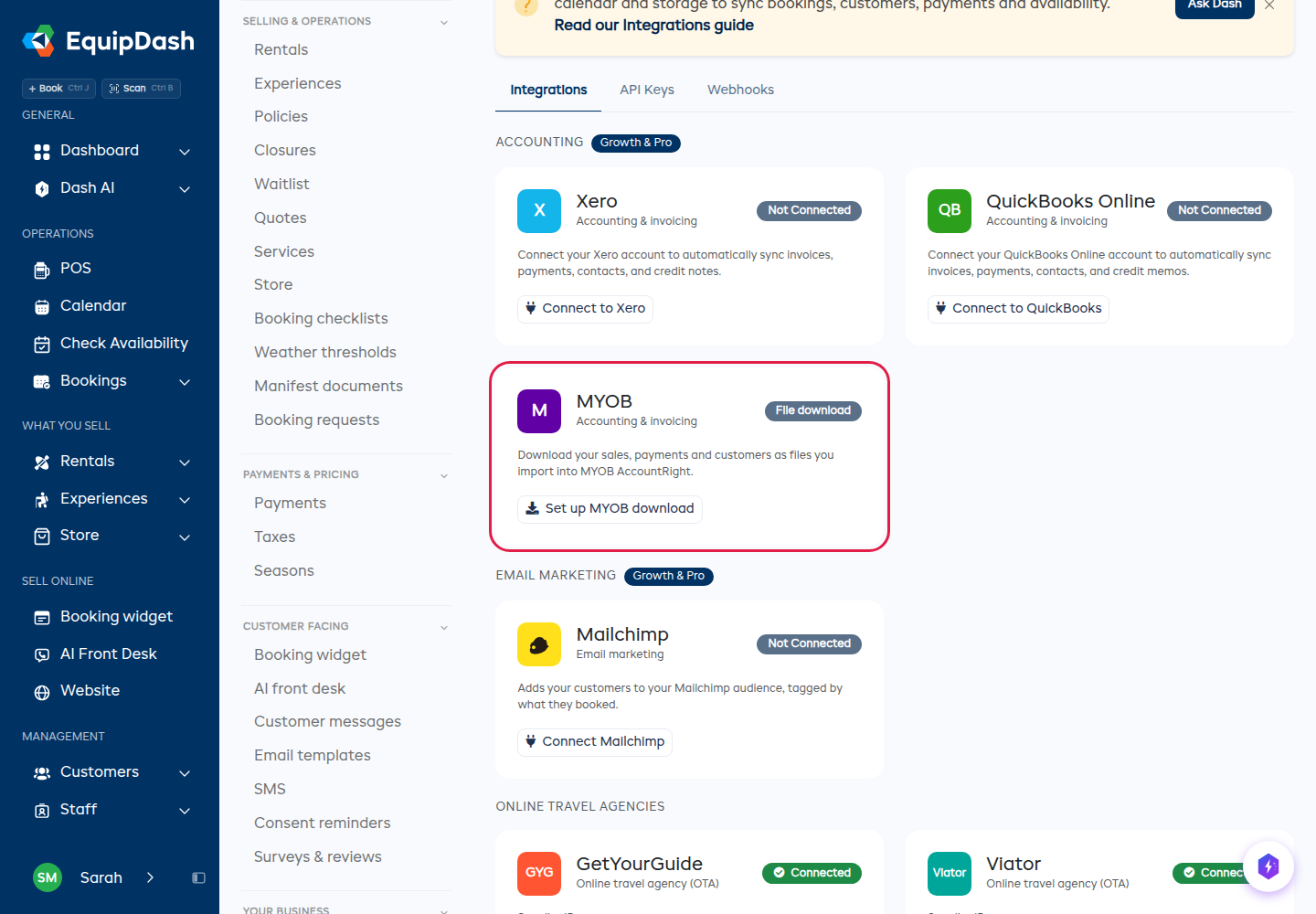
Vaya a Configuración > API e Integraciones y pulse Configurar descarga de MYOB en la tarjeta de MYOB.
-
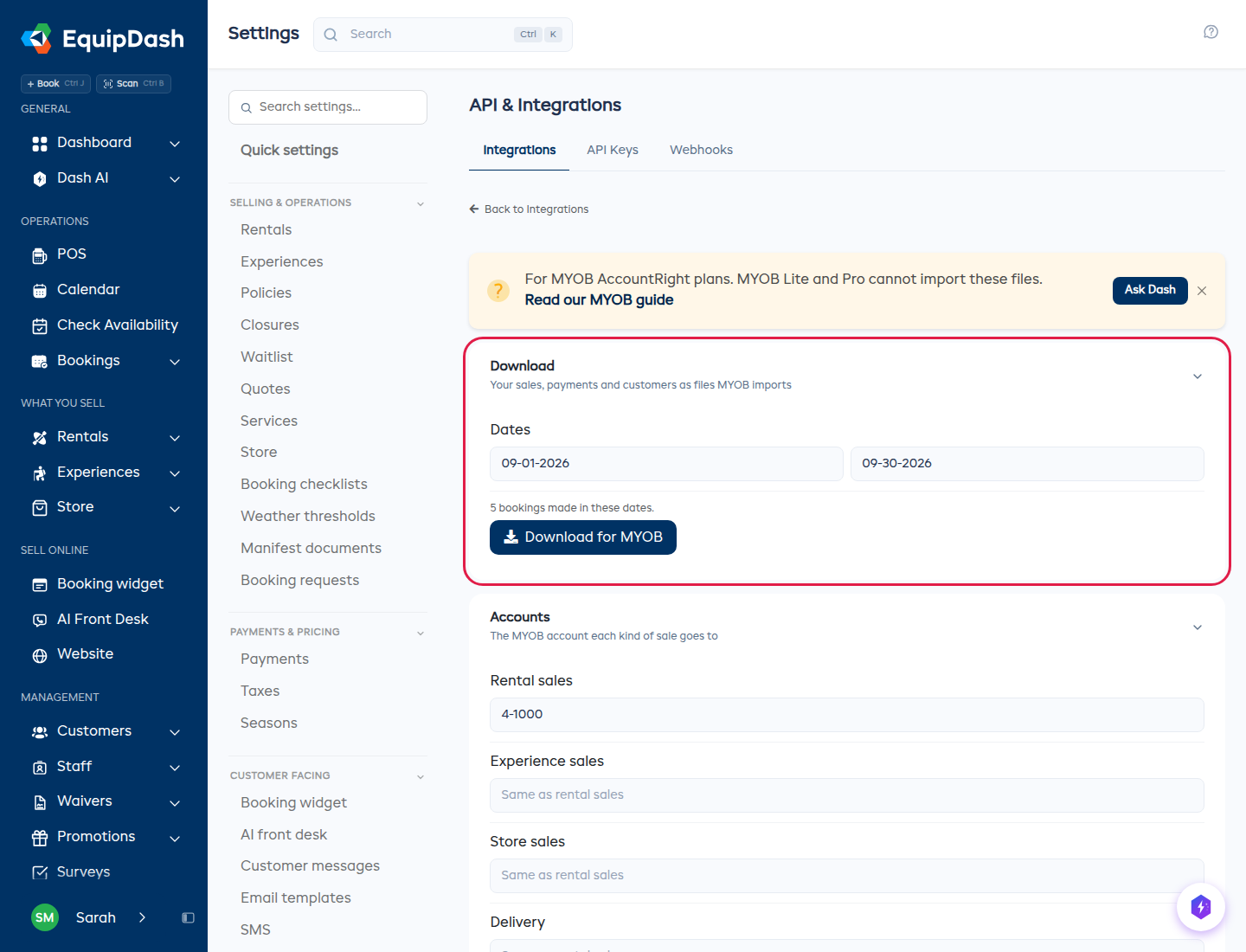
En Cuentas, escriba el número de cuenta de MYOB al que va cada tipo de venta, tal como MYOB lo muestra (por ejemplo 4-1000). Deje una casilla vacía para usar Ventas de alquiler.
-
Los pagos van a es la cuenta donde caen sus pagos, normalmente Fondos sin depositar.
-
En Códigos de impuestos, revise el código de MYOB para cada uno de sus impuestos. Los comercios de Australia empiezan con GST y FRE, y los de Nueva Zelanda con S y Z.
Los cambios se guardan a medida que usted avanza.
Descargar
- En Descargar, las fechas empiezan al día siguiente de su última descarga, para que nada se envíe dos veces a MYOB. Su primera descarga cubre el mes pasado.
- Pulse Descargar para MYOB. Recibirá un archivo zip. Una descarga grande se genera en segundo plano y aparece en Configuración > Descargas.
Si elige fechas que ya descargó antes, la página se lo advierte. MYOB no detecta si una venta se importó dos veces.
Qué contiene el zip
| Archivo | Qué genera MYOB a partir de él |
|---|---|
1-customers.txt | Una ficha de cliente para cada persona en estas ventas y pagos |
2-sales.txt | Una venta de servicio por reserva, una línea por artículo |
3-payments.txt | Los pagos, cada uno aplicado a la venta de su reserva |
4-money-out.txt | Reembolsos, y comisiones de tarjeta si las activó |
5-payouts.txt | Pagos de Stripe, si los activó |
Un depósito de seguridad que solo está reteniendo nunca es una venta. Un depósito que se quedó por daños sí lo es.
Importar en MYOB
Importe los archivos en orden numérico, porque una venta necesita primero su ficha de cliente.
- En MYOB AccountRight, elija File > Import Data.
- Elija el tipo de registro:
1-customers.txt: Cards > Customer Cards2-sales.txt: Sales > Service Sales3-payments.txt: Receive Payments4-money-out.txt: Spend Money5-payouts.txt: General Journal Entries
- Elija el archivo, configure el formato del archivo como Tab-delimited y el primer registro como Header Record.
- Pulse Auto Match, revise que los campos coincidan y luego pulse Import.
- Lea el registro de importación de MYOB. Ahí se indica cualquier fila que se haya omitido, por ejemplo un número de cuenta que no existe en su archivo.
MYOB ofrece hacer una copia de seguridad antes de cada importación. Acéptela, así un número de cuenta equivocado es fácil de deshacer.
Comisiones de tarjeta y pagos de Stripe
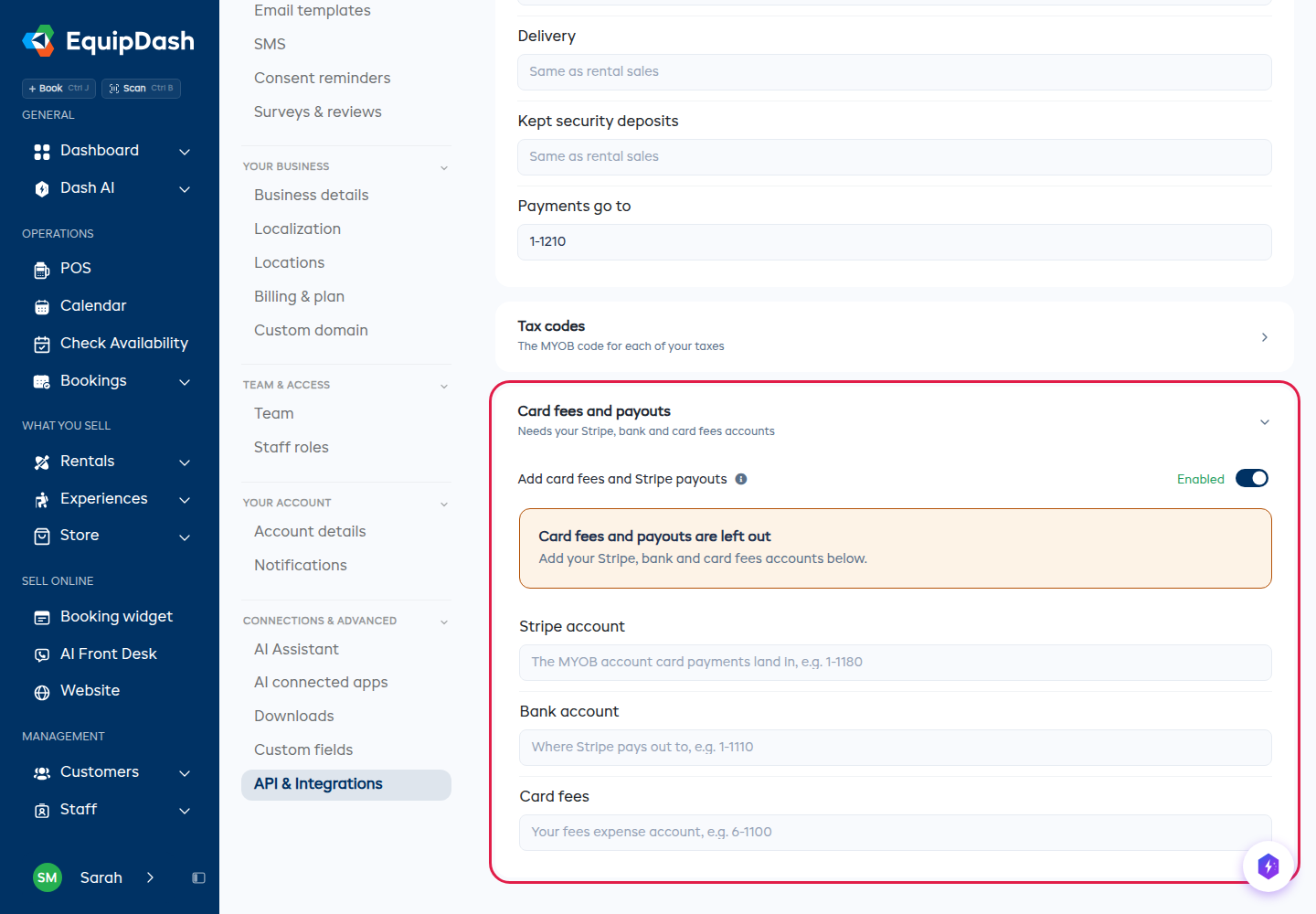
Active Agregar comisiones de tarjeta y pagos de Stripe para que la descarga registre lo que Stripe cobra y lo que le paga:
- Los pagos con tarjeta caen en una cuenta Stripe que usted configura en MYOB (una cuenta de tipo banco).
- Las comisiones de tarjeta se descuentan de esa cuenta, hacia su cuenta de gastos Comisiones de tarjeta.
- Cada pago de Stripe mueve dinero de la cuenta Stripe a su Cuenta bancaria.
Hasta que las tres cuentas estén completas, la sección indica que las comisiones de tarjeta y los pagos se dejan fuera, y la descarga los omite.
Si la conexión bancaria de su MYOB ya trae los pagos de Stripe, deje esto desactivado. De lo contrario, cada pago se contará dos veces: una desde la conexión y otra desde el archivo.
Cosas que conviene saber
- ¿La reserva cambió después de descargarla? El nuevo total no se envía de nuevo. Corrija esa venta a mano en MYOB.
- Las ventas de tarjetas de regalo y las renovaciones de membresía todavía no están en la descarga.
- ¿Usa Xero o QuickBooks en su lugar? Esos se conectan y sincronizan por sí solos. Consulte Comisiones de tarjeta y pagos en su contabilidad.