Configurazione di QuickBooks Growth+This feature requires the Growth+ plan or higher
Dopo aver collegato QuickBooks, configuri le impostazioni di sincronizzazione, la mappatura dei conti e la mappatura delle imposte per assicurarsi che i dati vengano trasferiti correttamente nella sua azienda QuickBooks.
Aggiornamento dei dati QuickBooks
Prima di configurare le mappature dei conti e delle imposte, recuperi i dati più recenti da QuickBooks:
- Vada su Impostazioni > API e integrazioni > Integrazioni, quindi clicchi su Configura nella scheda QuickBooks.
- Clicchi sul pulsante Aggiorna da QuickBooks.
Questo carica i conti e i codici fiscali di QuickBooks in EquipDash, così può selezionarli nei menu a tendina qui sotto.
Clicchi su Aggiorna da QuickBooks ogni volta che aggiunge nuovi conti o codici fiscali in QuickBooks, per renderli disponibili in EquipDash.
Impostazioni di sincronizzazione
Controlli quali tipi di dati vengono sincronizzati automaticamente con QuickBooks usando gli interruttori:
| Interruttore | Cosa fa |
|---|---|
| Sincronizzazione automatica attiva | Interruttore principale -- attiva o disattiva tutta la sincronizzazione automatica. |
| Sincronizza fatture | Sincronizza le prenotazioni come fatture in QuickBooks. |
| Sincronizza pagamenti | Sincronizza i pagamenti con le fatture di QuickBooks. |
| Sincronizza clienti | Sincronizza i clienti EquipDash come clienti QuickBooks. |
| Sincronizza note di credito | Sincronizza i rimborsi come note di credito in QuickBooks. |
| Sincronizza buoni regalo | Sincronizza le vendite di buoni regalo come fatture a sé stanti. |
Disattivi i singoli interruttori se desidera sincronizzare solo determinati tipi di dati.
Impostazioni fatture
Configuri come appaiono le fatture in QuickBooks:
- Prefisso fattura -- un prefisso aggiunto a tutti i numeri di fattura QuickBooks (predefinito:
ED-). Questo rende facile identificare le fatture EquipDash in QuickBooks. - Giorni di scadenza fattura -- quanti giorni dopo la data della prenotazione la fattura è dovuta (predefinito:
0per scadenza immediata).
Mappatura dei conti
Associ i diversi tipi di ricavi EquipDash ai conti QuickBooks corretti. Questo assicura che le entrate siano classificate correttamente nel suo piano dei conti.
Quando le caselle dei conti sono ancora vuote, una riga di Dash sopra di esse indica quante ne ha scelte tra i suoi conti QuickBooks, e ogni casella scelta è contrassegnata come Suggerito. Le controlli, modifichi quelle che non le sembrano corrette, poi clicchi su Usa tutti i suggerimenti per salvarle.
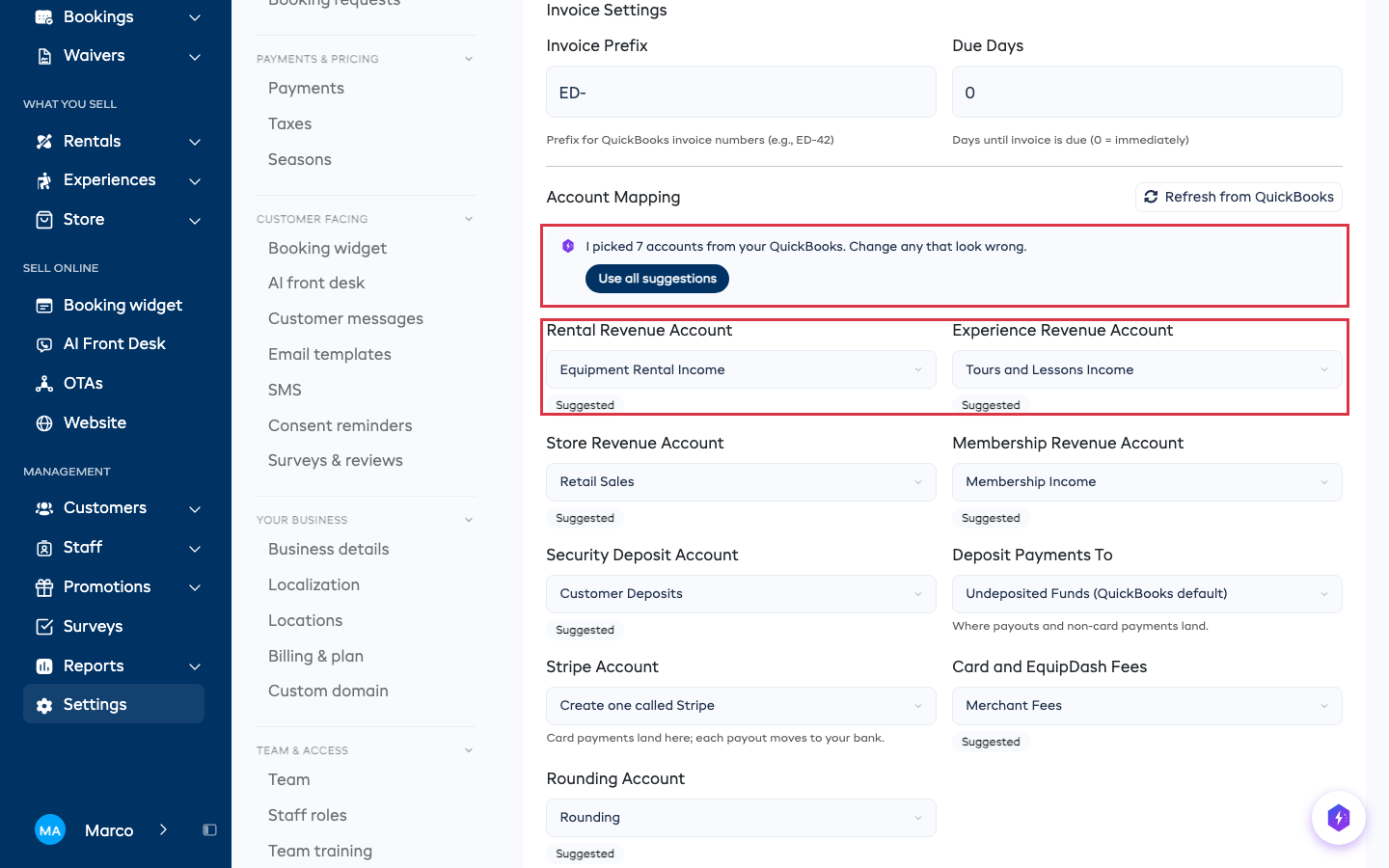
| Impostazione | Descrizione |
|---|---|
| Conto ricavi noleggio | Il conto di ricavo QuickBooks per i ricavi dei prodotti a noleggio (ad es. "Vendite" o "Ricavi da servizi"). |
| Conto ricavi esperienze | Il conto di ricavo QuickBooks per i ricavi delle prenotazioni di esperienze. Se non impostato, usa il conto ricavi noleggio. |
| Conto ricavi negozio | Il conto di ricavo QuickBooks per le vendite dei prodotti del negozio. Se non impostato, usa il conto ricavi noleggio. |
| Conto cauzioni | Il conto QuickBooks per le cauzioni (ad es. un conto passività). Se non impostato, usa il conto ricavi. |
| Deposita pagamenti su | Il suo conto bancario. I pagamenti Stripe e i pagamenti non con carta arrivano qui. Lo lasci vuoto e QuickBooks userà Fondi non depositati. |
| Conto Stripe | Dove arrivano i pagamenti con carta prima che ogni pagamento li trasferisca sul suo conto bancario. EquipDash ne crea uno chiamato Stripe a meno che non ne scelga un altro. |
| Commissioni carta ed EquipDash | Il conto di spesa per le commissioni di Stripe e di EquipDash. EquipDash ne sceglie uno a meno che lei non ne scelga un altro. |
| Conto arrotondamenti | Il conto di spesa QuickBooks per gli aggiustamenti di arrotondamento. |
Se tutti i suoi ricavi confluiscono nello stesso conto, deve impostare solo il Conto ricavi noleggio -- gli altri useranno automaticamente quello come riferimento.
Per sapere come i pagamenti con carta, le commissioni e i pagamenti confluiscono in questi conti, consulti Commissioni carta e pagamenti.
Ogni menu a tendina elenca solo i conti che QuickBooks accetta per quella funzione. I menu dei ricavi mostrano i conti di ricavo, e Deposita pagamenti su mostra i conti bancari, quindi il suo conto corrente compare lì e non nell'elenco dei ricavi.
Mappatura delle imposte
Associ le sue regole fiscali EquipDash ai corrispondenti codici fiscali QuickBooks, in modo che le fatture abbiano il trattamento fiscale corretto.
Per ogni regola fiscale configurata in EquipDash (ad es. "IVA 10%"), selezioni dal menu a tendina il codice fiscale QuickBooks corrispondente.
Ad esempio:
- EquipDash "IVA (10%)" → codice fiscale QuickBooks "IVA"
- EquipDash "Nessuna imposta" → lasci non mappato oppure selezioni "Non imponibile"
Se non mappa una regola fiscale, EquipDash userà il codice fiscale predefinito configurato nelle sue impostazioni QuickBooks, se disponibile.
I codici fiscali si configurano in QuickBooks, non in EquipDash. Se il codice fiscale che le serve non è nel menu a tendina, lo aggiunga prima nella sua azienda QuickBooks, poi clicchi su Aggiorna da QuickBooks.
Imposta inclusa o esclusa
EquipDash gestisce correttamente entrambi i tipi di imposta:
- Inclusa nel prezzo (inclusiva) -- l'imposta viene estratta dal totale. Le fatture QuickBooks vengono create con
GlobalTaxCalculation: TaxInclusive. - Non inclusa nel prezzo (esclusiva) -- l'imposta viene aggiunta al totale. Le fatture QuickBooks vengono create con
GlobalTaxCalculation: TaxExcluded.
Salvataggio delle impostazioni
Dopo aver configurato le sue preferenze:
- Clicchi sul pulsante Aggiorna in fondo alla sezione delle impostazioni.
- Vedrà un messaggio di conferma che le impostazioni sono state salvate.
Le mappature dei conti, le mappature delle imposte e tutte le altre impostazioni vengono salvate insieme.
Sincronizzazione manuale
Se ha collegato QuickBooks dopo aver già registrato prenotazioni e clienti, può sincronizzare in blocco i dati esistenti:
- Sincronizza tutti i clienti -- invia tutti i suoi clienti EquipDash a QuickBooks come clienti.
- Sincronizza tutte le prenotazioni -- invia tutte le prenotazioni attive a QuickBooks come fatture.
Questi pulsanti sono utili per la configurazione iniziale. Dopo di che, la sincronizzazione automatica gestisce tutto.
Ripetere le sincronizzazioni non riuscite
Se una sincronizzazione non va a buon fine (ad es. per un problema di rete temporaneo), comparirà nei registri di sincronizzazione con lo stato Non riuscita.
- Scorra fino alla sezione Cronologia sincronizzazioni.
- Usi i pulsanti di filtro per mostrare solo le voci Non riuscite.
- Clicchi su Riprova le non riuscite per ritentare tutte le sincronizzazioni fallite.
Registri di sincronizzazione
La tabella della cronologia di sincronizzazione mostra ogni tentativo di sincronizzazione, inclusi:
- Entità -- cosa è stato sincronizzato (fattura, pagamento, cliente, nota di credito).
- Azione -- creazione o aggiornamento.
- Stato -- sincronizzato, non riuscito, in sospeso o saltato.
- Messaggio di errore -- dettagli se la sincronizzazione non è riuscita.
- Orario -- quando è stata tentata la sincronizzazione.
Usi i pulsanti di filtro per restringere i registri per stato.
Come sincronizzano gli elementi specifici
Prenotazioni → Fatture
Ogni prenotazione diventa una fattura QuickBooks con righe per:
- Prodotti a noleggio (con quantità, durata e prezzo unitario)
- Esperienze (con numero di partecipanti e tariffa)
- Prodotti del negozio
- Elementi di pacchetti
- Addebiti personalizzati
- Cauzioni (solo quando incassate o addebitate)
La fattura usa il prefisso da lei configurato (ad es. ED-15 per la prenotazione n. 15).
Pagamenti → Pagamenti
Quando un pagamento viene registrato in EquipDash, viene sincronizzato come pagamento QuickBooks applicato alla fattura corrispondente. I pagamenti con carta tramite Stripe confluiscono nel suo Conto Stripe per l'intero importo pagato dal cliente, e le commissioni e il pagamento ne seguono il percorso. Consulti Commissioni carta e pagamenti.
Rimborsi → Note di credito
I rimborsi vengono sincronizzati come note di credito QuickBooks e assegnati automaticamente alla fattura della prenotazione originale.
Aggiornamenti clienti → Aggiornamenti clienti
Quando i dati di un cliente vengono aggiornati in EquipDash (nome, email, telefono, indirizzo), viene aggiornato anche il corrispondente cliente QuickBooks.
Cancellazioni → Fatture annullate
Quando una prenotazione viene cancellata, la fattura QuickBooks corrispondente viene annullata.
Risoluzione dei problemi
| Problema | Soluzione |
|---|---|
| Le fatture mostrano l'imposta sbagliata | Controlli la sua mappatura delle imposte -- si assicuri che ogni regola fiscale EquipDash sia associata al codice fiscale QuickBooks corretto. |
| Le fatture non compaiono in QuickBooks | Controlli i registri di sincronizzazione per eventuali errori. Si assicuri che Sincronizza fatture sia attivo. |
| Importi sbagliati sulle fatture | Verifichi la sua mappatura dei conti. Se gli importi continuano a sembrare sbagliati, controlli i registri di sincronizzazione per la prenotazione specifica. |
| Il menu a tendina della mappatura delle imposte è vuoto | Clicchi su Aggiorna da QuickBooks per caricare i codici fiscali da QuickBooks. |
| Errori "Rate limit exceeded" | QuickBooks limita le richieste API a 500 al minuto. EquipDash gestisce questo automaticamente con dei tentativi ripetuti, ma sincronizzazioni di grandi dimensioni possono richiedere tempo. |
| La sincronizzazione del cliente fallisce con "duplicate name" | QuickBooks richiede nomi visualizzati univoci. EquipDash aggiunge automaticamente l'email o l'ID cliente per risolvere i conflitti. |
| Le modifiche ai clienti non si sincronizzano | Si assicuri che Sincronizza clienti sia attivo. Controlli i registri di sincronizzazione per le voci di aggiornamento clienti. |