Votre page OTA Growth+This feature requires the Growth+ plan or higher
OTA, dans le menu latéral sous Vendre en ligne, affiche toutes les OTA sur lesquelles vous pouvez vendre vos expériences : Viator, GetYourGuide et Manawa pour les boutiques situées en Nouvelle-Zélande. Vous y voyez si chacune fonctionne, ce que chacune a rapporté ce mois-ci et tout ce qui a posé problème au cours des 7 derniers jours.
Cette page s'affiche si votre boutique vend des expériences et si votre rôle permet de consulter les intégrations. Par défaut, c'est le cas des administrateurs et des gestionnaires.
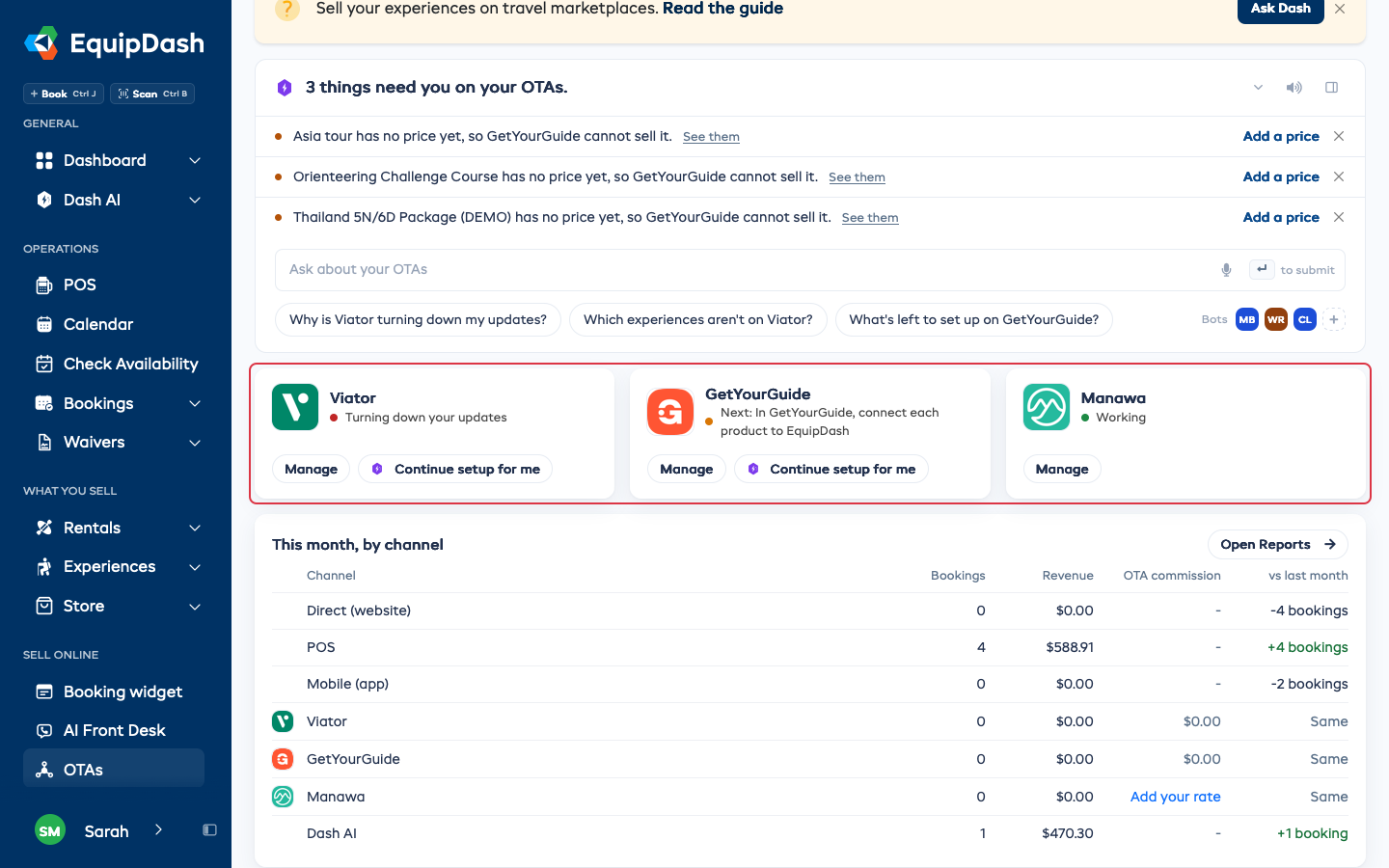
La carte de chaque OTA
Une OTA connectée affiche un point de couleur et une ligne de texte :
| Point | Ce que cela signifie |
|---|---|
| Vert, Fonctionne | L'OTA reçoit des réservations et rien ne la bloque. |
| Orange, Prochaine étape : ... | L'OTA est connectée, et la ligne indique la prochaine étape de configuration. La plupart se font sur le site de l'OTA. |
| Rouge, Vos mises à jour sont refusées | L'OTA refuse vos nouveaux horaires et tarifs. Elle peut donc vendre un horaire que vous avez fermé. Cliquez sur Gérer pour voir ce qu'il faut vérifier sur le site de l'OTA. |
Gérer ouvre la page de cette OTA, où vous modifiez ses réglages.
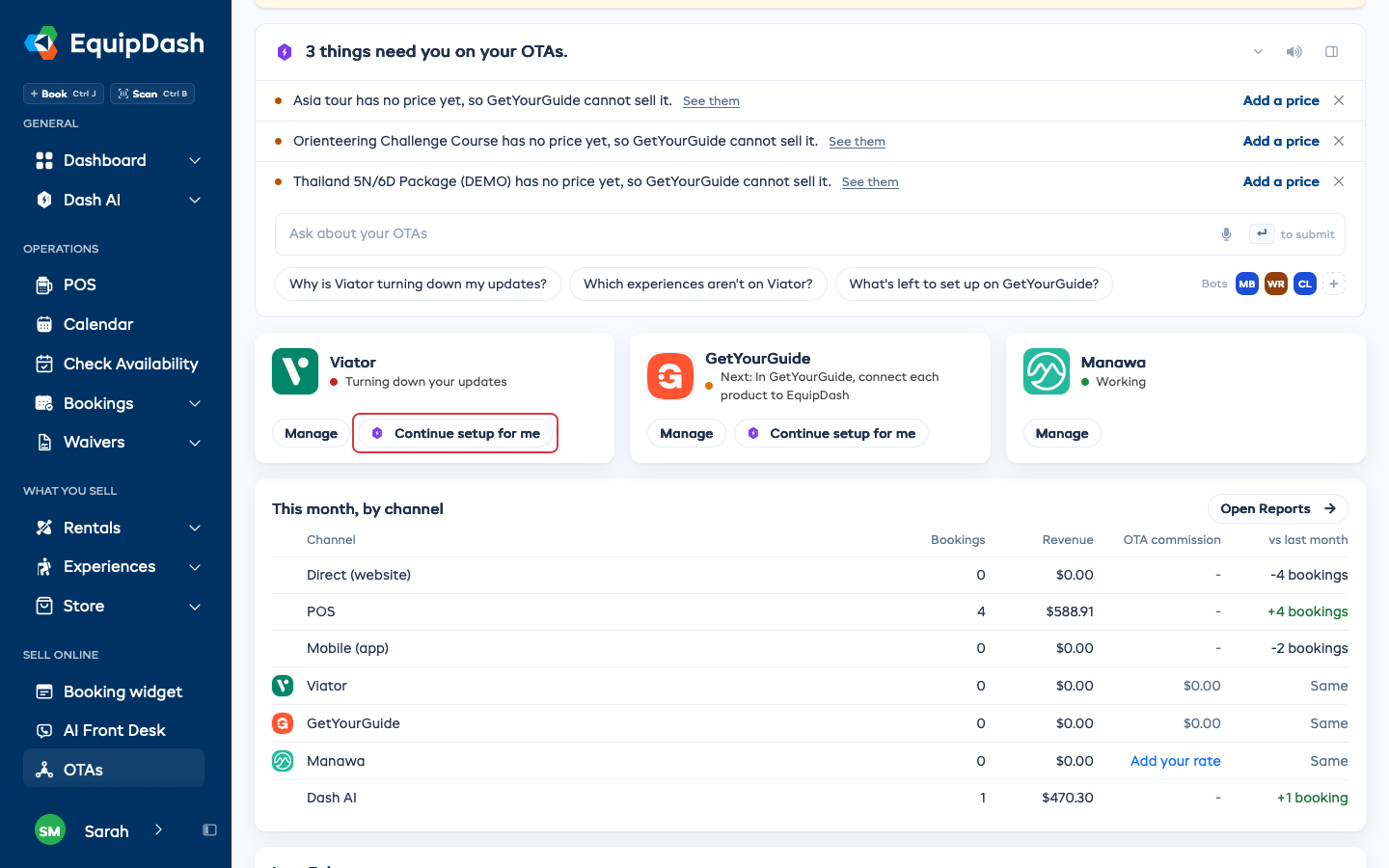
Tant qu'il reste des étapes de configuration pour une OTA connectée, sa carte affiche aussi Continuer la configuration pour moi. Ce bouton ouvre Dash, qui affiche votre prochaine étape sur une carte, avec l'endroit exact où l'effectuer sur le site de l'OTA. Pour Viator, il s'agit de Compte > Connectivité, puis de Se connecter maintenant et EquipDash dans le Management Center de Viator. Sous la carte, Dash indique les étapes qui suivent.
Configurer une OTA
Pour une OTA sur laquelle vous n'êtes pas encore présent, vous avez deux façons de commencer :
- Connecter ouvre la page de cette OTA, avec ses étapes de configuration en haut. Consultez Vendre sur Viator et Vendre sur GetYourGuide.
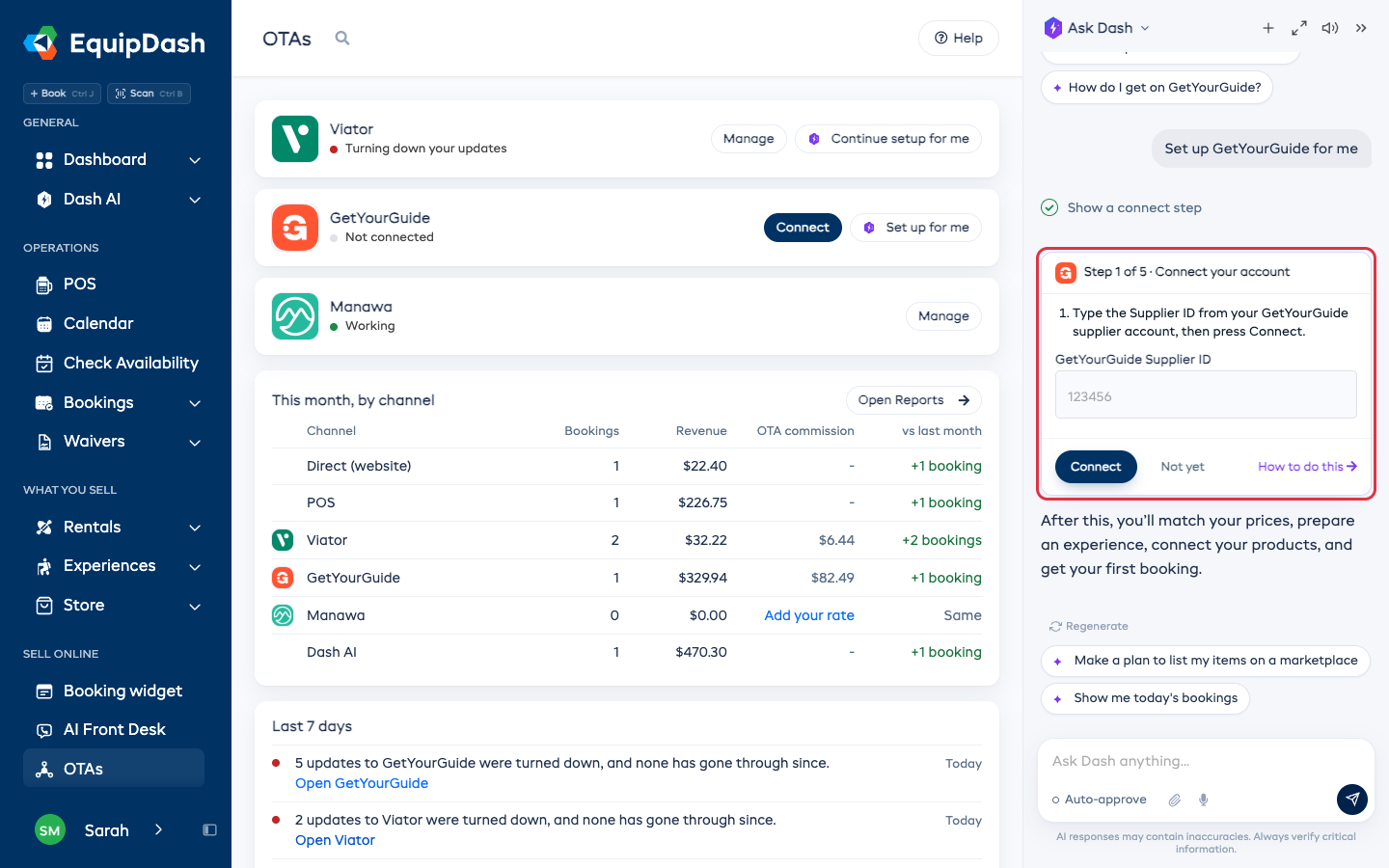
- Configurer pour moi ouvre Dash à côté de la page. Dash vérifie où en est votre configuration, puis vous présente une étape à la fois, chacune sur sa propre carte.
Chaque carte explique quoi faire et où, et demande la seule information dont cette étape a besoin, par exemple votre identifiant de fournisseur GetYourGuide (Supplier ID). Cliquez sur le bouton de l'étape (par exemple Connecter) quand vous êtes prêt, et Dash affiche l'étape suivante. Pas maintenant laisse l'étape pour plus tard, et Comment faire ouvre l'aide correspondant à cette étape. Rien ne change tant que vous n'avez pas cliqué sur le bouton de l'étape.
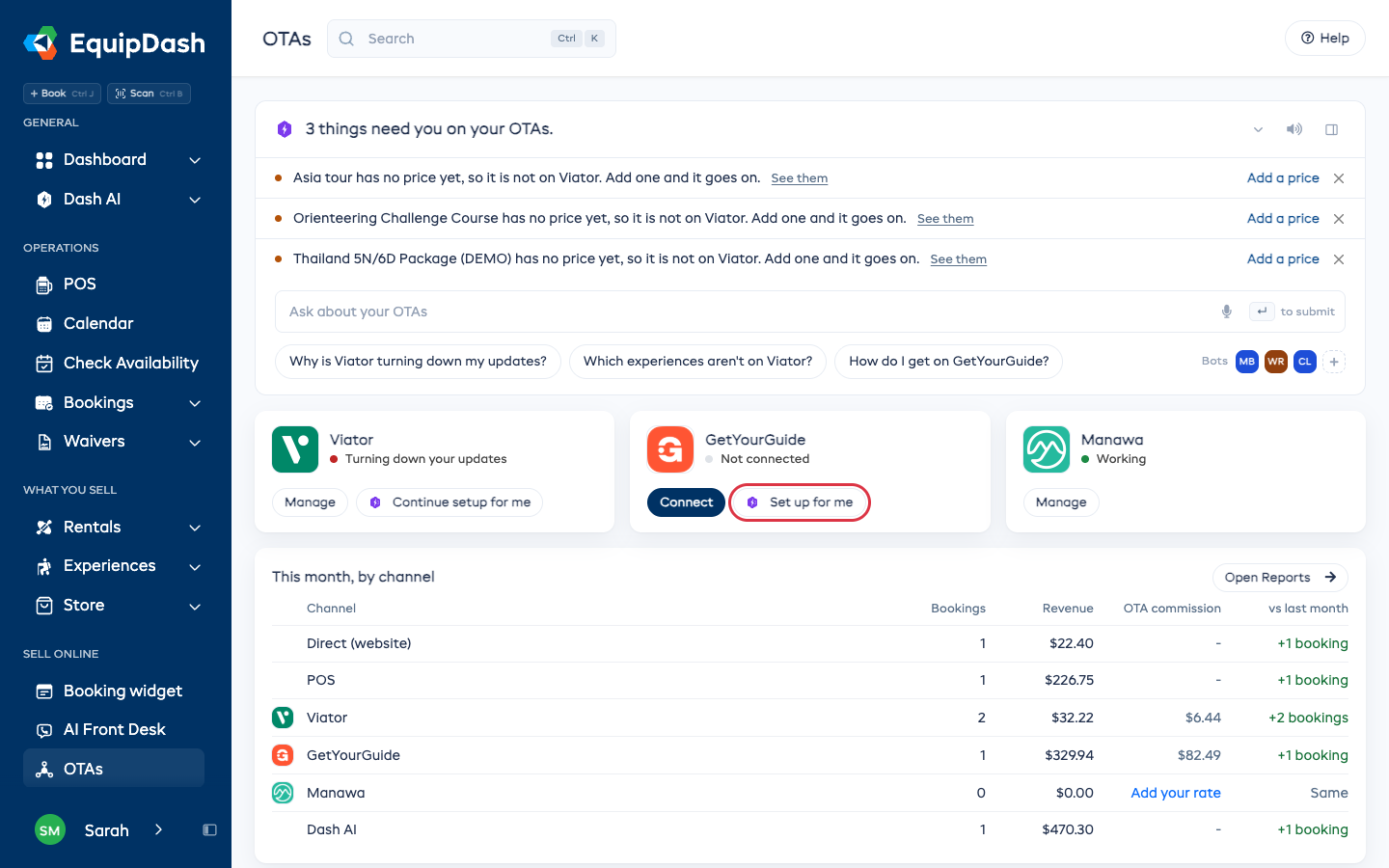
Ce mois-ci, par canal
Chaque OTA est présentée à côté de votre propre page de réservation et de vos ventes au comptoir, pour que vous puissiez les comparer. Pour chacune, vous voyez les réservations du mois, le chiffre d'affaires, la part conservée par l'OTA et l'évolution par rapport aux mêmes jours du mois dernier. Ouvrir les rapports affiche les rapports complets.
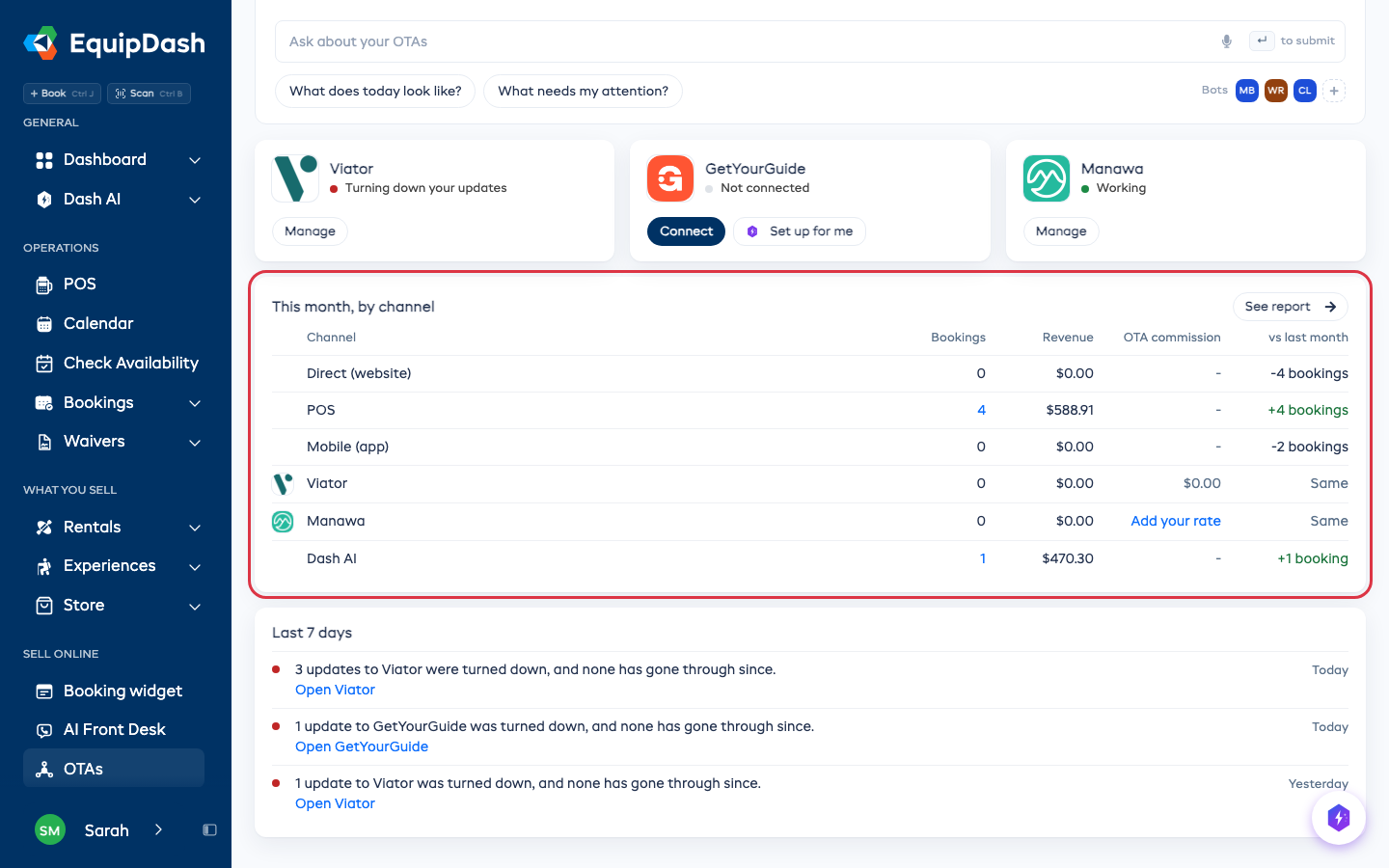
Le chiffre d'affaires et la commission ne sont visibles que pour les personnes autorisées à consulter le chiffre d'affaires dans les rapports.
Indiquer la commission de chaque OTA
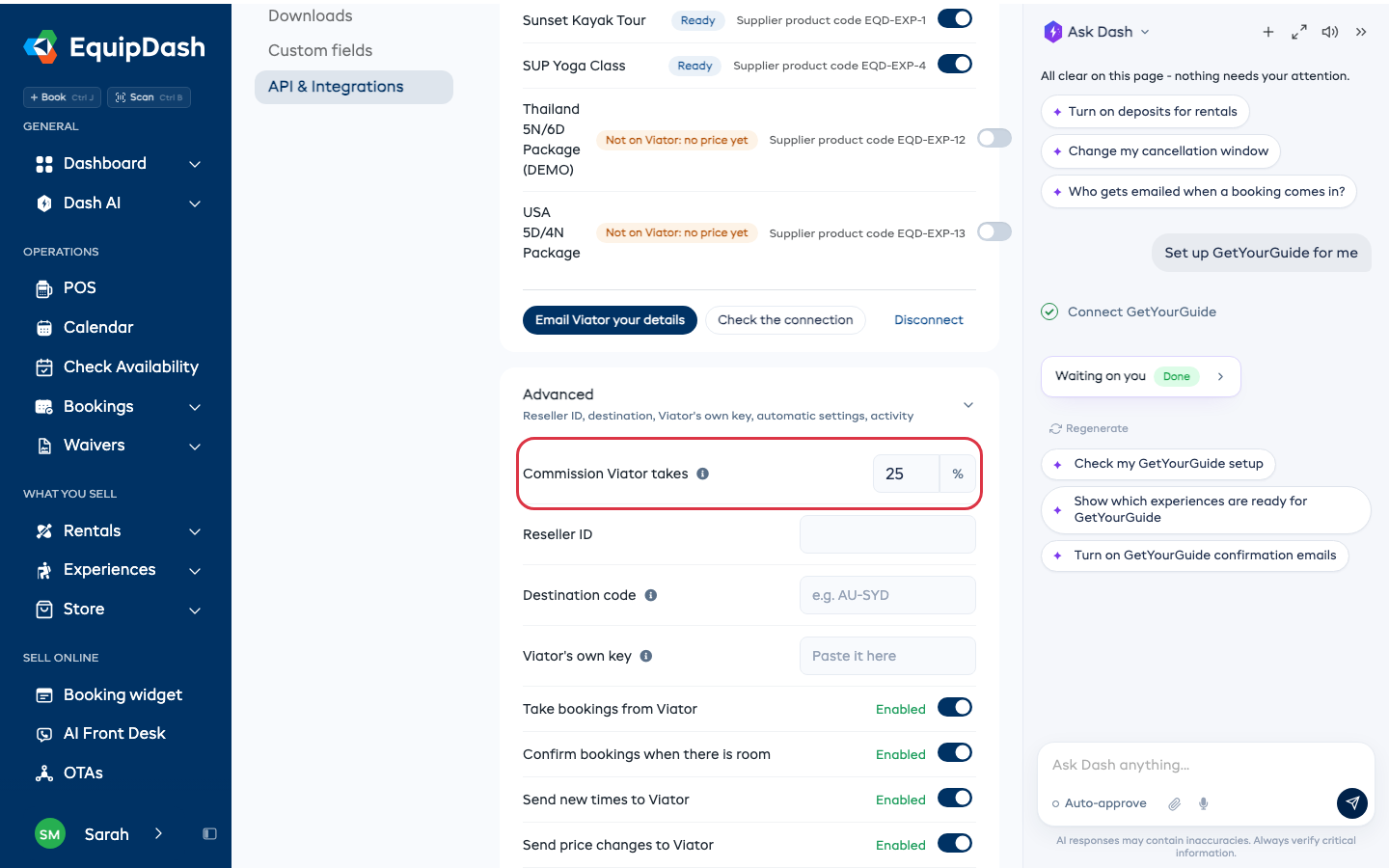
Les OTA ne nous communiquent pas leur commission. La page utilise donc le taux habituel de chacune : 20 % pour Viator et 25 % pour GetYourGuide. Manawa n'a pas de taux habituel, donc sa ligne affiche Ajoutez votre taux.
Pour le modifier, ouvrez la page de l'OTA, ouvrez Avancé et saisissez votre taux dans Commission prélevée par .... Il est enregistré dès que vous cliquez ailleurs.
Les 7 derniers jours
Voici ce qui s'est passé sur vos OTA cette semaine : les mises à jour refusées par une OTA, la réussite ou non d'une mise à jour ultérieure, et les réservations envoyées par chaque OTA. Cliquez sur Ouvrir à côté d'une mise à jour qui n'est pas passée pour accéder à la page de cette OTA.
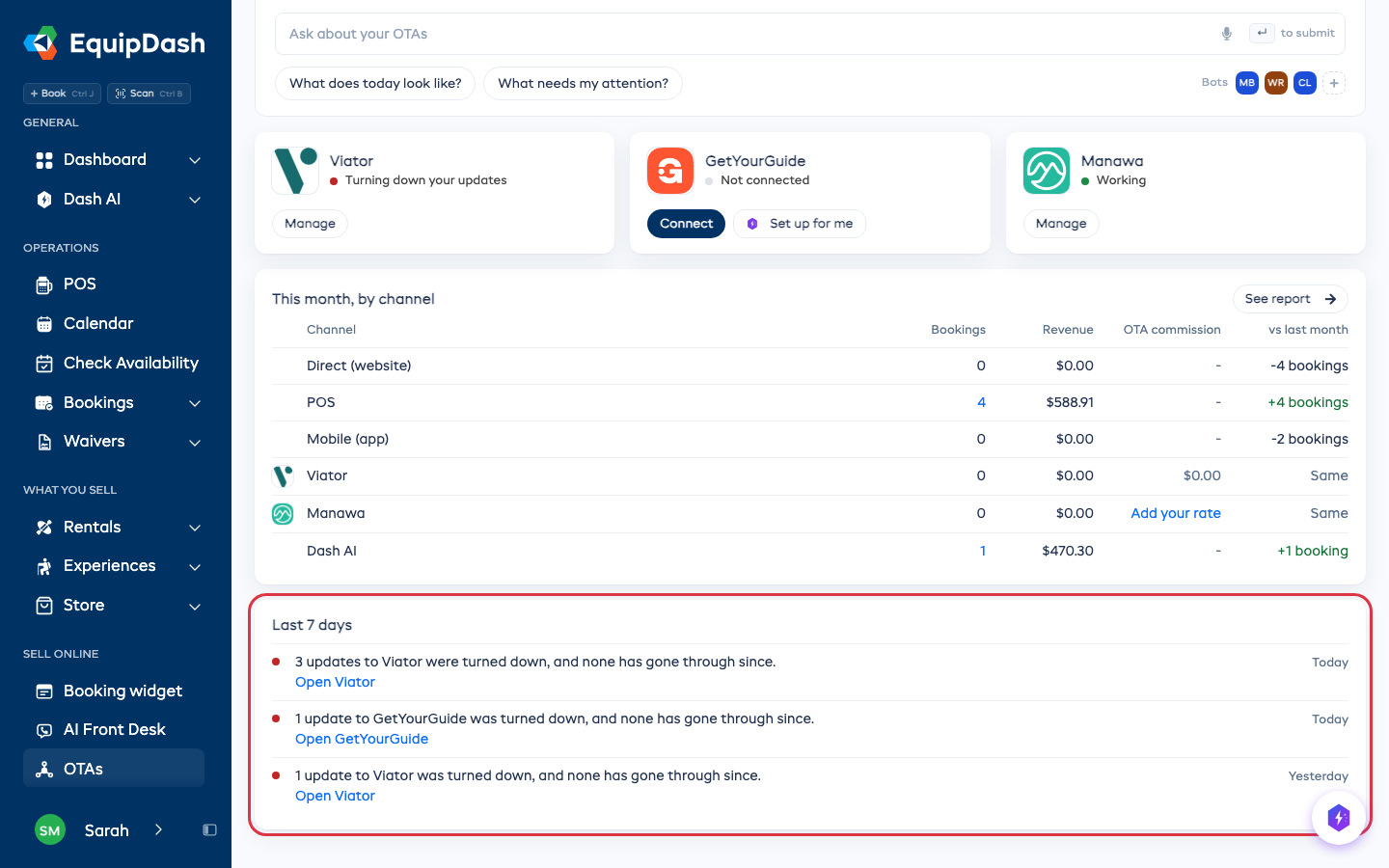
Si une OTA refuse toutes les mises à jour pendant 3 heures, les personnes autorisées à modifier les intégrations reçoivent un e-mail. Pour le désactiver, allez dans Paramètres > Notifications > Une OTA refuse vos mises à jour.